| Сегодня 15 апреля, среда |
      |
  
|

  
Какой рейтинг вас больше интересует?
|
Главная /
Каталог блоговCтраница блогера Блог для блогов - создание блога на blogspot/Записи в блоге |



 |
Блог для блогов - создание блога на blogspot
Голосов: 1 Адрес блога: http://bdblogov.blogspot.com/ Добавлен: 2013-06-02 03:52:18 блограйдером Olga28 |
Регистрация в платежной системе QIWI
2013-07-21 17:04:00 (читать в оригинале)Бренд QIWI появился в России в апреле 2008 года. Платежные сервисы этой системы отличаются простым функционалом. QIWI обеспечивает всех желающих удобными и доступными инструментами для совершения всех регулярных и необходимых платежей. С помощью QIWI Терминалов и электронного кошелька Visa Qiwi Wallet можно оплачивать услуги 40 тысяч провайдеров. Предоставляет возможность своим пользователям заказать пластиковую карту QIWI Visa Plastik, счет которой-это счет Visa Qiwi Wallet, а оплачивать покупки можно как в виртуальном, так и в реальном мире.
На сегодняшний день QIWI предоставляет уникальный платежный сервис. Пользователи этой системы могут совершать платежи электронными и наличными деньгами, с помощью банковских карт и лицевых счетов мобильных операторов.
Регистрация в системе-простейшая. Нужно указать номер мобильного телефона, ввести капчу и согласиться с условиями оферты, предварительно внимательно изучив соглашение.
Регистрация на этом сайте. Для регистрации украинских номеров перейдите сюда.
Ознакомьтесь:
Регистрация в платежной системе Webmoney
Регистрация в платежной системе Perfect Money
Регистрация в Яндекс Деньги
Регистрация в платежной системе Perfect Money
2013-07-21 14:15:00 (читать в оригинале)Продолжаем знакомство с платежными системами сети. Советую обратить внимание на Prefect Money-эта платежная система была зарегистрирована в Панаме, её услугами могут пользоваться и частные, и корпоративные клиенты.
Основные сервисные услуги платежной системы:
1-взаиморасчеты между участниками Prefect Money;
2-получение прибыли от различных бизнес-проектов в сети;
3-осуществление регулярных платежей;
4-хранение средств на счету и получение ежемесячных процентов;
5-покупка валюты и золота в Интернете;
6-оплата товаров и услуг.
Зарегистрироваться в платежной системе на официальном сайте не составит большого труда. Нажмите вверху на вкладку-регистрация, заполните необходимые поля. Как видите, от пользователей требуют указать минимальные сведения о себе. Отметьте один из двух аккаунтов: Personal или Business(личный, либо для бизнеса). После успешной регистрации пользователь получает на электронный адрес письмо с номером ID, который используется как логин при входе в систему. Советую записать в надежное место и логин и пароль, так как восстановление платное, точно не скажу, давно было, но при утере пароля или логина за что-то из них надо будет платить, по моему логина. Так что не рискуйте, а запишите в блокнот.
В платежной системе три вида счетов: EUR, USD и GOLD. В любой момент можно обменять одну валюту на другую по внутреннему курсу.
В Perfect Money три вида аккаунтов: Normal, Premium и Partner. Первый присваивается всем участникам системы, второй по истечении года после регистрации, либо при достижении определенной суммы денежного оборота, последний выдается исключительно по решению администрации. Отличие между статусами заключается в различных процентах комиссионных сборов при совершении денежных операций.
Счет в данной системе имеет свойства банковского вклада, начисляются проценты на остаток средств. Размер составляет от 7% годовых, в зависимости от статуса. В Prefect Money действует реферальная система, за каждого реферала пользователь получает процент вознаграждения.
Выводить деньги можно на банковскую карту или с помощью обменных пунктов. Сайт - является официальным обменным пунктом Prefect Money, и имеет положительные отзывы пользователей. Будьте внимательны, в сети много мошеннических обменных пунктов, поэтому производите обмен только в проверенных обменниках, чтобы не лишиться своих денег.У каждой платежной системы существует официальный сайт по обмену электронных денег.
Основные сервисные услуги платежной системы:
1-взаиморасчеты между участниками Prefect Money;
2-получение прибыли от различных бизнес-проектов в сети;
3-осуществление регулярных платежей;
4-хранение средств на счету и получение ежемесячных процентов;
5-покупка валюты и золота в Интернете;
6-оплата товаров и услуг.
Зарегистрироваться в платежной системе на официальном сайте не составит большого труда. Нажмите вверху на вкладку-регистрация, заполните необходимые поля. Как видите, от пользователей требуют указать минимальные сведения о себе. Отметьте один из двух аккаунтов: Personal или Business(личный, либо для бизнеса). После успешной регистрации пользователь получает на электронный адрес письмо с номером ID, который используется как логин при входе в систему. Советую записать в надежное место и логин и пароль, так как восстановление платное, точно не скажу, давно было, но при утере пароля или логина за что-то из них надо будет платить, по моему логина. Так что не рискуйте, а запишите в блокнот.
В платежной системе три вида счетов: EUR, USD и GOLD. В любой момент можно обменять одну валюту на другую по внутреннему курсу.
В Perfect Money три вида аккаунтов: Normal, Premium и Partner. Первый присваивается всем участникам системы, второй по истечении года после регистрации, либо при достижении определенной суммы денежного оборота, последний выдается исключительно по решению администрации. Отличие между статусами заключается в различных процентах комиссионных сборов при совершении денежных операций.
Счет в данной системе имеет свойства банковского вклада, начисляются проценты на остаток средств. Размер составляет от 7% годовых, в зависимости от статуса. В Prefect Money действует реферальная система, за каждого реферала пользователь получает процент вознаграждения.
Выводить деньги можно на банковскую карту или с помощью обменных пунктов. Сайт - является официальным обменным пунктом Prefect Money, и имеет положительные отзывы пользователей. Будьте внимательны, в сети много мошеннических обменных пунктов, поэтому производите обмен только в проверенных обменниках, чтобы не лишиться своих денег.У каждой платежной системы существует официальный сайт по обмену электронных денег.
Регистрация в платежной системе Webmoney
2013-07-19 17:44:00 (читать в оригинале)С этой темы мы с Вами рассмотрим платежные системы Интернета, вернее регистрацию в системах. Этот пост о международной системе расчетов Webmoney Transfer, основанной в 1998 году.
Все кошельки в системе имеют 12-ти значный номер и префикс, указывающий на соответствующего Гаранта.
Система поддерживает несколько типов кошельков:
R-кошелек WMR-в рублях РФ;
Z-кошелек WMZ-в долларах США
E-кошелек WME-в евро;
U-кошелек WMU- в украинской гривне;
B-кошелек WMB- злектроный белорусский рубль;
Пользователи системы имеют возможность открывать любое количество кошельков у любого Гаранта, поэтому для удобства кошельки одного пользователя объединены в хранилище(keeper), имеющее регистрационный номер пользователя WMID. Для регистрации в платежной системе перейдите сюда, нажмите-регистрация, и заполните соответствующие поля. Если возникнут какие-либо вопросы в процессе регистрации, можно посмотреть видеокурс. Я регистрировалась давно, сейчас немного по другому, но хочу обратить внимание: запишите в блокноте все данные-псевдоним, регистрационный код, логин, пароль, электронный ящик, и самое главное двенадцати значный WMID, и пометьте, что это Ваш WMID в системе, а не номер кошелька, часто путают. Когда пройдете первые шаги, у Вас будет аттестат-псевдонима в системе. Аттестат получает каждый участник, предоставивший в Центр аттестации свои персональные данные. Чем выше WM-аттестата участника, тем эффективнее его бизнес в сети, тем большее количество сервисов предлагает ему система.
Аттестат псевдонима выдается бесплатно каждому участнику автоматически при регистрации, после присвоения ему WM-идентификатора.
Формальный аттестат выдается бесплатно после ввода им паспортных данных. Владельцу этого аттестата предоставляется больше возможностей.
Начальный аттестат выдается после получения формального и проверки паспортных данных. Существует 2 способа получения начального аттестата.
Персональный аттестат является основным в системе.
Существуют и другие виды аттестатов. Подробнее можно будет ознакомиться на сайте системы Webmoney-как и где получить аттестат, какие аттестационные документы будут необходимы, информация о партнерской программе(надо иметь персональный аттестат), также есть раздел -помощь.Так что при желании, ответы на все свои вопросы Вы найдете на сайте самой системы.Ну а если не найдете, то можно будет написать запрос в техподдержку. Мне отвечали всегда. И ещё, будьте предельно внимательны, не торопитесь, читайте, прежде чем что-то вписать. Ведь все-таки это финансы, на кошельках будут хранится заработанные Вами деньги. Получив формальный аттестат и подтвердив свои права на сайт или блог, вы сможете добавить на свой ресурс кнопку благодарности Webmoney. Как подтвердить права и куда вставлять код платежной системы, я писала в своем посте-как подтвердить права на блог в Яндексе.
Как настроить параметры главной страницы блога
2013-07-07 03:06:00 (читать в оригинале)Всем здравствуйте! Сегодня небольшой пост о настройках основной страницы нашего блога. В черновике Blogger нажимаем-дизайн-изменить сообщения блога.

Перед Вами откроется такое окно
Здесь можно указать количество публикуемых сообщений на главной странице: 1,2,3,20. Если хотите убрать дату сверху сообщения, то снимите галочку напротив даты. Настройте комментарии, оставьте или уберите ярлыки. Вы наверное замечали, что внизу сообщения есть надпись-ярлыки. Для быстрого редактирования можно установить флажок, где написано-показывать быстрое редактирование. На странице блога появится-карандашик, нажав на него быстро переходите в редактор сообщений. Этот карандашик будет виден только на Blogspot в Google, в других браузерах он отображаться не будет.Уберите стандартные кнопки соцсетей, если они, конечно, Вас не устраивают. Также есть пункт-показывать объявления между сообщениями. Флажок устанавливаете, когда пройдете регистрацию и одобрение на показ объявлений в Вашем блоге, в AdSense. Нажмите на строку-подробнее, и внимательно ознакомьтесь с информацией. Когда всё настроите, нажимаем-сохранить. Всё, основную страницу нашего блога мы настроили, как нам хочется её видеть.
Рекомендую посмотреть
Делаем меню для блога
Учимся правильно публиковать сообщения
Делаем меню для блога
2013-07-06 01:56:00 (читать в оригинале)Давайте сделаем простейшее-меню-для нашего блога. В черновике Blogger нажимаем-добавить гаджет. В открывшемся окне находим вкладку-страницы.
Смотрите на рисунке

Добавляем гаджет под заголовок. Затем, когда Вы нажмете-изменить гаджет страницы, должно открыться вот такое окно:
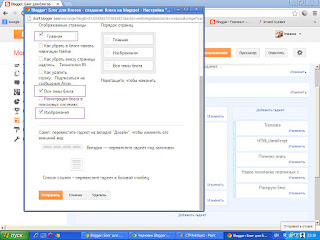
Здесь можно отметить галочкой, какие страницы блога будут отображаться во вкладке-меню.То, что у меня обведено, отображается в меню моего блога. Напротив страниц, где не отмечено галочкой, это скрытые вкладки, я их связала вручную. Нажимаете-сохранить, и меню готово. Местоположение-меню-можно выбрать, нажав на-страница-в черновике Blogger. И там-показывать страницы как-выберите или как верхние вкладки, меню будет под заголовком, или как боковые, тогда меню в Вашем блоге будет справа, или слева, как установите гаджет.
Смотрите на рисунке
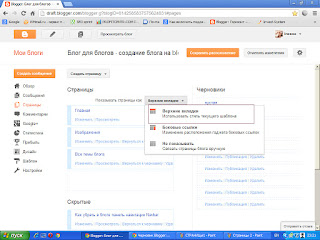
Всё,-меню-мы сделали. Есть ещё один вариант. Если Вы хотите, чтобы заголовки сообщений отображались и сверху, в данном случае-в меню, которое мы сделали, и сбоку, то можно воспользоваться вкладкой-список ссылок..Делаем те же действия: нажимаем в дизайне-добавить гаджет, в открывшемся окне находим вкладку-список ссылок-добавляем гаджет справа-слева, на Ваше усмотрение. Нажимаем-изменить, попадаем
Вот сюда
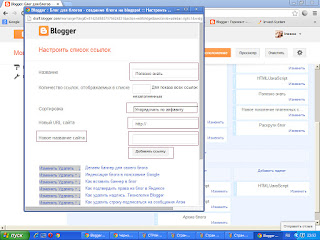
Название придумайте сами. В каком порядке будут отображаться ссылки сообщений: по алфавиту, не упорядочивать,-настройте. Пишите адрес поста, название, нажимаете-добавить. Добавляете любое количество, только не забудьте нажать-сохранить.Сюда можно добавить не только ссылки блога, но и адреса Ваших любимых сайтов, блогов, партнерских программ и.т.д.
Хочу остановиться ещё на одном моменте. Когда я создала этот блог, у меня напротив-добавить страницу, было написано-уже добавлено, хотя я её не добавляла. И в дизайне под заголовком этот гаджет отсутствовал. Его не было нигде. У кого сложится такая ситуация, поступаем следующим образом. В черновике Blogger нажимаем-создать страницу. В редакторе нажимаем HTML
Смотрите
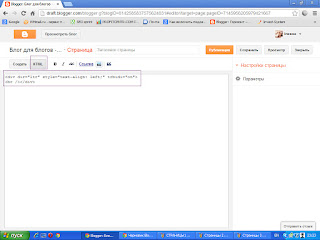
Когда нажали на HTML, перед Вами откроется код, это код-страницы. Копируете этот код, переходите в-дизайн-добавить гаджет-HTML/JavaScript, и вставляете скопированный код страницы. Затем перезагружаете или обновляете страницу-дизайн, и когда нажмете-изменить гаджет, у Вас должно открыться такое окно, как на рисунке 2 сверху. Таким способом у меня получилось сделать-меню для моего блога. На сегодня всё, пишите, комментируйте, предлагайте.
Кликните по рисунку, чтобы увеличить.
Рекомендую:
Как сделать баннер для блога
Вставить кнопку "наверх", кнопки соцсетей..
Как вставить баннер
Подтверждаем права на блог в Яндексе



Категория «Музыканты»
Взлеты Топ 5
 | ||
|
+187 |
221 |
Yurenzo |
|
+178 |
226 |
FLL |
|
+170 |
187 |
rled |
|
+149 |
196 |
Elgrad.info - живой город - Соберемся вместе! |
|
+147 |
182 |
Vlad_Topalov |
Падения Топ 5
 | ||
|
-3 |
15 |
Nique |
|
-6 |
2 |
Евгений Гришковец |
|
-9 |
13 |
Мартышка_с_Алмазами |
|
-10 |
45 |
Детские советские композиторы |
|
-15 |
77 |
Indie Birdie Blog |

Популярные за сутки
Загрузка...

BlogRider.ru не имеет отношения к публикуемым в записях блогов материалам. Все записи
взяты из открытых общедоступных источников и являются собственностью их авторов.
взяты из открытых общедоступных источников и являются собственностью их авторов.