| Сегодня 16 апреля, четверг |
      |
  
|

  
Какой рейтинг вас больше интересует?
|
Главная /
Каталог блоговCтраница блогера Блог для блогов - создание блога на blogspot/Записи в блоге |



 |
Блог для блогов - создание блога на blogspot
Голосов: 1 Адрес блога: http://bdblogov.blogspot.com/ Добавлен: 2013-06-02 03:52:18 блограйдером Olga28 |
Баннер для блога на фоне картинки
2013-07-25 23:09:00 (читать в оригинале)Здравствуйте дорогие мои "чайнички"! Рассмотрим с Вами ещё один способ создания баннера для блога, на мой взгляд проще не бывает. Если на вашем компьютере есть заготовленные картинки, то можно воспользоваться ими. Если нет, то переходим на сайт Яндекс фотки и выбираем любую картинку. Кликаем по выбранной картинке и переходим вот сюда
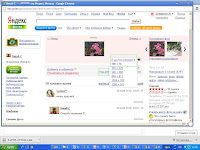
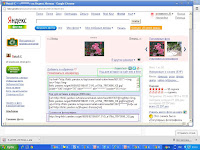

Здесь выбираем нужный размер, нажимам на - код для вставки на сайт или блог, и получаем код
Обратите внимание, где у меня обведено зеленым, это код картинки для вставки в блог. Нам нужен адрес, ссылка на выбранную картинку. Поэтому мы копируем то, что выделено синим цветом. Далее воспользуемся вот таким шаблоном
получить код
Переходим по ссылке-получить код. Ну а здесь совсем просто. Пишем адрес нашего блога или партнерской программы. Вставляем скопированный адрес картинки, отображаемый текст при наведении курсора (если надо), устанавливаем размеры. Высоту и ширину увеличиваем либо уменьшаем пропорционально: например 540х300 делаем 270х150. Нажимаем-получить код, копируем правой кнопкой мыши-выделить все-копировать, и вставляем в блог или на сайт обычным способом-добавить гаджет-HTML/JavaScript-вставить-сохранить.Все, баннер готов.
Посмотрите что получилось у меня.

Картинку выбирала наспех, так что немного не соответствует теме моего блога, но самое главное результат, остальное приложится. Если Вы ведете несколько блогов или участвуете в партнерских программах, то чтобы не писать для перехода слова-ссылка, здесь, тут, там, можно воспользоваться-добавить гаджет-изображения. Выбрать с компьютера любую картинку, привязать к ней адрес ссылки, нажать-сохранить. Кликните по моей картинке, попадете на мой второй блог. Сверху вставлен гаджет изображения. Нажмите, и вернетесь обратно на этот блог. Желаю удачи!
Почитайте
Как сделать баннер с помощью программы
Почитайте
Как сделать баннер с помощью программы
Значение атрибута Nofollow к внешним ссылкам в блоге
2013-07-24 23:54:00 (читать в оригинале)
Почитайте
Как получить пользовательскую постоянную ссылку
Выделить текст в сообщении блога фоновым цветом
Выделить фоновый текст в сообщении блога
2013-07-23 22:15:00 (читать в оригинале)Всем привет! В этом небольшом посте мы научимся выделять текст в сообщениях нашего блога. В редакторе сообщений, когда пишем пост, нам необходимо выделить какой-то абзац, строку, слово. Для этого нажимаем на вкладку-фоновый цвет текста, выбираем цвет, и пишем нужный текст.
Смотрите как на скриншоте

кликните,чтобы увеличить
Вы видите, что я выбрала желтый цвет, и фон текста у меня получился выделен этим цветом. Для того, чтобы просто изменить цвет текста, жмем рядом на вкладку-цвет текста. Также выбираем нужный цвет. Я выбрала синий и получился текст синего цвета. Вот и всё, как видите, ничего сложного.
Как получить пользовательскую постоянную ссылку
2013-07-22 22:18:00 (читать в оригинале)Всем здравствуйте! Давайте более подробно рассмотрим тему о получении-пользовательской постоянной ссылки. Эту тему я немного описывала в своем посте-учимся правильно публиковать сообщения. Сегодня расскажу, так сказать развернуто, чтобы новичкам было более понятно. Итак, в редакторе сообщений справа, жмем-ссылки. Перед нами открывается
вот такая вкладка

Здесь Вы увидите адрес постоянной ссылки, данный автоматически. Можете оставить этот адрес. Далее информация для тех, кто желает изменить ссылку, данную автоматически. Ставим галочку напротив-пользовательская постоянная ссылка, и переходим вот сюда

Смотрите внимательно, где обведено салатным цветом, сразу внизу после постоянной ссылки-пишем свой адрес ссылки, там внизу еще написано-html. Вернее мы пишем только название поста. Например: пост называется-кнопки для соцсетей. Пишем-buttonsforsocialnetworks. Обратите внимание, пишем без пробелов. Или же так: buttons-for-social-networks. Нажимаем-готово, теперь у Вас своя пользовательская ссылка на публикацию сообщения. Дальше внизу, под ссылкой на публикацию, Вы видите вкладку-ссылки на вложения. В эти строки вписываем адреса всех страниц, связанных с главной. Нажимаем-готово. Ещё хочу немного остановиться на дате и времени публикации сообщений. Нажимаем-расписание.
Откроется вкладка с календарем и датой

Вот это как раз то, о чем я писала в своем посте, и от чего зависит, чтобы главная страница всегда оставалась первой. Смотрите внимательно на скриншоте, новый пост опубликован 22.07.2013 года, время 21.18. Я открываю свою главную страницу в редакторе сообщений, ставлю дату тоже 22.07.2013 года, а время ранее опубликованного поста на 21.30, нажимаю-готово. И все, теперь моя главная страница так и останется главной. На этом пока все.
Почитайте
Учимся правильно публиковать сообщения
Регистрация в Яндекс Деньги
2013-07-21 20:11:00 (читать в оригинале) Самая используемая система электронных денег среди российской аудитории-Яндекс Деньги. 78% россиян пользуются услугами этой компании. Яндекс Деньги-это сервис онлайн платежей, работает круглосуточно, так что пользователи могут в любое время суток оплатить за мобильную связь, интернет, Skype, игры, билеты, коммунальные услуги и.т.д.
Совсем недавно ОАО "Сбербанк России" и компания "Яндекс" завершили сделку по приобретению банком доли в уставном капитале компании. Основная цель сотрудничества-разработка новых сервисов для розничных платежей в интернете.
Яндекс Деньги можно легко пополнять и превращать в реальные, переводить на любые проекты в сети. Работа с сервисом очень удобна. Заказав бесплатную банковскую карту Яндекс Денег, можно со счета расплачиваться в супермаркетах, да где угодно, где принимают MasterGard. А можно пользоваться и без пополнения счета, достаточно привязать банковскую карту и платить с неё. Существует возможность подключить услугу по email или sms, и Вы будете знать обо всех изменениях баланса. Пользователи Яндекс Денег в Украине могут пополнять электронный счет с карточек, выпущенных Приватбанком. А снять деньги в любом из банкоматов банка в Украине. Чтобы открыть кошелек, нужно зарегистрироваться на Яндексе, перейти на страницу Яндекс Денег и заполнить все необходимые для регистрации поля. Там всё предельно понятно. Ссылку давать не буду, так как все Вы знаете Яндекс, и я думаю без труда сможете зарегистрировать кошелек Яндекс Денег.
В Интернете существует ещё много платежных систем. Все их описывать не имеет смысла. Просто зайти в поисковик, ввести-платежные системы, и регистрируйтесь в любой, которая необходима Вам, только будьте предельно внимательны, это Вам не сервис активной рекламы.
Ознакомьтесь с другими платежными системами
Регистрация в платежной системе QIWI
Регистрация в платежной системе Perfect Money
Регистрация в платежной системе Webmoney



Категория «Природа»
Взлеты Топ 5
 | ||
|
+344 |
353 |
ГОРОСКОП |
|
+342 |
418 |
glois-en101 |
|
+318 |
355 |
ALTAR-NIK |
|
+308 |
361 |
Кладезь информации! djrich.info |
|
+284 |
351 |
Петербуржец |
Падения Топ 5
 | ||
|
-2 |
87 |
Обойдемся без болезней |
|
-4 |
8 |
SUPER ANI - Информационно-познавательный проект. |
|
-16 |
396 |
Чтобы выжить |
|
-17 |
2 |
Красное Море Дайвинг |
|
-18 |
295 |
Marina Pletneva |

Популярные за сутки
Загрузка...

BlogRider.ru не имеет отношения к публикуемым в записях блогов материалам. Все записи
взяты из открытых общедоступных источников и являются собственностью их авторов.
взяты из открытых общедоступных источников и являются собственностью их авторов.