Сегодня — немного практических советов по работе с WebStorm.
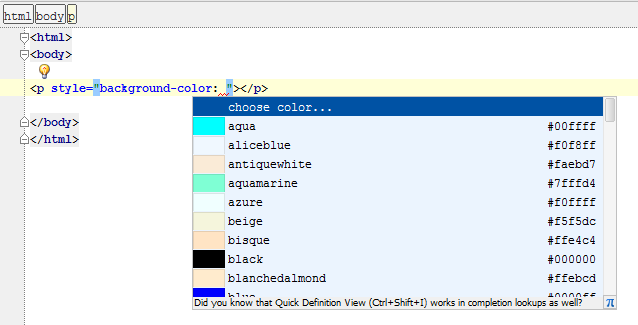
Вначале пишем совсем простой HTML, После
color: нажимаем
<Ctrl-пробел> и получаем список цветов.
КО подсказывает: во всех IDE от JetBrains
<Ctrl-пробел> — это контекстная подсказка.
Как только мы выбрали цвет, на вертикальной полоске слева от текста тут же появляется маленький квадрат такого же цвета. Теперь можно кликнуть по нему, и откроется палитра, из которой можно выбрать вообще любой цвет.

А теперь представим себе проект посложнее, небольшое приложение под node.js.
Читать дальше →
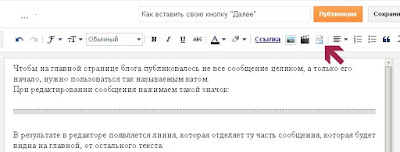
Чтобы на главной странице блога публиковалось не все сообщение целиком, а только его начало, нужно пользоваться так называемым катом.
При редактировании сообщения нажимаем такой значок (фото кликабельно):
В результате в редакторе появляется линия, которая отделяет ту часть сообщения, которая будет видна на главной, от остального текста.
При публикации поста на главной странице в этом месте появляется надпись "Дальше", нажав которую можно прочитать все сообщение целиком. Но эта ссылка не сильно выделяется на фоне остального текста.
Вместо нее можно поставить кнопку со своим текстом.
Для этого надо найти или нарисовать самим картинку нужного размера и вида для кнопки и загрузить ее куда-нибудь в интернет (я для этого пользуюсь вебальбомом Пикасса). Нам понадобится ее адрес.
Потом переходим в редактор своего блога.
Обязательно сохраняем шаблон перед внесением любых изменений!
Выбираем "Шаблон"-"Изменить HTML". Ставим галочку "Расширить шаблон виждета"
Поиском находим строку : b:if cond='data:post.hasJumpLink'
С нее начинается такой блок:
<b:if cond='data:post.hasJumpLink'>
<div class='jump-link'>
<a expr:href='data:post.url + "#more"' expr:title='data:post.title'><data:post.jumpText/></a>
</div>
</b:if>
Заменяем его на новый блок:
<b:if cond='data:post.hasJumpLink'>
<div class='jump-link'>
<a expr:href='data:post.url + "#more"' expr:title='data:post.title'><img border='0' src='
адрес_изображени_кнопки'/></a>
</div>
</b:if>
И вставляете свой адрес. После этого нажимаем "Сохранить шаблон".
Если просто нажать "Просмотр", то выскакивает ошибка 400. Можно на это внимание не обращать - в блоге все будет правильно. Но плохо, что код шаблона у нас становится "грязным" :(
Все - любуемся своей кнопочкой.
Что еще можно добавить в свой блог:
Как вставить свои кнопки социальных сетей
Как перевести свой блог на другие языки
Как вставить презентацию в блог
Как вставить после поста ссылки на похожие посты с помощью LinkWithin
Как сделать галерею ссылок с помощью InLinkz
Как вставить счетчик посещений с флагами Flagcounter
Как вставить баннер в блог
Как вставить в блог рассылку по электронной почте
Какие кнопки счетчиков поставить в блог
Как вставить поиск по блогу