| Сегодня 8 апреля, среда |
      |
  
|

  
Какой рейтинг вас больше интересует?
|
Главная /
Каталог блоговCтраница блогера Rost/Записи в блоге |



 |
|
11 советов как экономить батарею смартфона
2014-01-28 18:18:11 (читать в оригинале)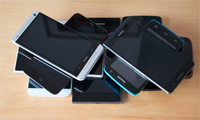 Публикуется полностью без согласия автора. Сам нашел несколько неожиданных мест.
Как известно, аккумулятор - слабое место большинства современных смартфонов. Производители, с одной стороны, борются за мощность процессора, разрешение экрана и прочие характеристики, что требует мощного аккумулятора, а с другой стороны, обычно стараются делать смартфоны как можно тоньше, в результате чего в смартфонах используются небольшие аккумуляторы, чьей емкости нередко бывает недостаточно даже для того, чтобы аппарат протянул до конца одного рабочего дня.
Однако далеко не все пользователи знают, что с помощью нехитрых ухищрений можно заметно продлить время жизни смартфона от одного заряда. Что для этого нужно?
1. Откажитесь от использования 3G.
Если вам не нужен постоянно подключенный быстрый мобильный Интернет, то лучше вообще отключить 3G - это здорово экономит батарею. Тем более что обычного GPRS для мобильного Интернета вполне хватит. Чтобы отключить 3G в настройках телефона, выключите WCDMA (установить опцию "Только GSM" или "Только 2G"). Кроме того, если вы пользуетесь мобильным Интернетом в месте, где неустойчивая 3G-связь, то отключение 3G избавит вас от тормозов при работе в Интернете, потому что смартфон не будет тратить время на попытки подключения к сети 3G.
<>b2. Выключать ненужные беспроводные сети.
Возьмите себе за правило отключать неиспользуемые в настоящий момент беспроводные сети - Bluetooth, Wi-Fi. Для смартфонов на Android есть программа Llama, которая будет это делать автоматически - например, при выходе из дома.
3. Отключите автоматическую подстройку яркости дисплея.
Дисплей - самая энергопотребляющая часть смартфона. Выключите опцию автоматической подстройки и уменьшите яркость до комфортного минимума. Также задайте небольшое время автоматического отключения при неиспользовании - 30 секунд или минуту, не больше.
4. Отключите автоматическую синхронизацию.
Автоматическая синхронизация учетных записей нужна для того, чтобы ваши контакты, записи календаря и так далее синхронизировались между смартфоном, интернетовским облаком и другими вашими устройствами. Постоянно включенная автоматическая синхронизация существенно "кушает" батарею, так что ее лучше отключить и время от времени синхронизировать учетную запись вручную.
5. Выключайте GPS!
Многие программы используют модуль GPS для определения вашего положения. Без этого спокойно можно обойтись, если вы в настоящий момент не используете карты или программы навигации, а отключение GPS благотворно скажется на расходе электроэнергии. Также в настройках нужно отключить определение местоположения по мобильным сетям.
6. Не используйте анимированные обои.
Анимированные обои - штука красивая, но "кушает" аккумулятор, как инспектор на похоронах. Поставьте обычные обои, если вы не хотите остаться без телефона в тот момент, когда на него должна позвонить любимая (любимый, мама, папа, Василий Петрович, банк с согласием на ипотеку). У некоторых видов телефонов (а именно использующих экран AMOLED) темные однотонные обои потребляют заметно меньше энергии, чем светлые.
7. Используйте меньше виджетов.
Счастливые владельцы смартфонов на Android, в отличие от владельцев айфонов, могут использовать виджеты. Однако не следует ими чересчур увлекаться - виджеты тоже неплохо "подъедают" батарею, потому что на них, как правило, обновляется различная информация.
8. Отключайте автоматический поворот дисплея.
Отслеживание положения смартфона использует электроэнергию. Отключите автоматический поворот - это тоже даст определенный выигрыш.
9. Выключайте вибрацию.
Да-да, она тоже использует электроэнергию, причем немало.
10. Контролируйте приложения.
На андроидных смартфонах можно посмотреть, какие именно приложения ощутимо используют батарею. Если какие-то из этих приложений вам не нужны, их лучше отключить или удалить.
11. Используйте специальные программы для экономии батареи.
Для андроидных смартфонов существует немало программ, помогающих оптимизировать расход батареи. Эти программы нередко дают увеличение времени работы от аккумулятора на 20 и даже 30 процентов.
Ну и последний совет. Если вам очень важно, сколько времени телефон живет от аккумулятора - покупайте смартфон с емким аккумулятором. Таких на рынке немало.
Первоисточник
«Почему?» и «Зачем?»
2014-01-28 15:10:03 (читать в оригинале)Вот скажите мне, почему люди не отвечают на тот вопрос, который им задаёшь? Зачем они это делают?
Неужели так сложно понять, что ждёт от вас вопрошающий, когда ставить в начале вопроса «зачем» или «почему»? Неужели многие не знают, что эти слова – не синонимы?
Давайте вместе разберёмся и попробуем ответить на некоторые заданные тут вопросы.
«Почему?»
Отвечая на этот вопрос надо основываться на его значении: «По какой причине?» или «На основании чего?» (Современный толковый словарь русского языка Ефремовой).
«Зачем?»
Отвечая на этот вопрос надо основываться на его значении: «С какою целью?» или «Для чего?» (Толковый словарь Ушакова).
Теперь когда вы знаете, что «По какой причине?» и «С какой целью?» - это разные вопросы, ответьте, пожалуйста, в комментариях на простые проверочные вопросы:Почему вы едете в отпуск? Зачем вы едете в отпуск?
Ответы могут быть не слишком правдивы. Главное, чтобы вы показали понимания различия этих вопросов.
Неужели так сложно понять, что ждёт от вас вопрошающий, когда ставить в начале вопроса «зачем» или «почему»? Неужели многие не знают, что эти слова – не синонимы?
Давайте вместе разберёмся и попробуем ответить на некоторые заданные тут вопросы.
«Почему?»
Отвечая на этот вопрос надо основываться на его значении: «По какой причине?» или «На основании чего?» (Современный толковый словарь русского языка Ефремовой).
«Зачем?»
Отвечая на этот вопрос надо основываться на его значении: «С какою целью?» или «Для чего?» (Толковый словарь Ушакова).
Теперь когда вы знаете, что «По какой причине?» и «С какой целью?» - это разные вопросы, ответьте, пожалуйста, в комментариях на простые проверочные вопросы:
Ответы могут быть не слишком правдивы. Главное, чтобы вы показали понимания различия этих вопросов.
Как подписаться на комментарии к сообщению на ЛиРу?
2014-01-28 11:59:05 (читать в оригинале)Добрый (надеюсь) день! Сегодня расскажу, как легко и просто подписаться на комментарии к любому сообщению на ЛиРу (которое, конечно, вы имеете право читать). Понимаю, что вы наверняка уже про это знаете, но мне задали на прошлой недели этот вопрос два лирушника, которых даже с большой натяжкой нельзя назвать "начинающими".
Для начала хочу осветить вопрос откуда эти вопросы появились. Раньше (до удаления "лишних", а точнее, дублирующих ссылок из интерфейса ЛиРу) существовало под каждым сообщением ссылка "Подписаться на комментарии". Но теперь её нет. Точнее, она есть, но видно её плохо. Находится она под ссылкой "Нравится". Эта ссылка выглядит так для ленты друзей:

Или вот так для тех, кто зашёл по ссылке на сообщение:
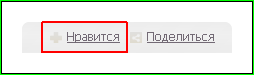
Специально для тех, кто не доволен лично моим оформлением, эти и все последующие скриншоты даны для стандартного оформления.
Нажмите на эту ссылку. И вот что вам покажут:
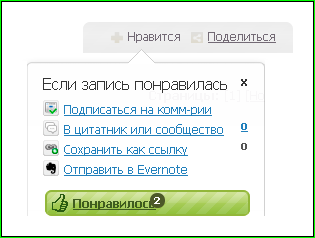
Что, так и не нашли, где подписаться на комментарии к сообщению? Хорошо, специально для тех, кто не нашёл, выделю эти ссылки:
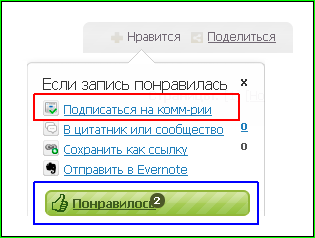
Вот теперь можно рассказать, как подписаться на комментарии к сообщению.
Способ №1
Нажать на ссылку "Подписаться на комм-рии" (красная рамка на скриншоте выше). ЛиРу перегрузить страницу и покажет вам сообщение:
Для тех, кто не хочет, чтобы страница перегружалась, предлагаю Способ №2
Нажать на кнопку "Понравилось" (синяя рамка на скриншоте выше). В этом случае ЛиРу запомнит, что вам понравилось это сообщение и не будет перегружать страницу.
Как отписаться от комментариев к сообщению?
Рассказав, как подписаться на получение комментариев к сообщению, было бы немного некрасиво не рассказать, как отписаться от них. В принципе существует 3 или 4 способа это сделать. Сегодня расскажу про один из них. А те, кто вдруг читал это сообщение, могут написать в комментариях другие 2. Заодно так проверю, читал это сообщение хоть кто-то из тех, кто его комментировал.
Начну с примечания.
Примечание
Внимание! Отписавшись от всех комментариев к сообщению вы всё равно будете получать некоторые комментарии к нему. Какие? Те, которые являются ответами на ваши комментарии. Отписаться от получения этих комментариев только для одного сообщения нельзя. Отписаться от получения всех таких комментариев можно в настройке почтовых уведомлений.
Для того, чтобы отписаться от комментариев, опять нажимаем на ссылку "Нравится" (см. скриншоты в начале сообщения). Там находим ссылку "Отписаться от комм-риев" (красная рамка на скриншоте ниже):
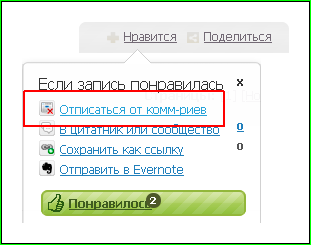
Нашли? Нажмите на неё. ЛиРу перегрузит страницу и проинформирует вас сообщением: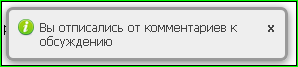
Вот собственно и всё.
Для начала хочу осветить вопрос откуда эти вопросы появились. Раньше (до удаления "лишних", а точнее, дублирующих ссылок из интерфейса ЛиРу) существовало под каждым сообщением ссылка "Подписаться на комментарии". Но теперь её нет. Точнее, она есть, но видно её плохо. Находится она под ссылкой "Нравится". Эта ссылка выглядит так для ленты друзей:
Или вот так для тех, кто зашёл по ссылке на сообщение:
Специально для тех, кто не доволен лично моим оформлением, эти и все последующие скриншоты даны для стандартного оформления.
Нажмите на эту ссылку. И вот что вам покажут:
Что, так и не нашли, где подписаться на комментарии к сообщению? Хорошо, специально для тех, кто не нашёл, выделю эти ссылки:
Вот теперь можно рассказать, как подписаться на комментарии к сообщению.
Способ №1
Нажать на ссылку "Подписаться на комм-рии" (красная рамка на скриншоте выше). ЛиРу перегрузить страницу и покажет вам сообщение:
Для тех, кто не хочет, чтобы страница перегружалась, предлагаю Способ №2
Нажать на кнопку "Понравилось" (синяя рамка на скриншоте выше). В этом случае ЛиРу запомнит, что вам понравилось это сообщение и не будет перегружать страницу.
Как отписаться от комментариев к сообщению?
Рассказав, как подписаться на получение комментариев к сообщению, было бы немного некрасиво не рассказать, как отписаться от них. В принципе существует 3 или 4 способа это сделать. Сегодня расскажу про один из них. А те, кто вдруг читал это сообщение, могут написать в комментариях другие 2. Заодно так проверю, читал это сообщение хоть кто-то из тех, кто его комментировал.
Начну с примечания.
Примечание
Внимание! Отписавшись от всех комментариев к сообщению вы всё равно будете получать некоторые комментарии к нему. Какие? Те, которые являются ответами на ваши комментарии. Отписаться от получения этих комментариев только для одного сообщения нельзя. Отписаться от получения всех таких комментариев можно в настройке почтовых уведомлений.
Для того, чтобы отписаться от комментариев, опять нажимаем на ссылку "Нравится" (см. скриншоты в начале сообщения). Там находим ссылку "Отписаться от комм-риев" (красная рамка на скриншоте ниже):
Нашли? Нажмите на неё. ЛиРу перегрузит страницу и проинформирует вас сообщением:
Вот собственно и всё.
Бойтесь данайцев, дары приносящих
2014-01-27 17:14:39 (читать в оригинале)Сегодня по делам нашим скорбным облачным залез на mail.ru.
Оказалось, mail.ru не просто меня с ДР поздравили, но и подарок подарили:

Ну да. Фигня, что подарок просроченный, передаренный и mail.ru на этом дарении ещё и заработают. Важен не подарок, важно внимание!
Чтобы такого mail.ru в ответ подарить?
Оказалось, mail.ru не просто меня с ДР поздравили, но и подарок подарили:
Ну да. Фигня, что подарок просроченный, передаренный и mail.ru на этом дарении ещё и заработают. Важен не подарок, важно внимание!
Чтобы такого mail.ru в ответ подарить?
У вас играет этот плеер? (Вопрос дня)
2014-01-27 14:45:36 (читать в оригинале)В любом случае (если играет или не играет), напишите, пожалуйста, ваш браузер и авторизованы вы в нём на mail.ru или нет.
Заранее огромное спасибо за ваши ответы!
Update
А у меня играет (в Chrom при авторизации на ЛиРу):

Тэги: блог, вопрос, дневник, дня, лиру, музыка, плеер, пост, сообщение, тест
Комментарии | Постоянная ссылка



Категория «Радио»
Взлеты Топ 5
 | ||
|
+40 |
47 |
Фрагменты |
|
+30 |
57 |
тот_самый_Петрович |
|
+19 |
40 |
история интерьера |
|
+1 |
27 |
Новости сайта RocketsMusic.ru |
|
+1 |
17 |
промо радио |
Падения Топ 5
 | ||
|
-17 |
20 |
Радио ФМ Онлайн слушать бесплатно |
|
-24 |
2 |
Лучинин.net |
|
|
|
|
|
|
|
|
|
|
|
|

Популярные за сутки
Загрузка...

BlogRider.ru не имеет отношения к публикуемым в записях блогов материалам. Все записи
взяты из открытых общедоступных источников и являются собственностью их авторов.
взяты из открытых общедоступных источников и являются собственностью их авторов.