| Сегодня 16 апреля, четверг |
      |
  
|

  
Какой рейтинг вас больше интересует?
|
Главная /
Каталог блоговCтраница блогера Блог для блогов - создание блога на blogspot/Записи в блоге |



 |
Блог для блогов - создание блога на blogspot
Голосов: 1 Адрес блога: http://bdblogov.blogspot.com/ Добавлен: 2013-06-02 03:52:18 блограйдером Olga28 |
Как скопировать не копируемый код
2013-08-03 03:55:00 (читать в оригинале)Мы привыкли копировать код, нажимая правой кнопкой мыши-выделить все-копировать-вставить. Но часто необходимо скопировать код, а таким способом он не копируется. Переписывать долго, да и неудобно, обязательно что нибудь пропустишь, потом приходится возвращаться и проверять переписанный код по нескольку раз. Я долго искала ответ на этот вопрос. Совсем недавно мне нужно было скопировать такой код, скажу не маленький. Сидела я, нажимала то правой кнопкой мыши, то левой и обратила внимание, что при нажатии левой кнопкой меняется цвет кода. Вообщем все как всегда оказалось проще простого. Сейчас объясню вам подробнее. Вот скриншот не копируемого привычным способом кода.
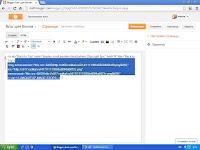

Ставите курсор справа или слева, в начале или в конце кода, и нажимая на левую кнопку мыши, не отпуская, плавно ведете справа-налево, а потом вверх к началу кода. На скриншоте я специально не выделила весь код. Смотрите внимательно, стрелочкой показано-плавно вверх. Затем уже привычным нам способом, нажимаем правой кнопкой мыши-копировать, и вставляете в нужное место. Да и еще, если код очень большой, то когда ведете мышью вверх, можно другой рукой прокручивать колесико мыши, и код сам выделиться. Вот и все. Надеюсь, статья будет Вам полезна. Всего доброго!
Регистрация блога в рейтинге TOP 100 Rambler
2013-07-29 03:05:00 (читать в оригинале)Здравствуйте! Сегодня будем регистрировать наш блог в рейтинге TOP100 Rambler. Переходим на страницу регистрации, активируем учетную запись, нажимаем-мои сайты. Кто не зарегистрирован, нажмите справа на кнопку-войти и зарегистрируйтесь.
Вы должны перейти на страницу

Здесь нажимаем-добавить сайт и переходим к шагу 1

Пишем URL адрес главной страницы, вводим символы с картинки и переходим к шагу 2

Нажимаем-изменить описание, в всплывающей вкладке как можно подробнее пишем описание блога и нажимаем-добавить. Далее нажимаем-указать год основания, пишем 2013, жмем-добавить. Вкладка-сменить владельца, пишем свое имя или псевдоним-добавить. Прокручиваем страницу вниз и в разделе-укажите тему сайта-добавить тему. В открывшейся вкладке-выбор тематики ресурса, находим подходящую категорию первого уровня. Выбрав первый уровень, у Вас откроется второй уровень, выбираем категорию, затем на третьем. Дальше выбираем-тип сайта, я выбрала-блоги. Задаем географическую привязку, нажимаем-добавить географию. Ищем регион, там все понятно, жмем-выбрать. Теперь надо указать тематический формат сайта и указать ключевые слова через запятую. Укажите несколько самых посещаемых страниц по ярлыкам. Далее шаг 3

Читаем внимательно на странице сверху-в рейтинге TOP100 подсчитывается отдельно статистика главной страницы и всего сайта в целом.Я вписала все свои посты и страницы с адресом html. Для интереса открыла страницу с поиском(в самом верху), и ввела адрес одного из сообщений. В новом окне получила результаты. Исключенных страниц у меня нет, так что этот пункт я пропустила.
Переходим к шагу 4 и настраиваем счетчик

Задаем параметры счетчика: открыть статистику и участвовать в рейтинге. Настраиваем внешний вид логотипа Rambler 100, выбираем-статичный или динамичный. Далее цвет логотипа счетчика. Нажимаем-получить код счетчика и получим вот такой код

Вы видите рекомендуемый код счетчика, который нужно вставить в шаблон-изменить шаблон в блоге. Код просят вставить перед закрывающим тэгом </body>. Нажмите-пример размещения кода счетчика и слева посмотрите, куда необходимо вставить. Код не копируемый, поэтому внимательно переписываем, там нет ничего сложного, и вставляем в шаблон. Если будет выдавать ошибку, строка с ошибкой поменяет цвет, сделайте следующее: слева < меняем на < а справа > меняем на > Нажимаем-просмотреть шаблон, и если все хорошо-сохраняем.
Таким способом код вставляем на сайтах, но нам повезло. В блогах на Blogspot разрешается устанавливать в дизайне-добавить гаджет-HTML/Javascript. Поэтому внимательно переписывайте, устанавливайте и пользуйтесь сервисом. Всё, теперь Ваш блог-участник рейтинга TOP100 Rambler. Всего доброго.

Интересуемся
Вставить поиск Яндекса в блог на Blogspot
Как подтвердить права на блог в Яндексе,Webmoney,Mail.ru
Настройка внешнего вида формы поиска Google
2013-07-28 06:05:00 (читать в оригинале)Теперь давайте настроим внешний вид нашего поиска. Для этого заходим на сайт, где Вы нажимали-мои системы поиска, об этом я писала тут, нажимаем на эту вкладку, перед Вами откроется окно с созданной Вами формой поиска. То есть,увидите название блога. Нажимаем по названию блога и переходим на страницу настроек, где
слева надо нажать-внешний вид
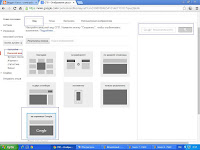

слева надо нажать-внешний вид
Здесь настраиваем форму и результаты поиска, прокручиваем страницу вниз, ставим галочку, чтобы результаты открывались в новом окне, нажимаем-сохранить.
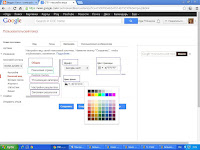
Затем идем в раздел-темы, и настраиваем цвет и шрифт формы поиска
вот здесь
В этом окне настройте цвет, фон, шрифт ссылок. Я думаю дальше разберетесь самостоятельно. Пройдите по всем разделам, смотрите на скриншоте, у меня выделено разными цветами. На этом все. Желаю удачи.
Посмотрите
Как получить пользовательскую постоянную ссылку
Вставить форму поиска Google в блог на Blogspot
2013-07-28 05:03:00 (читать в оригинале)В черновике Blogger нажимаем-обзор. Спускаемся вниз и нажимаем справа- инструменты для вебмастеров.
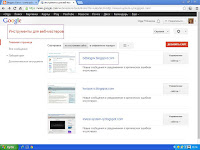
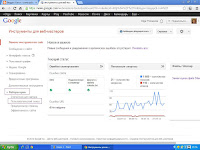
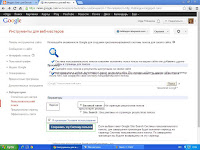

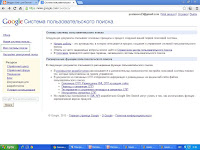



Выбираем нужный блог и переходим сюда
Нажимаем на вкладку-лаборатория и в открывшемся меню-пользовательский поиск
Откроется такое окно
Выбираем базовую версию, ставим галочку-я принимаю условия использования, нажимаем-сохранить эту Систему пользования и перейдем
На этой странице сверху написано-используйте возможности Google для создания персонализированной системы поиска для сайта. Нажимаем на серый кружочек.
Вас перекинет на эту страницу
Слева кликаем по вкладке-мои системы поиска и в открывшемся окне жмем-новая поисковая система и переходим вот сюда
Вводим URL адрес блога, выбираем язык и нажимаем-создать
Попадаем сюда
Нажимаем-получить код, и в новом окне Вы получите код формы поиска. Нас просят скопировать и вставить в блок <div> HTML кода своего блога. Копируем код правой кнопкой мышы-выделить все-копировать. Заходим в шаблон-изменить шаблон, клавишами Ctrl+F вызываем поиск, вписываем туда <div>, смотрим, чтобы находился внутри раздела <body> и вставляем код. Нажимаем-просмотреть шаблон, и если все нормально-сохранить шаблон. Честно признаться, я в одном блоге вставила в шаблон, а в этом обычным гаджетом в дизайне-добавить гаджет. Проверила, поиск ищет по блогу, Посмотрю, что будет дальше, а так все нормально пока работает. Вы получили код стандартной формы поиска, теперь нам надо настроить вид, цвет, фон. Об этом читайте дальше
Посмотрите
Вставить поиск Яндекса в блог на Blogspot
Вставить поиск Яндекса в блог на Blogspot
2013-07-26 23:17:00 (читать в оригинале) Сегодня будем учиться вставлять поиск Яндекса по нашему блогу. Переходим на сайт

Здесь нажимаем на вкладку-Установить поиск и переходим
к шагу 1

На первом шаге заполняем область поиска. Название поиска-по моему блогу, название поиска для стандарта Opensearch-поиск по syte.com Отмечаем-умеренный фильтр, добавить сайты и исключения. В области поиска можно указать список сайтов или разделы блога. Я указала все посты блога Когда нажмете на -добавить сайты и исключения, откроется вкладка

Вписываем все сообщения и страницы блога, нажимаем-добавить. Увидите такое окно

У Вас пока не будет написано-права подтверждены, дайте время Яндексу проверить добавленные посты. При появлении нового поста вписывайте адрес в пустое окно и нажимайте-добавить. Переходим к шагу 2. Здесь нужно выбрать форму поиска, Вы сами сможете выбрать форму и цвет, размер шрифта и настроить под дизайн блога или сайта.

Можете оставить стандартный цвет поиска Яндекса. Или выбирайте нужный Вам цвет и размер шрифта для строки поиска. Посмотрите-предпросмотр, как выглядит поиск.
Переходим к шагу 3

Настраиваем, где показывать результаты поиска. Я отметила-на Яндексе и открывать страницу результатов в отдельной вкладке. Далее-основные свойства страницы, выбираем цвет страницы и шрифт. Результаты поиска-какое количество результатов Вы хотите видеть на странице, цвет фона страницы и текста, адреса и сохраненной копии. Сортировка
результатов-выбирайте по умолчанию или по дате. Ссылки и навигация-цвета посещенных ссылок и при наведении курсора. Нижний колонтитул-можете поменять цвет. Внизу смотрите, как будет выглядеть страница результатов поиска. Переходим к шагу 4. и проверяем, как Яндекс ищет по блогу. Впишите заголовок любого поста, у меня нашлись вот такие результаты

Переходим к шагу 5 и получаем код формы поиска для вставки на сайт или блог. Копируем этот код: правой кнопкой мыши-выделить все-копировать. Затем переходим в дизайн блога-добавить гаджет-Html/Javascript-вставить. Всё, теперь посетители Вашего блога смогут без труда найти нужную им информацию. Хочу ещё добавить, если в-результатах поиска Вы настроите-показывать результаты на моей странице, нужно будет вписать адрес блога, то Вы получите 2 кода. Один-код формы поиска вставляем-добавить гаджет. Второй-в шаблон-изменить шаблон-перед закрывающим тэгом-</body>.Я первоначально воспользовалась такой настройкой, но что мне не понравилось, открывается страница моего блога, затем прокрутка медленная, и внизу отображались результаты поиска. Поэтому пришлось переделать и настроить-показывать на Яндексе и в отдельной вкладке. Если потребуется внести изменения в настройки поиска, на странице нажимайте-сохранить.У Вас изменится код поиска. Удалите вставленный ранее гаджет, и вставьте с измененным кодом. Как видите, оказалось ничего сложного.
Посмотрите
Баннер для блога на фоне картинки



Категория «Природа»
Взлеты Топ 5
 | ||
|
+344 |
353 |
ГОРОСКОП |
|
+342 |
418 |
glois-en101 |
|
+318 |
355 |
ALTAR-NIK |
|
+308 |
361 |
Кладезь информации! djrich.info |
|
+284 |
351 |
Петербуржец |
Падения Топ 5
 | ||
|
-2 |
87 |
Обойдемся без болезней |
|
-4 |
8 |
SUPER ANI - Информационно-познавательный проект. |
|
-16 |
396 |
Чтобы выжить |
|
-17 |
2 |
Красное Море Дайвинг |
|
-18 |
295 |
Marina Pletneva |

Популярные за сутки
Загрузка...

BlogRider.ru не имеет отношения к публикуемым в записях блогов материалам. Все записи
взяты из открытых общедоступных источников и являются собственностью их авторов.
взяты из открытых общедоступных источников и являются собственностью их авторов.