| Сегодня 4 марта, среда |
      |
  
|

  
Какой рейтинг вас больше интересует?
|
Главная /
Каталог блоговCтраница блогера Rost/Записи в блоге |



 |
Rost
Голосов: 2 Адрес блога: http://www.liveinternet.ru/users/rost/ Добавлен: 2007-10-25 00:57:35 блограйдером Luber Принадлежит блограйдеру rost |
Как скачать музыку с mail.ru?
2011-12-29 07:59:34 (читать в оригинале)Как раз тот случай, когда проще один раз рассказать, чем отвечать на кучу вопросов. "Музой" этого сообщения выступила  аенка. Так что если хотите кому-то сказать "Спасибо!" за это сообщение, это надо сделать ей. Надеюсь на то, что вы умеете благодарить людей.
Начну с примечания.
Шаг первый. Найти музыку на mail.ru
Сам нажал эту ссылку "Музыка":

И попал сюда:

Откуда тут что, не в курсе.
Шаг второй. Перейти на страницу с музыкальным треком
Для этого надо нажать одну из двух ссылок, которые выделил красными рамками:

Шаг третий. Найти прямую ссылку на mp3 файл
Тут всех пользователей браузера Опера, которые по моему совету установили загрузится в этом случае, читайте тут):
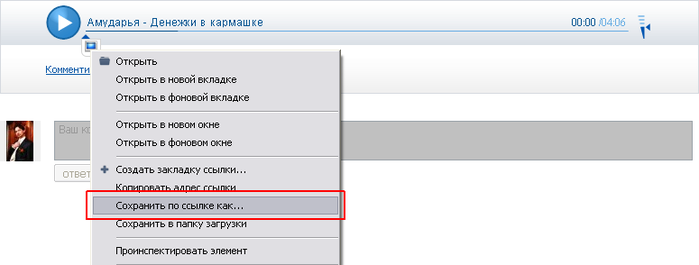
Если же у вас - не Опера, или Опера, но расширение "Download Media Bar" в ней не установлено, тогда ссылку на mp3-фйл надо искать в исходном коде страницы. Для тех, кто не знает, что это такое и с чем это едят, рекомендую прочитать сообщение "Как посмотреть исходный код страницы?".
В исходном коде страницы над искать "mp3". Например, для данного примера найдётся примерно это:
Теперь остаётся только взять ссылку на файл mp3, которая начинается с "httр" и заканчивается "mp3" (специально подчеркнул её в коде) и скопировать (если не знаете, как копировать текст, то вот вам инструкция).
Вот и всё! Ссылка на mp3-файл у вас есть.
Но как сохранить файл по ссылке? Про это читайте тут. Естественно, шаг №1 можно пропустить (ссылку на файл вы уже скопировали).
Только помните, что для того, чтобы браузер смог загрузить музыку, вы должны быть авторизованы на mail.ru!
LI 5.09.15
аенка. Так что если хотите кому-то сказать "Спасибо!" за это сообщение, это надо сделать ей. Надеюсь на то, что вы умеете благодарить людей.Начну с примечания.
Уважаемые дамы и господа!
Абсолютно не знаю, как устроен сайт mail.ru, все его части и т.д. Так же понятия не имею, как им пользоваться. Если у вас есть вопросы по сайту mail.ru прошу вас, не задавайте их мне. По причине, которую написал чуть выше, вряд ли смогу на них ответить. В противном бы случае вёл бы блог на mail.ru, а не здесь.
Шаг первый. Найти музыку на mail.ru
Сам нажал эту ссылку "Музыка":
И попал сюда:
Откуда тут что, не в курсе.
Шаг второй. Перейти на страницу с музыкальным треком
Для этого надо нажать одну из двух ссылок, которые выделил красными рамками:
Шаг третий. Найти прямую ссылку на mp3 файл
Тут всех пользователей браузера Опера, которые по моему совету установили загрузится в этом случае, читайте тут):
Если же у вас - не Опера, или Опера, но расширение "Download Media Bar" в ней не установлено, тогда ссылку на mp3-фйл надо искать в исходном коде страницы. Для тех, кто не знает, что это такое и с чем это едят, рекомендую прочитать сообщение "Как посмотреть исходный код страницы?".
В исходном коде страницы над искать "mp3". Например, для данного примера найдётся примерно это:
<a id="AudioTrackPlay" class="icoAudioPlay" href="#" type="audio_toggle" onClick="return V.get('play_me')(this)" name="2926d6896005961ee51bd0f98b71bf2a\023299817\0246\0\0http://music.my.mail.ru/file/2926d6896005961ee51bd0f98b71bf2a.mp3\0Амударья - Денежки в кармашке\0transparent\0pause=1"></a>
Теперь остаётся только взять ссылку на файл mp3, которая начинается с "httр" и заканчивается "mp3" (специально подчеркнул её в коде) и скопировать (если не знаете, как копировать текст, то вот вам инструкция).
Вот и всё! Ссылка на mp3-файл у вас есть.
Но как сохранить файл по ссылке? Про это читайте тут. Естественно, шаг №1 можно пропустить (ссылку на файл вы уже скопировали).
Только помните, что для того, чтобы браузер смог загрузить музыку, вы должны быть авторизованы на mail.ru!
LI 5.09.15
Случай в ресторане
2011-12-29 07:39:58 (читать в оригинале)
Смотреть это видео
Номер из шоу "Уральских пельменей" на СТС под названием "Наноконцерт-на!".
Размер видеофайла - 59 Мбайт.
Размер видеофайла - 59 Мбайт.
Какие программы стоят в моём телефоне (Андроид)
2011-12-28 12:43:59 (читать в оригинале)Приведу список бесплатных программ, которые стоят у меня на телефоне (HTC Wildfire S) с их кратким описанием. В алфавитном порядке. Ввиду небольшого количества памяти, список не слишком большой.
Название даны как настройках. На Anroid market могут называться по-другому.
1. andLess - плеер для музыки в lossless формате.
2. Android Assistant - комбайн, чистильщик и оптимизатор.
3. Banks and ATMs - поиск банкоматов на карте.
4. Battery Indicator - индикатор заряда батареи в процентах. Так же показывает температуру аккумулятора и время отсоединения от зарядки.
5. Bookmarks to SD - сохраняет адресную книгу Dolphin Browser HD на SD-карту.
6. Dolphin Browser HD - браузер. Не Опера. Вот так.
7. ES Диспетчер задач - диспетчер задач от ES.
8. ES Проводник - очень удобный файловый менеджер от ES.
9. MortPlayer Audio Book - удобный плеер для прослушивания аудиокниг.
10. NoteVoice - пишем заметки с помощью голоса.
11. Skype - как же без него?
12. Strip Poker- раздеваем девушек.
13. SwiFTP - доступ к SD-карте без провода по сети WiFi (поражает размер - 180кБайт)
14. twicca - единственный из найденных клиентов для твиттера, который устанавливается на SD-карту.
15. Сканер штрих-кодов - читать штрих-коды и QR-коды.
16. Статус GPS - маленькая (208 кБайт) и очень удобная программа для работы с GPS.
17. Яндекс-Карты - все знают, надеюсь.
18. Яндекс-Метро - в отличии от бумажной схемы показывает ближайший вагон к переходу. Плюс - примерное время.
Понимаю, что список очень и очень короткий, но больше ни на что памяти не хватает. Увы!
Пусть говорит!
2011-12-28 07:54:46 (читать в оригинале)
Смотреть это видео
Номер из шоу "Уральских пельменей" на СТС под названием "Наноконцерт-на!".
Размер видеофайла - 58 Мбайт.
Размер видеофайла - 58 Мбайт.
Как скачать файл по прямой ссылке? (Часть 2)
2011-12-28 07:19:01 (читать в оригинале)Недавно задавал вопрос своим читателям: "Вы умете скачивать файл по прямой ссылке?".
Самый частый ответ был: "Нет, но хочу научиться!". Ну, вы сами этого хотели.
Часть №1. Как скачать файл по прямой ссылке?
Часть №2. Как скачать по адресу в виде прямой ссылки?
http://img1.liveinternet.ru/images/attach/c/4//3925/3925523_example.zip
Чем отличается от варианта, описанного в части №1? А тем, что ссылка на файл не активна. То есть, браузер не знает, что написанные символы - ссылка на файл (в отличии от варианта, описанного в первой части сообщения). Конечно же, в этом случае скачать такой файл немного труднее. А в некоторых браузерах (например, Google Chrome и mp3-файл) вообще невозможно.
Для браузера Opera
Знаю, что в Опере есть горячие клавиши, но сам пользуюсь версией горячих клавиш от версии 9.2, поэтому буду показывать всё подробно, чтобы вас не запутать.
Тут надо расписать всё подробно, шаг за шагом.
Способ №1
Шаг №1
Копируем ссылку. Если не знаете, как копировать текст, то вот вам инструкция.
Шаг №2
Вставляем ссылку в адресную строку браузера и нажимает клавишу "Enter".
Шаг №3
В появившемся окне выбираем "Сохранить":
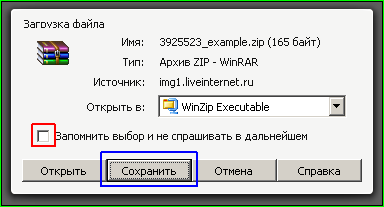
Обратите внимание на галочку "Запомнить выбор и не спрашивать в дальнейшем". Пользуйтесь ей с осторожностью!
Способ №2
Шаг №1
Копируем ссылку. Если не знаете, как копировать текст, то вот вам инструкция.
Шаг №2
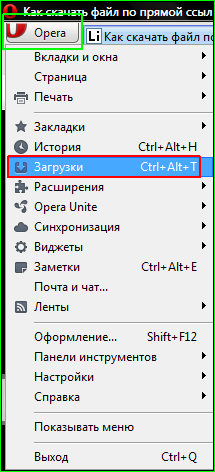
Нажимаете в верхнем левой углу Оперы на надпись "Opera" (светло-зелёная рамка).
Выбираете в выпавшем меню пункт "Загрузки" (красная рамка):
Шаг №3
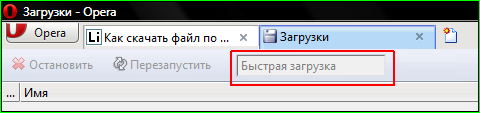
В появившейся вкладке находим надпись "Быстрая загрузка":
Шаг №4
Вставляем вместо надписи "Быстрая загрузка" адрес, скопированный в шаге№1 и нажимаем клавишу "Enter":
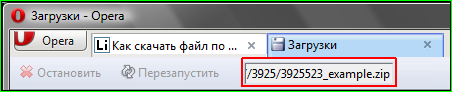
Начнётся загрузка файла, которая завершится через какое-то время. Но куда файл загрузился? И как изменить это место? Ответы на эти вопросы читайте тут.
Для браузера Google Chrome
Шаг №1
Копируем ссылку. Если не знаете, как копировать текст, то вот вам инструкция.
Шаг №2
Вставляем ссылку в адресную строку браузера и нажимает клавишу "Enter".
Шаг №3
Всё! Загрузка автоматически начнётся, если вы читайте тут.
Для браузера Internet Explorer
Очень похоже на Хром, но есть некоторые нюансы. Скриншоты сняты с 9-ой русской версии браузера.
Шаг №1
Копируем ссылку. Если не знаете, как копировать текст, то вот вам инструкция.
Шаг №2
Вставляем ссылку в адресную строку браузера и нажимает клавишу "Enter".
Шаг №3
Что произойдёт дальше? Зависит от типа файла. Может появится вот такое окно внизу страницы:

Или вот такое окно:
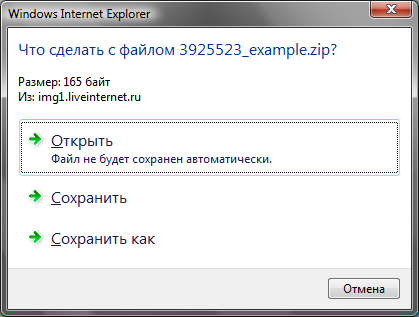
Или даже вот такое окно:
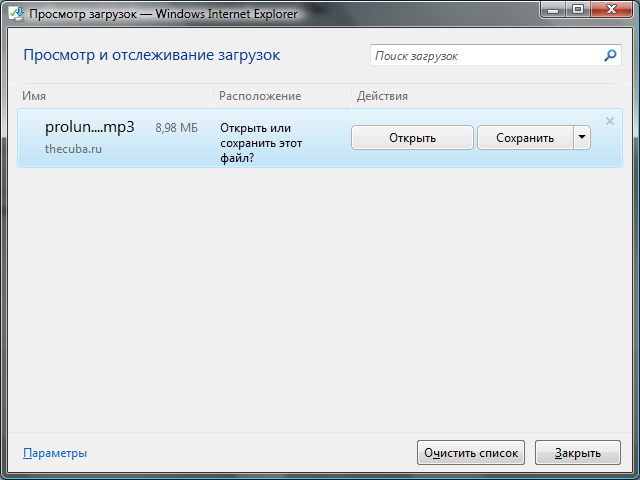
Поскольку сообщение называется "Как сохранить файл...?", а не "Как открыть файл...?", нажимаем на кнопку "Сохранить"
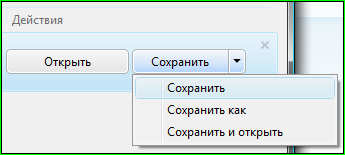
Дальше надо сделать нелёгкий выбор.
После загрузки можно открыть файл:
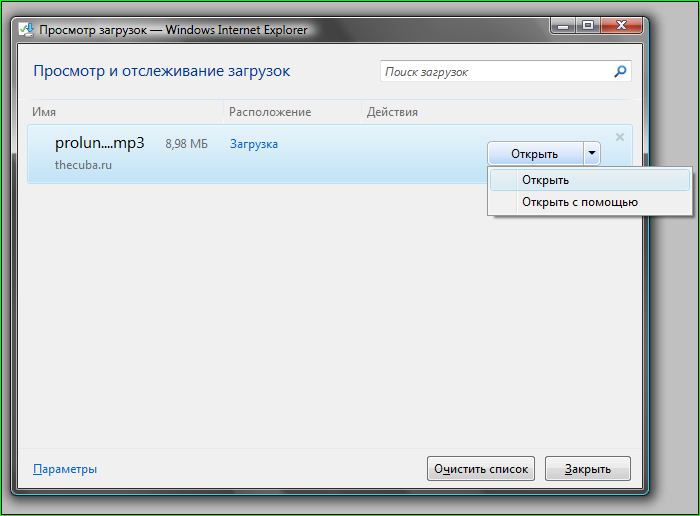
Опять таки, у многих возникнет вопрос, куда загрузится файл, если выбрать пункт "Сохранить"? И как можно это место изменить? Читайте про это здесь.
Для браузера Safari
Очень похоже на Хром, но есть некоторые нюансы.
Шаг №1
Копируем ссылку. Если не знаете, как копировать текст, то вот вам инструкция.
Шаг №2
Вставляем ссылку в адресную строку браузера и нажимает клавишу "Enter".
Шаг №3
Дальше предстоит сделать нелёгкий выбор:
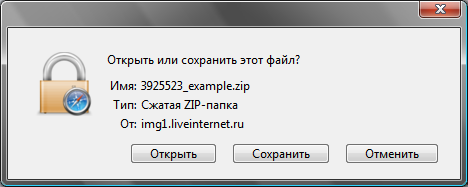
Если выберите "Сохранить", файл начнёт загружаться. Куда? Это вы можете узнать тут.
Для браузера Mozilla Firefox
Очень похоже на Хром, но есть некоторые нюансы.
Шаг №1
Копируем ссылку. Если не знаете, как копировать текст, то вот вам инструкция.
Шаг №2
Вставляем ссылку в адресную строку браузера и нажимает клавишу "Enter".
Шаг №3
Дальше предстоит сделать нелёгкий выбор:
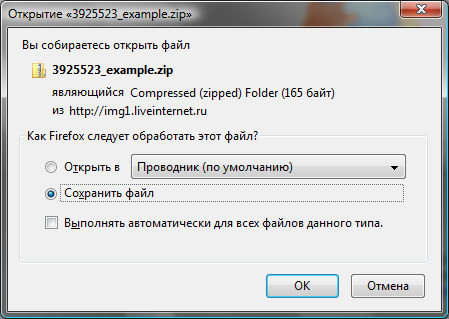
Если выберите "Сохранить", файл начнёт загружаться. Куда? Это вы можете узнать тут.
Открыв "Загрузки" вы можете выбрать, что вы хотите сделать с файлом:
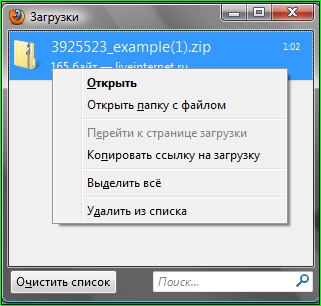
LI 5.09.15
Самый частый ответ был: "Нет, но хочу научиться!". Ну, вы сами этого хотели.
Часть №1. Как скачать файл по прямой ссылке?
Часть №2. Как скачать по адресу в виде прямой ссылки?
http://img1.liveinternet.ru/images/attach/c/4//3925/3925523_example.zip
Чем отличается от варианта, описанного в части №1? А тем, что ссылка на файл не активна. То есть, браузер не знает, что написанные символы - ссылка на файл (в отличии от варианта, описанного в первой части сообщения). Конечно же, в этом случае скачать такой файл немного труднее. А в некоторых браузерах (например, Google Chrome и mp3-файл) вообще невозможно.
Для браузера Opera
Знаю, что в Опере есть горячие клавиши, но сам пользуюсь версией горячих клавиш от версии 9.2, поэтому буду показывать всё подробно, чтобы вас не запутать.
Тут надо расписать всё подробно, шаг за шагом.
Способ №1
Шаг №1
Копируем ссылку. Если не знаете, как копировать текст, то вот вам инструкция.
Шаг №2
Вставляем ссылку в адресную строку браузера и нажимает клавишу "Enter".
Шаг №3
В появившемся окне выбираем "Сохранить":
Обратите внимание на галочку "Запомнить выбор и не спрашивать в дальнейшем". Пользуйтесь ей с осторожностью!
Способ №2
Шаг №1
Копируем ссылку. Если не знаете, как копировать текст, то вот вам инструкция.
Шаг №2
Нажимаете в верхнем левой углу Оперы на надпись "Opera" (светло-зелёная рамка).
Выбираете в выпавшем меню пункт "Загрузки" (красная рамка):
Шаг №3
В появившейся вкладке находим надпись "Быстрая загрузка":
Шаг №4
Вставляем вместо надписи "Быстрая загрузка" адрес, скопированный в шаге№1 и нажимаем клавишу "Enter":
Начнётся загрузка файла, которая завершится через какое-то время. Но куда файл загрузился? И как изменить это место? Ответы на эти вопросы читайте тут.
Для браузера Google Chrome
Шаг №1
Копируем ссылку. Если не знаете, как копировать текст, то вот вам инструкция.
Шаг №2
Вставляем ссылку в адресную строку браузера и нажимает клавишу "Enter".
Шаг №3
Всё! Загрузка автоматически начнётся, если вы читайте тут.
Для браузера Internet Explorer
Очень похоже на Хром, но есть некоторые нюансы. Скриншоты сняты с 9-ой русской версии браузера.
Шаг №1
Копируем ссылку. Если не знаете, как копировать текст, то вот вам инструкция.
Шаг №2
Вставляем ссылку в адресную строку браузера и нажимает клавишу "Enter".
Шаг №3
Что произойдёт дальше? Зависит от типа файла. Может появится вот такое окно внизу страницы:
Или вот такое окно:
Или даже вот такое окно:
Поскольку сообщение называется "Как сохранить файл...?", а не "Как открыть файл...?", нажимаем на кнопку "Сохранить"
Дальше надо сделать нелёгкий выбор.
После загрузки можно открыть файл:
Опять таки, у многих возникнет вопрос, куда загрузится файл, если выбрать пункт "Сохранить"? И как можно это место изменить? Читайте про это здесь.
Для браузера Safari
Очень похоже на Хром, но есть некоторые нюансы.
Шаг №1
Копируем ссылку. Если не знаете, как копировать текст, то вот вам инструкция.
Шаг №2
Вставляем ссылку в адресную строку браузера и нажимает клавишу "Enter".
Шаг №3
Дальше предстоит сделать нелёгкий выбор:
Если выберите "Сохранить", файл начнёт загружаться. Куда? Это вы можете узнать тут.
Для браузера Mozilla Firefox
Очень похоже на Хром, но есть некоторые нюансы.
Шаг №1
Копируем ссылку. Если не знаете, как копировать текст, то вот вам инструкция.
Шаг №2
Вставляем ссылку в адресную строку браузера и нажимает клавишу "Enter".
Шаг №3
Дальше предстоит сделать нелёгкий выбор:
Если выберите "Сохранить", файл начнёт загружаться. Куда? Это вы можете узнать тут.
Открыв "Загрузки" вы можете выбрать, что вы хотите сделать с файлом:
LI 5.09.15




Категория «Поэты»
Взлеты Топ 5
 | ||
|
+27 |
41 |
biletiks |
|
|
|
|
|
|
|
|
|
|
|
|
|
|
|
|
Падения Топ 5
 | ||
|
-5 |
36 |
Счастливые мамашки |
|
-9 |
2 |
gvud |
|
-16 |
13 |
mydorian |
|
|
|
|
|
|
|
|

Популярные за сутки
Загрузка...

BlogRider.ru не имеет отношения к публикуемым в записях блогов материалам. Все записи
взяты из открытых общедоступных источников и являются собственностью их авторов.
взяты из открытых общедоступных источников и являются собственностью их авторов.