| Сегодня 14 сентября, понедельник |
      |
  
|

  
Какой рейтинг вас больше интересует?
|
Главная /
Каталог блоговCтраница блогера Rost/Записи в блоге |



 |
Rost
Голосов: 2 Адрес блога: http://www.liveinternet.ru/users/rost/ Добавлен: 2007-10-25 00:57:35 блограйдером Luber Принадлежит блограйдеру rost |
Как скачать файл по прямой ссылке? (Часть 2)
2011-12-28 07:19:01 (читать в оригинале)Недавно задавал вопрос своим читателям: "Вы умете скачивать файл по прямой ссылке?".
Самый частый ответ был: "Нет, но хочу научиться!". Ну, вы сами этого хотели.
Часть №1. Как скачать файл по прямой ссылке?
Часть №2. Как скачать по адресу в виде прямой ссылки?
http://img1.liveinternet.ru/images/attach/c/4//3925/3925523_example.zip
Чем отличается от варианта, описанного в части №1? А тем, что ссылка на файл не активна. То есть, браузер не знает, что написанные символы - ссылка на файл (в отличии от варианта, описанного в первой части сообщения). Конечно же, в этом случае скачать такой файл немного труднее. А в некоторых браузерах (например, Google Chrome и mp3-файл) вообще невозможно.
Для браузера Opera
Знаю, что в Опере есть горячие клавиши, но сам пользуюсь версией горячих клавиш от версии 9.2, поэтому буду показывать всё подробно, чтобы вас не запутать.
Тут надо расписать всё подробно, шаг за шагом.
Способ №1
Шаг №1
Копируем ссылку. Если не знаете, как копировать текст, то вот вам инструкция.
Шаг №2
Вставляем ссылку в адресную строку браузера и нажимает клавишу "Enter".
Шаг №3
В появившемся окне выбираем "Сохранить":
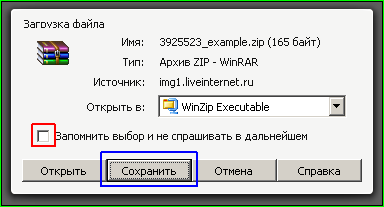
Обратите внимание на галочку "Запомнить выбор и не спрашивать в дальнейшем". Пользуйтесь ей с осторожностью!
Способ №2
Шаг №1
Копируем ссылку. Если не знаете, как копировать текст, то вот вам инструкция.
Шаг №2
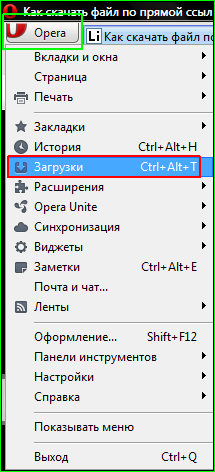
Нажимаете в верхнем левой углу Оперы на надпись "Opera" (светло-зелёная рамка).
Выбираете в выпавшем меню пункт "Загрузки" (красная рамка):
Шаг №3
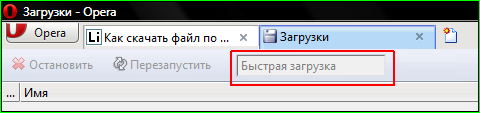
В появившейся вкладке находим надпись "Быстрая загрузка":
Шаг №4
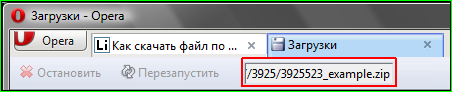
Вставляем вместо надписи "Быстрая загрузка" адрес, скопированный в шаге№1 и нажимаем клавишу "Enter":
Начнётся загрузка файла, которая завершится через какое-то время. Но куда файл загрузился? И как изменить это место? Ответы на эти вопросы читайте тут.
Для браузера Google Chrome
Шаг №1
Копируем ссылку. Если не знаете, как копировать текст, то вот вам инструкция.
Шаг №2
Вставляем ссылку в адресную строку браузера и нажимает клавишу "Enter".
Шаг №3
Всё! Загрузка автоматически начнётся, если вы читайте тут.
Для браузера Internet Explorer
Очень похоже на Хром, но есть некоторые нюансы. Скриншоты сняты с 9-ой русской версии браузера.
Шаг №1
Копируем ссылку. Если не знаете, как копировать текст, то вот вам инструкция.
Шаг №2
Вставляем ссылку в адресную строку браузера и нажимает клавишу "Enter".
Шаг №3
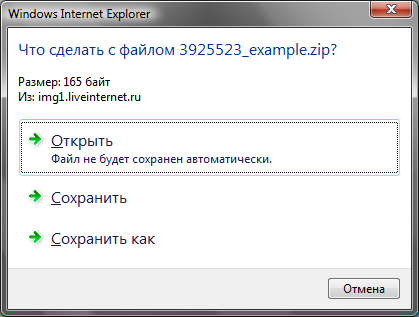
Что произойдёт дальше? Зависит от типа файла. Может появится вот такое окно внизу страницы:

Или вот такое окно:
Или даже вот такое окно:
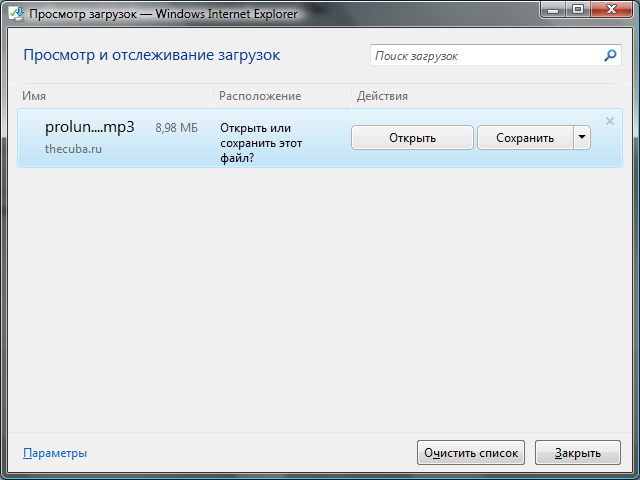
Поскольку сообщение называется "Как сохранить файл...?", а не "Как открыть файл...?", нажимаем на кнопку "Сохранить"
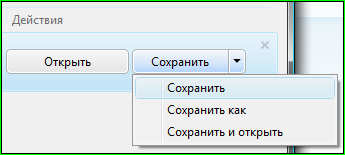
Дальше надо сделать нелёгкий выбор.
После загрузки можно открыть файл:
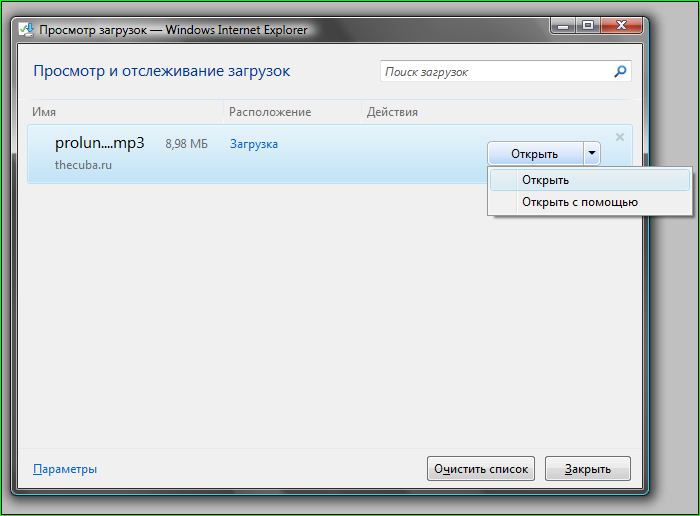
Опять таки, у многих возникнет вопрос, куда загрузится файл, если выбрать пункт "Сохранить"? И как можно это место изменить? Читайте про это здесь.
Для браузера Safari
Очень похоже на Хром, но есть некоторые нюансы.
Шаг №1
Копируем ссылку. Если не знаете, как копировать текст, то вот вам инструкция.
Шаг №2
Вставляем ссылку в адресную строку браузера и нажимает клавишу "Enter".
Шаг №3
Дальше предстоит сделать нелёгкий выбор:
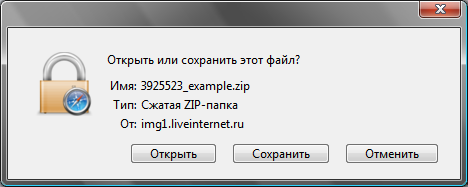
Если выберите "Сохранить", файл начнёт загружаться. Куда? Это вы можете узнать тут.
Для браузера Mozilla Firefox
Очень похоже на Хром, но есть некоторые нюансы.
Шаг №1
Копируем ссылку. Если не знаете, как копировать текст, то вот вам инструкция.
Шаг №2
Вставляем ссылку в адресную строку браузера и нажимает клавишу "Enter".
Шаг №3
Дальше предстоит сделать нелёгкий выбор:
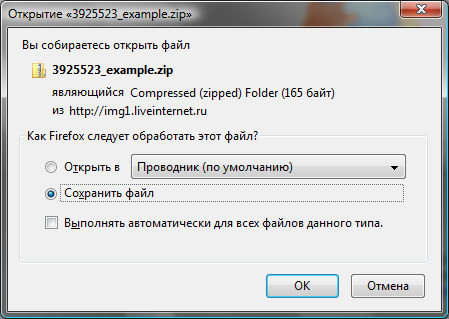
Если выберите "Сохранить", файл начнёт загружаться. Куда? Это вы можете узнать тут.
Открыв "Загрузки" вы можете выбрать, что вы хотите сделать с файлом:
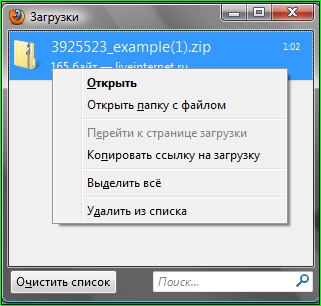
LI 5.09.15
Самый частый ответ был: "Нет, но хочу научиться!". Ну, вы сами этого хотели.
Часть №1. Как скачать файл по прямой ссылке?
Часть №2. Как скачать по адресу в виде прямой ссылки?
http://img1.liveinternet.ru/images/attach/c/4//3925/3925523_example.zip
Чем отличается от варианта, описанного в части №1? А тем, что ссылка на файл не активна. То есть, браузер не знает, что написанные символы - ссылка на файл (в отличии от варианта, описанного в первой части сообщения). Конечно же, в этом случае скачать такой файл немного труднее. А в некоторых браузерах (например, Google Chrome и mp3-файл) вообще невозможно.
Для браузера Opera
Знаю, что в Опере есть горячие клавиши, но сам пользуюсь версией горячих клавиш от версии 9.2, поэтому буду показывать всё подробно, чтобы вас не запутать.
Тут надо расписать всё подробно, шаг за шагом.
Способ №1
Шаг №1
Копируем ссылку. Если не знаете, как копировать текст, то вот вам инструкция.
Шаг №2
Вставляем ссылку в адресную строку браузера и нажимает клавишу "Enter".
Шаг №3
В появившемся окне выбираем "Сохранить":
Обратите внимание на галочку "Запомнить выбор и не спрашивать в дальнейшем". Пользуйтесь ей с осторожностью!
Способ №2
Шаг №1
Копируем ссылку. Если не знаете, как копировать текст, то вот вам инструкция.
Шаг №2
Нажимаете в верхнем левой углу Оперы на надпись "Opera" (светло-зелёная рамка).
Выбираете в выпавшем меню пункт "Загрузки" (красная рамка):
Шаг №3
В появившейся вкладке находим надпись "Быстрая загрузка":
Шаг №4
Вставляем вместо надписи "Быстрая загрузка" адрес, скопированный в шаге№1 и нажимаем клавишу "Enter":
Начнётся загрузка файла, которая завершится через какое-то время. Но куда файл загрузился? И как изменить это место? Ответы на эти вопросы читайте тут.
Для браузера Google Chrome
Шаг №1
Копируем ссылку. Если не знаете, как копировать текст, то вот вам инструкция.
Шаг №2
Вставляем ссылку в адресную строку браузера и нажимает клавишу "Enter".
Шаг №3
Всё! Загрузка автоматически начнётся, если вы читайте тут.
Для браузера Internet Explorer
Очень похоже на Хром, но есть некоторые нюансы. Скриншоты сняты с 9-ой русской версии браузера.
Шаг №1
Копируем ссылку. Если не знаете, как копировать текст, то вот вам инструкция.
Шаг №2
Вставляем ссылку в адресную строку браузера и нажимает клавишу "Enter".
Шаг №3
Что произойдёт дальше? Зависит от типа файла. Может появится вот такое окно внизу страницы:
Или вот такое окно:
Или даже вот такое окно:
Поскольку сообщение называется "Как сохранить файл...?", а не "Как открыть файл...?", нажимаем на кнопку "Сохранить"
Дальше надо сделать нелёгкий выбор.
После загрузки можно открыть файл:
Опять таки, у многих возникнет вопрос, куда загрузится файл, если выбрать пункт "Сохранить"? И как можно это место изменить? Читайте про это здесь.
Для браузера Safari
Очень похоже на Хром, но есть некоторые нюансы.
Шаг №1
Копируем ссылку. Если не знаете, как копировать текст, то вот вам инструкция.
Шаг №2
Вставляем ссылку в адресную строку браузера и нажимает клавишу "Enter".
Шаг №3
Дальше предстоит сделать нелёгкий выбор:
Если выберите "Сохранить", файл начнёт загружаться. Куда? Это вы можете узнать тут.
Для браузера Mozilla Firefox
Очень похоже на Хром, но есть некоторые нюансы.
Шаг №1
Копируем ссылку. Если не знаете, как копировать текст, то вот вам инструкция.
Шаг №2
Вставляем ссылку в адресную строку браузера и нажимает клавишу "Enter".
Шаг №3
Дальше предстоит сделать нелёгкий выбор:
Если выберите "Сохранить", файл начнёт загружаться. Куда? Это вы можете узнать тут.
Открыв "Загрузки" вы можете выбрать, что вы хотите сделать с файлом:
LI 5.09.15
Все совпадения - случайны
2011-12-27 17:19:08 (читать в оригинале)Сегодня решил вынести небольшое видео из раздела "Видео" (размер видеофайла - всего 1,7 Мбайта.):
Те, кто заглядывают в раздел "Видео" моего блога, уже прочитали, что видео состоит из 2 маленьких отрывочков из 2-х разных программ.
Отрывок №1 вырезан из 57-ого выпуска программы "Вечерний квартал", который был показан на канале "Рен-ТВ" (Россия), и ещё не был показан на канале "Интер" (Украина).
Отрывок №2 вырезан из 19-го выпуска программы "Yesterday Live" (1-ый канал).
Какой из всего этого вывод? Даже не знаю.
Те, кто заглядывают в раздел "Видео" моего блога, уже прочитали, что видео состоит из 2 маленьких отрывочков из 2-х разных программ.
Отрывок №1 вырезан из 57-ого выпуска программы "Вечерний квартал", который был показан на канале "Рен-ТВ" (Россия), и ещё не был показан на канале "Интер" (Украина).
Отрывок №2 вырезан из 19-го выпуска программы "Yesterday Live" (1-ый канал).
Какой из всего этого вывод? Даже не знаю.
Идеи витают в воздухе
2011-12-27 16:42:31 (читать в оригинале)
Смотреть это видео
Сегодня хочу представить на ваш суд небольшое видео. Точнее, 2 небольших отрывка из 2 программ.
Отрывок №1 вырезан из 57-ого выпуска программы "Вечерний квартал", который был показан на канале "Рен-ТВ" (Россия), и ещё не был показан на канале "Интер" (Украина).
Отрывок №2 вырезан из 19-го выпуска программы "Yesterday Live" (1-ый канал).
Что называется, смотрите сами! И помните, что все совпадения - случайны.
Размер видеофайла - всего 1,7 Мбайта.
Отрывок №1 вырезан из 57-ого выпуска программы "Вечерний квартал", который был показан на канале "Рен-ТВ" (Россия), и ещё не был показан на канале "Интер" (Украина).
Отрывок №2 вырезан из 19-го выпуска программы "Yesterday Live" (1-ый канал).
Что называется, смотрите сами! И помните, что все совпадения - случайны.
Размер видеофайла - всего 1,7 Мбайта.
Всё ПО для Андроид (Ссылка Дня)
2011-12-27 11:41:17 (читать в оригинале)http://4pda.ru/forum/index.php?showtopic=112220
Необходимо зарегистрироваться на форуме!
Необходимо зарегистрироваться на форуме!
17 признаков тоталитарных сект (Внимание! Цитата!)
2011-12-27 10:49:26 (читать в оригинале)Это цитата сообщения Elephant_Talk Оригинальное сообщение



Категория «Священники»
Взлеты Топ 5
 | ||
|
+4 |
68 |
Позже,чем кажется |
|
+1 |
2 |
священник Стефан Красовицкий |
|
|
|
|
|
|
|
|
|
|
|
|
Падения Топ 5


Популярные за сутки
Загрузка...

BlogRider.ru не имеет отношения к публикуемым в записях блогов материалам. Все записи
взяты из открытых общедоступных источников и являются собственностью их авторов.
взяты из открытых общедоступных источников и являются собственностью их авторов.