| Сегодня 11 апреля, суббота |
      |
  
|

  
Какой рейтинг вас больше интересует?
|
Главная /
Каталог блоговCтраница блогера Rost/Записи в блоге |



 |
|
Сохраняем видео и аудио в браузере «Mozilla Firefox»
2013-01-23 10:32:59 (читать в оригинале)Сегодня подробно расскажу, как поставить в ваш браузер «Mozilla Firefox» дополнение от сайта «savefrom.net», о котором писал ранее (см. сообщение «Как скачать музыку и видео с сайта "одноклассники.ру"?»).
Ранее на эту тему:как установить расширение для сохранения видео и музыки в браузер "Opera" как установить расширение для сохранения видео и музыки в браузер "Google Chrome"
Часть 1. Как установить?
1. Идём на сайт savefrom.net.
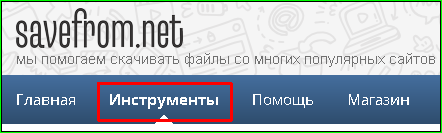
2. В меню сайта находите ссылку "Инструменты" и нажимаете на неё:
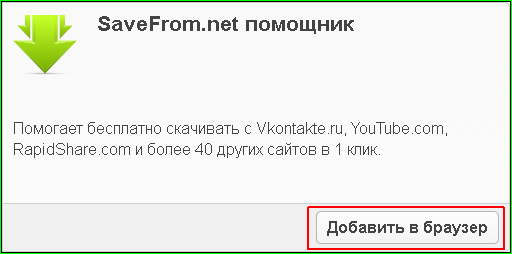
3. Нажимаем на кнопку "Добавить в браузер":
4. Вас перебросит на эту же страницу чуть ниже, где вы увидите полный список расширений/дополнений/плагинов для различных браузеров.
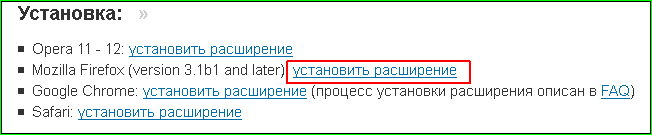
Нажимаем ссылку на дополнение для браузера Mozilla Firefox.
5. Вас перебросит на страничку дополнения и предложат "Загрузить сейчас":

Или "Добавить в Firefox":
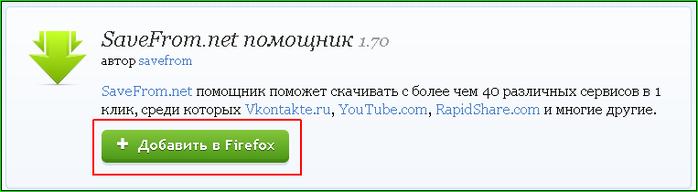
Нажимаем на ту из кнопок, которую покажут.
6. Дополнение будет какое-то время грузится:

Потом спросит, действительно ли вы хотите установить данное дополнение:
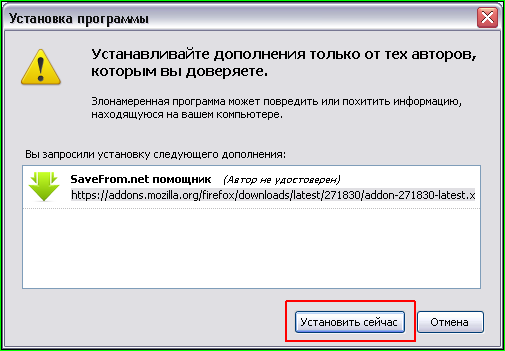
Рекомендую или ответить утвердительно, или дальше не читать.
7. После установки вас попросят перезапустить браузер:
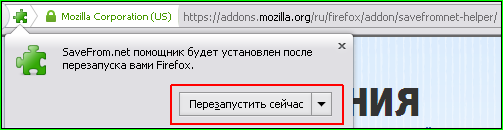
Опять советую согласиться.
Браузер пергрузится и порадует вас сообщением:

Часть 2. Как настроить?
1. Находим в панели расширений значок расширения (это зелёная стрелка вниз):

2. Наводим на него указатель мыши и нажимаем на левую кнопку. Появляется вот такое меню:
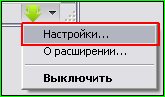
Выбираем пункт "Настройки".
3. Появляются настройки дополнения:
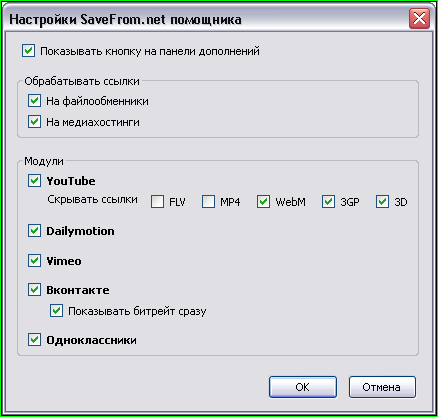
Как вы видите, настройки абсолютно простые и понятные. И не рекомендую их менять. Если, конечно, вы не сохраняете видео с YouTube в экзотических форматах типа "webm" или "3gp".
Часть 3. Как Пользоваться?
Здесь будет набор ссылок на сообщения, обучающих использованию расширения на тех или иных сайтах.Как скачать музыку и видео с сайта "одноклассники.ру"?
Или просто сходите в соответствующий раздел FAQ сайта savefom.net.

Ранее на эту тему:
Часть 1. Как установить?
1. Идём на сайт savefrom.net.
2. В меню сайта находите ссылку "Инструменты" и нажимаете на неё:
3. Нажимаем на кнопку "Добавить в браузер":
4. Вас перебросит на эту же страницу чуть ниже, где вы увидите полный список расширений/дополнений/плагинов для различных браузеров.
Нажимаем ссылку на дополнение для браузера Mozilla Firefox.
5. Вас перебросит на страничку дополнения и предложат "Загрузить сейчас":
Или "Добавить в Firefox":
Нажимаем на ту из кнопок, которую покажут.
6. Дополнение будет какое-то время грузится:
Потом спросит, действительно ли вы хотите установить данное дополнение:
Рекомендую или ответить утвердительно, или дальше не читать.
7. После установки вас попросят перезапустить браузер:
Опять советую согласиться.
Браузер пергрузится и порадует вас сообщением:
Часть 2. Как настроить?
1. Находим в панели расширений значок расширения (это зелёная стрелка вниз):
2. Наводим на него указатель мыши и нажимаем на левую кнопку. Появляется вот такое меню:
Выбираем пункт "Настройки".
3. Появляются настройки дополнения:
Как вы видите, настройки абсолютно простые и понятные. И не рекомендую их менять. Если, конечно, вы не сохраняете видео с YouTube в экзотических форматах типа "webm" или "3gp".
Часть 3. Как Пользоваться?
Здесь будет набор ссылок на сообщения, обучающих использованию расширения на тех или иных сайтах.
Или просто сходите в соответствующий раздел FAQ сайта savefom.net.
Тэги: extension, firefox, mozilla, youtube, видео, вконтакте, дополнение, лира, музыка, одноклассник, скачать, сохранить
Комментарии | Постоянная ссылка
Невозможно? Нет. Но очень дорого! (просьба о помощи)
2013-01-22 10:56:19 (читать в оригинале)В нашей жизни многие "невозможные" вещи давно стали очень даже возможными. Только очень дорогими. Самое обидное, если идёт речь о человеческой жизни. Именно об этом и пишу сегодня по просьбе одной лирушной знакомой, которую знаю многие годы.
Собственно, что долго писать, на картинке всё написано.

Вообще-то я обычно в такие сообщения не верю, но вдруг?

Если нужны доказательства и т.д., пишите, вышлю.
Собственно, что долго писать, на картинке всё написано.
Вообще-то я обычно в такие сообщения не верю, но вдруг?
Если нужны доказательства и т.д., пишите, вышлю.
Как оформить ссылку?
2013-01-21 23:37:10 (читать в оригинале)| Спасибо большое. Это то, что я очень хотела знать.
Не angry, но birds (Фото дня)
2013-01-21 16:29:05 (читать в оригинале)Или "зачем нужен Instagram".
Вот что щелкнул телефоном в субботу утром у метро "Юго-Западная". Жаль, немного опоздал: на каждом дворнике сидело по 2 воробья, но пока я доставал телефон, они перегруппировались:

Собственно, был бы у меня Instagram, сразу бы мог это фото туда отправить.
P.S. В Москве стоят такие замечательные погоды, когда номера машин на фото даже можно не скрывать.
Вот что щелкнул телефоном в субботу утром у метро "Юго-Западная". Жаль, немного опоздал: на каждом дворнике сидело по 2 воробья, но пока я доставал телефон, они перегруппировались:
Собственно, был бы у меня Instagram, сразу бы мог это фото туда отправить.
P.S. В Москве стоят такие замечательные погоды, когда номера машин на фото даже можно не скрывать.
Сохраняем видео и аудио в браузерах семейства «Google Chrome»
2013-01-21 10:48:11 (читать в оригинале)Сегодня подробно расскажу, как поставить в ваш браузер семейства «Google Chrome» расширение от сайта «savefrom.net», о котором писал ранее (см. сообщение «Как скачать музыку и видео с сайта "одноклассники.ру"?»).
Ранее уже описал, как установить расширение для сохранения видео и музыки в браузер "Opera".
Часть 1. Как установить?
1. Идём на сайт savefrom.net.
2. В меню сайта находите ссылку "Инструменты" и нажимаете на неё:
3. Нажимаем на кнопку "Добавить в Chrome":
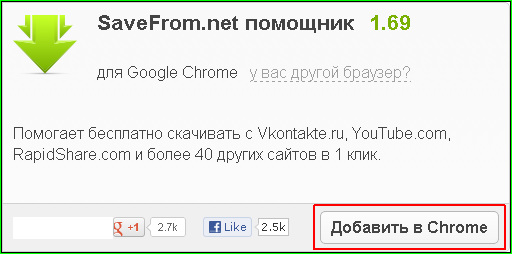
Браузер с одной стороны напишет что-то типа этого сверху:

Посредине сайт показжет вам вот такую картинку:
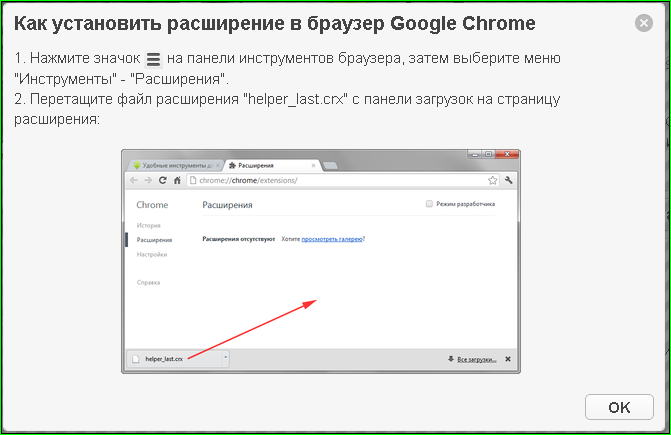
А снизу браузер будет показывать, как скачивается данное расширение.
4. После того, как расширение скачалось, нажмите на значок настроек ( ) на панели инструментов браузера.
Потом выбираем пункт "Инструменты" выпавшего меня и пункт "Расширения" в следующем выпавшем меню:
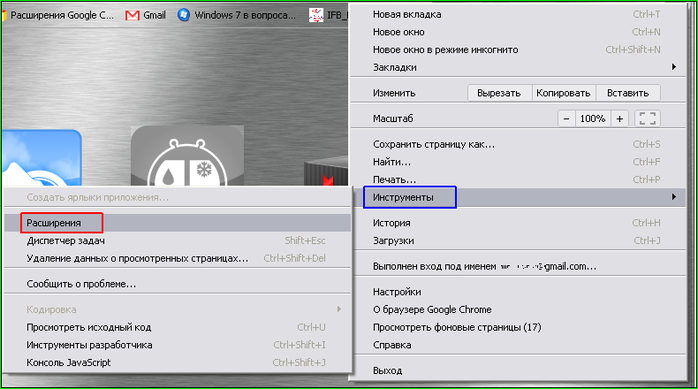
5. Наведите указатель мыши на значок со скачанным расширением внизу. Нажмите на левую кнопку мыши. Не отпуская левой кнопки мыши переместите указатель как показано на рисунке ниже:
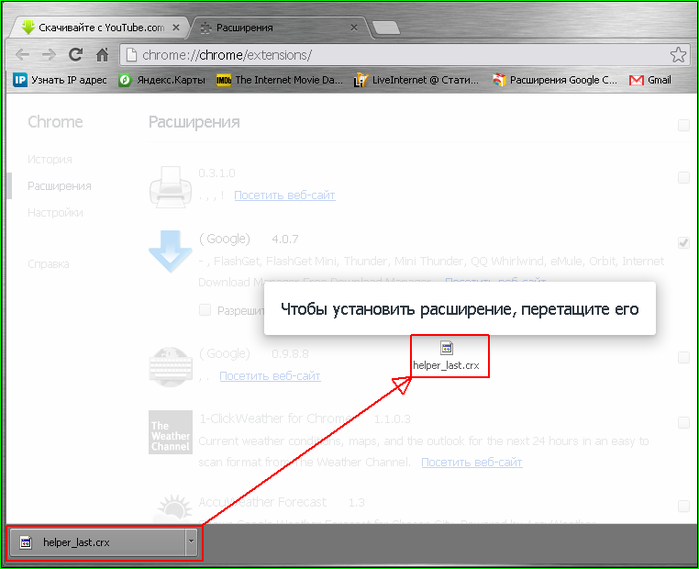
6. Если вы всё сделали правильно, расширение спросит, не хотите ли вы его установить:
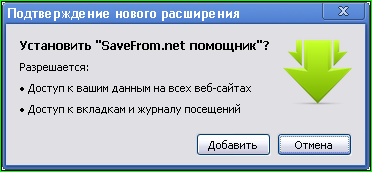
Рекомендую или ответить утвердительно, или дальше не читать.
Если вы всё-таки ответите утвердительно, расширение очень быстро установится. После этого в Панели Расширений появится значок расширения:

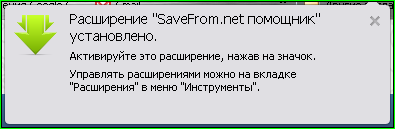
После установки вы на на какой-то момент увидите такое всплывающее окно под значком расширения в панели расширений:
Часть 2. Как настроить?
1. Находим в панели расширений значок расширения (это большая зелёная стрелка вниз):
2. Наводим на него указатель мыши и нажимаем на правую кнопку. Появляется вот такое меню:
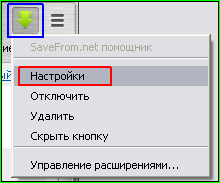
Или в списке настроек для расширений найти данное расширение и нажать ссылку "Настройки" для него:
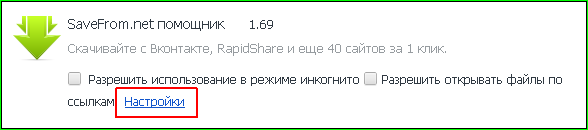
3. Появляются настройки расширения:
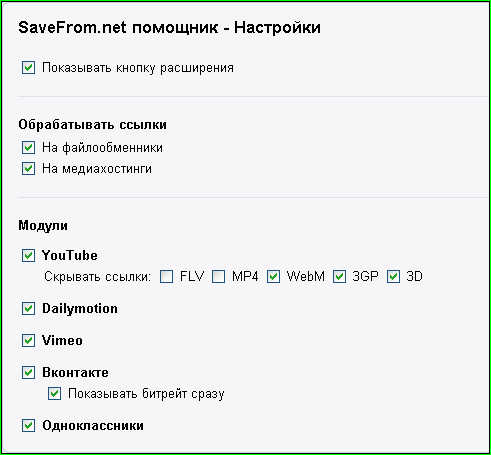
Как вы видите, настройки абсолютно простые и понятные. И не рекомендую их менять. Если, конечно, вы не сохраняете видео с YouTube в экзотических форматах типа "webm" или "3gp".
Часть 3. Как Пользоваться?
Здесь будет набор ссылок на сообщения, обучающих использованию расширения на тех или иных сайтах.Как скачать музыку и видео с сайта "одноклассники.ру"?
Или просто сходите в соответствующий раздел FAQ сайта savefom.net.
Самые интересные расширения для браузера «Google Chrome»
Как управлять расширениями в браузере «Google Chrome»?
Ранее уже описал, как установить расширение для сохранения видео и музыки в браузер "Opera".
Часть 1. Как установить?
1. Идём на сайт savefrom.net.
2. В меню сайта находите ссылку "Инструменты" и нажимаете на неё:
3. Нажимаем на кнопку "Добавить в Chrome":
Браузер с одной стороны напишет что-то типа этого сверху:
Посредине сайт показжет вам вот такую картинку:
А снизу браузер будет показывать, как скачивается данное расширение.
4. После того, как расширение скачалось, нажмите на значок настроек (
) на панели инструментов браузера. Потом выбираем пункт "Инструменты" выпавшего меня и пункт "Расширения" в следующем выпавшем меню:
5. Наведите указатель мыши на значок со скачанным расширением внизу. Нажмите на левую кнопку мыши. Не отпуская левой кнопки мыши переместите указатель как показано на рисунке ниже:
6. Если вы всё сделали правильно, расширение спросит, не хотите ли вы его установить:
Рекомендую или ответить утвердительно, или дальше не читать.
Если вы всё-таки ответите утвердительно, расширение очень быстро установится. После этого в Панели Расширений появится значок расширения:
После установки вы на на какой-то момент увидите такое всплывающее окно под значком расширения в панели расширений:
Часть 2. Как настроить?
1. Находим в панели расширений значок расширения (это большая зелёная стрелка вниз):
2. Наводим на него указатель мыши и нажимаем на правую кнопку. Появляется вот такое меню:
Или в списке настроек для расширений найти данное расширение и нажать ссылку "Настройки" для него:
3. Появляются настройки расширения:
Как вы видите, настройки абсолютно простые и понятные. И не рекомендую их менять. Если, конечно, вы не сохраняете видео с YouTube в экзотических форматах типа "webm" или "3gp".
Часть 3. Как Пользоваться?
Здесь будет набор ссылок на сообщения, обучающих использованию расширения на тех или иных сайтах.
Или просто сходите в соответствующий раздел FAQ сайта savefom.net.
Самые интересные расширения для браузера «Google Chrome»
Как управлять расширениями в браузере «Google Chrome»?
Тэги: chrome, extension, google, youtube, видео, вконтакте, гугл, лира, музыка, одноклассник, расширение, скачать, сохранить, хром
Комментарии | Постоянная ссылка



Категория «Закон»
Взлеты Топ 5
 | ||
|
+102 |
141 |
АСНУ - движение вперед! |
|
+70 |
106 |
World Weapon |
|
+66 |
91 |
Sergei Davidis |
|
+63 |
109 |
STROIKA24.EU |
|
+39 |
110 |
Автоклуб78 |
Падения Топ 5
 | ||
|
-2 |
22 |
БИЗНЕС - ЗДОРОВЬЕ - ЖИЗНЬ |
|
-9 |
4 |
Японская_Джульета |
|
-10 |
3 |
Prestissima |
|
-12 |
96 |
Artemy Velker |
|
-13 |
55 |
Найти работу? Легко! Все об эффективном поиске работы. Шаблоны р |

Популярные за сутки
Загрузка...

BlogRider.ru не имеет отношения к публикуемым в записях блогов материалам. Все записи
взяты из открытых общедоступных источников и являются собственностью их авторов.
взяты из открытых общедоступных источников и являются собственностью их авторов.