| Сегодня 9 апреля, четверг |
      |
  
|

  
Какой рейтинг вас больше интересует?
|
Главная /
Каталог блоговCтраница блогера Rost/Записи в блоге |



 |
|
Суслик с Байконура
2013-07-04 08:56:55 (читать в оригинале)
Смотреть это видео
На YouTube недавно наткнулся на видео о запуске ракеты "Протон-М" 25 марта прошлого года. Всё видео решил вам не показывать. Вырезал только самое интересное.
Размер видеофайла - 10 Мбайт.
P.S. Некоторые комментаторы на YouTube утверждали, что это не суслик, а байбак. Не буду спорить. Может и байбак.
Тэги: байбак, байконур, видео, животный, запуск, космос, протон, спутник, суслик, трансляция
Комментарии | Постоянная ссылка
Как добавить существующую на ЛиРу музыку в раздел "Музыка"?
2013-07-03 11:29:34 (читать в оригинале)Дополнение в 
Если вам интересно, как пользоваться разделом "Музыка" на ЛиРу, то это сообщение - для вас. Сегодня расскажу, как добавлять в ваш плеер музыку, которую уже загрузили другие пользователи ЛиРу.
В комментариях к сообщению "Как загрузить музыку в раздел "Музыка" на ЛиРу?" многие жаловались мне, что размер загружаемых композиций жёстко ограничен 12 Мбайтами. Честно говоря, мне их жалобы не совсем понятны. Во-первых, и так прекрасно знаю про это ограничение и даже упоминал его в сообщении. Во-вторых, ничего сделать с этим не могу при всём моём желании. В качестве альтернативы могу предложить альтернативный плеер для ЛиРу.
Для тех же, кто по каким-то своим причинам этого сделать не может или не хочет, сегодня расскажу про достаточно простой способ добавить любое количество композиций в "стандартный" плеер.
Для начала рекомендую начать читать сообщение "Как загрузить музыку в раздел "Музыка" на ЛиРу?". Читать надо с начала и до этого места:
Вот теперь надо перевести взгляд по экрану вашего монитора чуть правее и очень постараться увидеть примерно это:
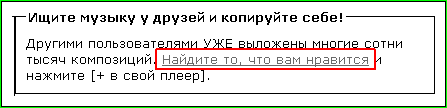
Нажмите на ссылку под словами "Найдите то, что вам нравится " (можно это сделать прямо тут).
Вы попадёте в поиск ЛиРу по музыке. Или можно войти в поиск по ЛиРу и там найти раздел мызыка:
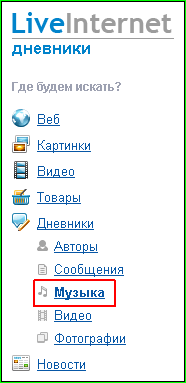
Теперь в строчку ввода введём что-то для примера. Например:
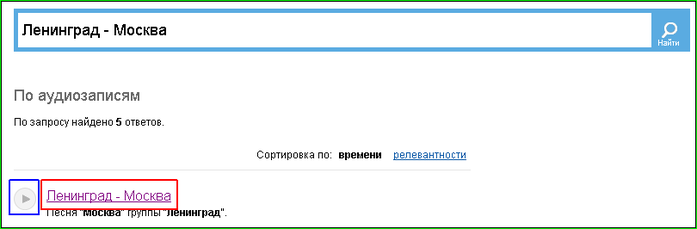
Обратите внимание на кнопку " ". Нажав на неё (синяя рамка) или на ссылку справа от неё (красная рамка), вы попадёте в сообщение с этой песней в каком-то блоге на ЛиРу:
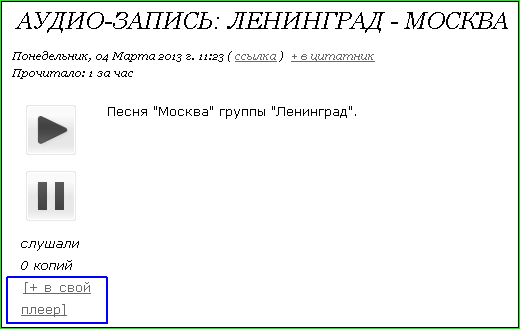
Мало того, данная композиция автоматически начнёт играть. Если вы убедитесь, что это - именно та композиция, которую вы искали, нажмите на ссылку "[+ в свой плеер]" (синяя рамка на скриншоте выше).
И вот что вам покажут.
Сначала будет надпись "Скопировать МП3-файл":

А чуть ниже стандартный простой редактор для сообщений:
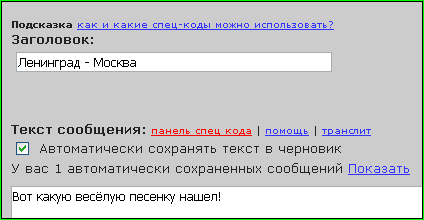
Вы можете написать там всё, что вашей душе угодно, а потом нажать на кнопку "Опубликовать".
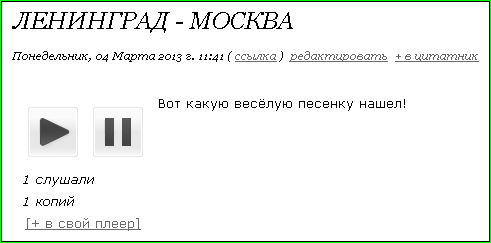
Вот собственно и всё. Теперь осталось сделать только маленькое замечание. Данная музыка будет играть у вас в плеере до тех пор, пока тот, кто её загрузил, её не удалит. А когда он её удалит, она пропадёт. Увы, но ЛиРу так работает!
Ранее на эту тему:Как загрузить музыку в раздел "Музыка" на ЛиРу? 
Если вам интересно, как пользоваться разделом "Музыка" на ЛиРу, то это сообщение - для вас. Сегодня расскажу, как добавлять в ваш плеер музыку, которую уже загрузили другие пользователи ЛиРу.
В комментариях к сообщению "Как загрузить музыку в раздел "Музыка" на ЛиРу?" многие жаловались мне, что размер загружаемых композиций жёстко ограничен 12 Мбайтами. Честно говоря, мне их жалобы не совсем понятны. Во-первых, и так прекрасно знаю про это ограничение и даже упоминал его в сообщении. Во-вторых, ничего сделать с этим не могу при всём моём желании. В качестве альтернативы могу предложить альтернативный плеер для ЛиРу.
Для тех же, кто по каким-то своим причинам этого сделать не может или не хочет, сегодня расскажу про достаточно простой способ добавить любое количество композиций в "стандартный" плеер.
Для начала рекомендую начать читать сообщение "Как загрузить музыку в раздел "Музыка" на ЛиРу?". Читать надо с начала и до этого места:
Вы должны будете увидеть примерно это:
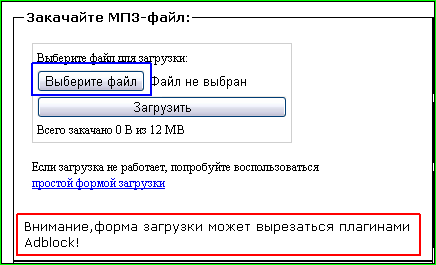
Вот теперь надо перевести взгляд по экрану вашего монитора чуть правее и очень постараться увидеть примерно это:
Нажмите на ссылку под словами "Найдите то, что вам нравится " (можно это сделать прямо тут).
Вы попадёте в поиск ЛиРу по музыке. Или можно войти в поиск по ЛиРу и там найти раздел мызыка:
Теперь в строчку ввода введём что-то для примера. Например:
Обратите внимание на кнопку "
". Нажав на неё (синяя рамка) или на ссылку справа от неё (красная рамка), вы попадёте в сообщение с этой песней в каком-то блоге на ЛиРу:Мало того, данная композиция автоматически начнёт играть. Если вы убедитесь, что это - именно та композиция, которую вы искали, нажмите на ссылку "[+ в свой плеер]" (синяя рамка на скриншоте выше).
И вот что вам покажут.
Сначала будет надпись "Скопировать МП3-файл":
А чуть ниже стандартный простой редактор для сообщений:
Вы можете написать там всё, что вашей душе угодно, а потом нажать на кнопку "Опубликовать".
Вот собственно и всё. Теперь осталось сделать только маленькое замечание. Данная музыка будет играть у вас в плеере до тех пор, пока тот, кто её загрузил, её не удалит. А когда он её удалит, она пропадёт. Увы, но ЛиРу так работает!
Ранее на эту тему:
Спроси звезду (не скрытая реклама)
2013-07-02 11:54:41 (читать в оригинале)Известный блогер  V.exeR предлагает всем людям доброй воли потестировать свой новый проект "Спроси звезду".
Вот что пишет о проекте его созадтель:
Там всё просто (даже регистрироваться не нужно): выбираете звезду, входите на сайт под вашим лирушным (или любым другим) OpenID и задаёте вопрос. А потом ждёте ответ. В ближайшее время на вопросы будут отвечать Сандра Буллок с Мелиссой МакКарти (которая известна по роли Молли в сериале "Майк и Молли") и Стив Карелл. Успейте задать свой вопрос!
Если вы не понимаете, как войти на сайт с лирушным или любым другим OpenID, тогда читайте ниже. А если знаете, тогда можете не читать, а идти задавать вопросы.
Для начала надо найти вот такой рисунок в верхнем правом углу сайта и нажать на него:

Теперь вам надо выбрать, какой аккаунт надо использовать для авторизации на сайте:
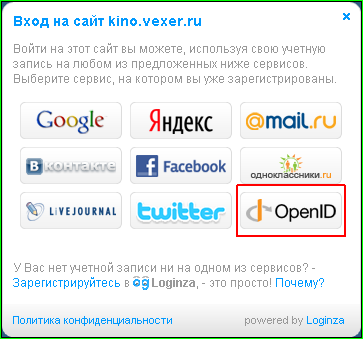
Поскольку рассказываю вам про ЛиРу, надо нажать на кнопку "OpenID", хотя и Яндекс, и mail.ru, и ЖЖ тоже поддерживают OpenID.
Вот тут вам надо ввести ваш лирушный OpenID:
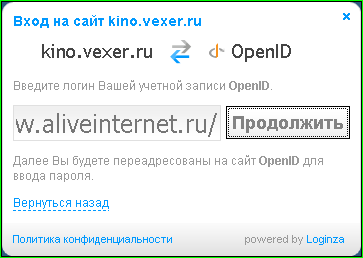
Но как его узнать? Читайте тут: "OpenID и ЛиРу".
Вас перебросят на ЛиРу и там спросят, что передавать и доверяем ли мы этому сайту (ну да, немного коряво, но вы же должны прекрасно знать, кто в этом виноват и что нужно сделать, чтобы это исправить):
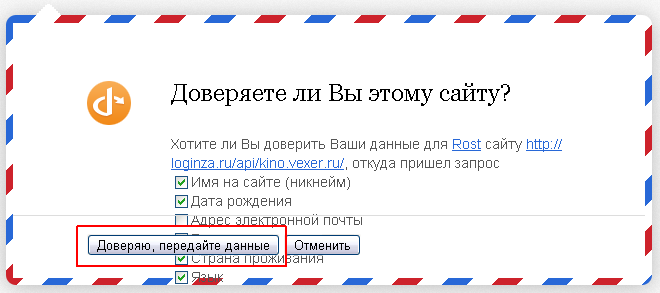
Если доверяете, то нажмите "Доверяю, передать данные".
Если всё прошло хорошо, вам покажут примерно это (правда не слишком долго):
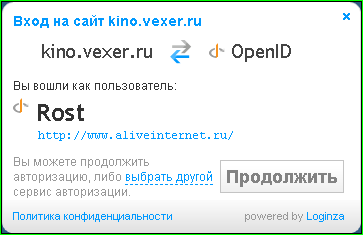
А потом на месте этой картинки будут показывать примерно это:
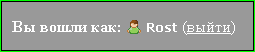
Всё, вы успешно авторизовались, можете задавать вопрос!
V.exeR предлагает всем людям доброй воли потестировать свой новый проект "Спроси звезду".Вот что пишет о проекте его созадтель:
Здесь вы можете задать свои давно мучившие вас вопросы актерам, режиссерам, продюсерам и прочим труженикам Голлиудщины.
Конечно, не лично. Но если ваш вопрос будет действительно интересным, его могут задать журналисты во время интервью.
Там всё просто (даже регистрироваться не нужно): выбираете звезду, входите на сайт под вашим лирушным (или любым другим) OpenID и задаёте вопрос. А потом ждёте ответ. В ближайшее время на вопросы будут отвечать Сандра Буллок с Мелиссой МакКарти (которая известна по роли Молли в сериале "Майк и Молли") и Стив Карелл. Успейте задать свой вопрос!
Если вы не понимаете, как войти на сайт с лирушным или любым другим OpenID, тогда читайте ниже. А если знаете, тогда можете не читать, а идти задавать вопросы.
Для начала надо найти вот такой рисунок в верхнем правом углу сайта и нажать на него:
Теперь вам надо выбрать, какой аккаунт надо использовать для авторизации на сайте:
Поскольку рассказываю вам про ЛиРу, надо нажать на кнопку "OpenID", хотя и Яндекс, и mail.ru, и ЖЖ тоже поддерживают OpenID.
Вот тут вам надо ввести ваш лирушный OpenID:
Но как его узнать? Читайте тут: "OpenID и ЛиРу".
Вас перебросят на ЛиРу и там спросят, что передавать и доверяем ли мы этому сайту (ну да, немного коряво, но вы же должны прекрасно знать, кто в этом виноват и что нужно сделать, чтобы это исправить):
Если доверяете, то нажмите "Доверяю, передать данные".
Если всё прошло хорошо, вам покажут примерно это (правда не слишком долго):
А потом на месте этой картинки
будут показывать примерно это:Всё, вы успешно авторизовались, можете задавать вопрос!
Тэги: день, звезда, интересный, кино, открытый, полезный, проект, реклама, спросить, ссылка
Комментарии | Постоянная ссылка
Предчувствие... гражданской войны (ответы дня)
2013-07-01 14:00:23 (читать в оригинале)Сегодня хочу дать ответы на 2 вопроса, которые оказались для моих читателей очень трудными.
Вопрос №1 задал очень давно: "Вопрос №2 задал в пятницу. Он немного подлиннее:
Фильм «Клетка для пташек» - римейк французской комедии «Клетка для сумасшедших (чудиков/безумцев)». А эта французская комедия снята по пьесе французского драматурга Жана Пуаре «Клетка для психопаток».
Самое смешное, что всё это прочитал на "главной странице" ЛиРу (там где про фильмы, которые по ТВ показывают, пишут).
Вопрос №1 задал очень давно: "Вопрос №2 задал в пятницу. Он немного подлиннее:
"Автор пьесы (француз) для его названия использовал слово "психопат". Но когда пьесу во Франции экранизировали, в названии слово "психопат" заменили на "сумасшедший". А американцы сделали свою экранизацию этой пьесы. Но их почему-то ни слово "психопат", ни слово "сумасшедший" не устроило (политкорректность?). И они использовали своё существительное. Какое существительное использовали американцы?"Правильный ответ: "птица" или "пташка".
Фильм «Клетка для пташек» - римейк французской комедии «Клетка для сумасшедших (чудиков/безумцев)». А эта французская комедия снята по пьесе французского драматурга Жана Пуаре «Клетка для психопаток».
Самое смешное, что всё это прочитал на "главной странице" ЛиРу (там где про фильмы, которые по ТВ показывают, пишут).
Злой псто
2013-06-28 12:59:01 (читать в оригинале)Да-да. Знаю, что вы мне напишите в комментариях. И всё это уже читал. У вас нет времени. У вас много других дел. Вы пока собираете всё в цитатник, а уже когда-то «потом» будете в этом разбираться.
А вот вы уверены, что это «потом» когда-то будет?
Про что это я? Про склероз и его последствия.
Какое-то время назад, в сентябре 2012 года числа эдак 14 написал сообщение «Как скопировать ссылку?». Предсказуемый результат:

Прошло примерно 9 месяцев, и мой склероз сыграл со мной злую шутку. Какую? Ещё раз написал сообщение на эту тему: «Как скопировать адрес ссылки?». И опять вполне предсказуемый результат:

И, думаю, что если месяцев через 9 опять напишу сообщение с заголовком «Как скопировать адрес ссылки?», получу примерно такой же результат.
И какой вывод можно из всего этого сделать? Пока – никакой, кроме «склероз – это плохо».
А для того чтобы сделать вывод надо прочитать комментарии одного и того же пользователя ЛиРу к этим сообщениям: и
и 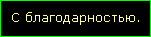 . И вот теперь можно сделать выводы.
Выводы:
1. Персонально помогать новичкам на ЛиРу или в Интернете не нужно. Если они захотят научиться, они и без помощи научатся. А если не захотят, то, как бы вы не старались, они всё равно ничему не научатся.
2. Обратите внимание на содержание сообщений. У человека за 9 месяцев не нашлось времени, чтобы сесть, потратить 5 минут и понять, как копируются ссылки. Иначе он бы не посчитал второе сообщение полезным и не стал бы за него благодарить.
3. Оказалось, что комментарии с благодарностями приносят реальную пользу! Зря я так их недолюбливаю. Вы их пишите, не стесняйтесь. Кто знает, к чему это приведёт в следующий раз?
4. Сообщения «для начинающих» очень востребованы. А знаете, почему? Потому что быть начинающим, новичком и т.д. очень удобно. «Я же – новичок, что вы от меня хотите?». А я отвечу. Чтобы вы не только цитировали мои сообщения и писали благодарственные комментарии, но и читали их. И даже пробовали применить на практике.
Да-да. Знаю, что вы мне напишите в комментариях. И всё это уже читал. У вас нет времени. У вас много других дел. Вы пока собираете всё в цитатник, а уже когда-то «потом» будете в этом разбираться.
Всё это верно, не спорю. Но тогда, если у вас так мало времени, может вам и не стоит терять его на освоение ЛиРу и Интернета?
А вот вы уверены, что это «потом» когда-то будет?
Про что это я? Про склероз и его последствия.
Какое-то время назад, в сентябре 2012 года числа эдак 14 написал сообщение «Как скопировать ссылку?». Предсказуемый результат:
Прошло примерно 9 месяцев, и мой склероз сыграл со мной злую шутку. Какую? Ещё раз написал сообщение на эту тему: «Как скопировать адрес ссылки?». И опять вполне предсказуемый результат:
И, думаю, что если месяцев через 9 опять напишу сообщение с заголовком «Как скопировать адрес ссылки?», получу примерно такой же результат.
И какой вывод можно из всего этого сделать? Пока – никакой, кроме «склероз – это плохо».
А для того чтобы сделать вывод надо прочитать комментарии одного и того же пользователя ЛиРу к этим сообщениям:
и . И вот теперь можно сделать выводы.Выводы:
1. Персонально помогать новичкам на ЛиРу или в Интернете не нужно. Если они захотят научиться, они и без помощи научатся. А если не захотят, то, как бы вы не старались, они всё равно ничему не научатся.
2. Обратите внимание на содержание сообщений. У человека за 9 месяцев не нашлось времени, чтобы сесть, потратить 5 минут и понять, как копируются ссылки. Иначе он бы не посчитал второе сообщение полезным и не стал бы за него благодарить.
3. Оказалось, что комментарии с благодарностями приносят реальную пользу! Зря я так их недолюбливаю. Вы их пишите, не стесняйтесь. Кто знает, к чему это приведёт в следующий раз?
4. Сообщения «для начинающих» очень востребованы. А знаете, почему? Потому что быть начинающим, новичком и т.д. очень удобно. «Я же – новичок, что вы от меня хотите?». А я отвечу. Чтобы вы не только цитировали мои сообщения и писали благодарственные комментарии, но и читали их. И даже пробовали применить на практике.
Да-да. Знаю, что вы мне напишите в комментариях. И всё это уже читал. У вас нет времени. У вас много других дел. Вы пока собираете всё в цитатник, а уже когда-то «потом» будете в этом разбираться.
Всё это верно, не спорю. Но тогда, если у вас так мало времени, может вам и не стоит терять его на освоение ЛиРу и Интернета?



Категория «Музыка»
Взлеты Топ 5
 | ||
|
+382 |
399 |
Follow_through |
|
+328 |
331 |
שימותו הקנאים |
|
+320 |
334 |
Tomas50 |
|
+317 |
357 |
krodico |
|
+307 |
359 |
Ланин Сергей |
Падения Топ 5
 | ||
|
-4 |
42 |
Similis_Deo |
|
-5 |
2 |
Dark Music in Your Heart | Dark Music in Your Heart |
|
-6 |
9 |
BrightBand |
|
-15 |
135 |
Музпросвет в мыслях |
|
-16 |
167 |
Trance Music - Транс музыка |

Популярные за сутки
Загрузка...

BlogRider.ru не имеет отношения к публикуемым в записях блогов материалам. Все записи
взяты из открытых общедоступных источников и являются собственностью их авторов.
взяты из открытых общедоступных источников и являются собственностью их авторов.