| Сегодня 10 апреля, пятница |
      |
  
|

  
Какой рейтинг вас больше интересует?
|
Главная /
Каталог блоговCтраница блогера Rost/Записи в блоге |



 |
|
18=24 или чайная арифметика
2013-07-11 12:55:21 (читать в оригинале) Эпиграф: "В военное время косинус может достигать четырёх" (из нетленных высказываний офицеров военных кафедр).
Могу подтвердить, что все эти высказывания, гулящие сначала по FIDO, а теперь и по Интернету - не выдумка. У нас как-то преподаватель примерно так высказался: "Представьте, что летят 100 самолётов. Мы сбили 25. Это примерно 26-27%".
Но это всё геометрия, проценты. А в жизни есть примеры, когда 2*2=5. И почему-то это никто не замечает. Вот буквально вчера сам увидел.
Недалеко от северного выхода из метро "Юго-Западная" недавно открылась "Чайхона №1". И рекламный плакат зазывает людей в это заведение:

Как вы видите, на данном образце рекламной продукции утверждается, что упомянутое выше заведение работает 24 час. Или что отрыли 24 числа? Мне кажется, что скорей всего - второй вариант.
Потому что вот написано на вывеске на двери:

Вот так вот. Уже не 24 часа, а с 12 до 06. Везде обман, все лгут, все хотят обмануть старого еврея и т.д.
Мне вот другое интересно, только я это увидел?
Могу подтвердить, что все эти высказывания, гулящие сначала по FIDO, а теперь и по Интернету - не выдумка. У нас как-то преподаватель примерно так высказался: "Представьте, что летят 100 самолётов. Мы сбили 25. Это примерно 26-27%".
Но это всё геометрия, проценты. А в жизни есть примеры, когда 2*2=5. И почему-то это никто не замечает. Вот буквально вчера сам увидел.
Недалеко от северного выхода из метро "Юго-Западная" недавно открылась "Чайхона №1". И рекламный плакат зазывает людей в это заведение:
Как вы видите, на данном образце рекламной продукции утверждается, что упомянутое выше заведение работает 24 час. Или что отрыли 24 числа? Мне кажется, что скорей всего - второй вариант.
Потому что вот написано на вывеске на двери:
Вот так вот. Уже не 24 часа, а с 12 до 06. Везде обман, все лгут, все хотят обмануть старого еврея и т.д.
Мне вот другое интересно, только я это увидел?
Как скачать видео с сайта "vk.com"?
2013-07-11 09:47:00 (читать в оригинале)Сегодня расскажу как с помощью расширения от сайта "savefrom.net" сохранить видео из "ВКонтакте" или сайта "vk.com".
Для начала кое-что напомню:Как поставить расширение от сайта «savefrom.net» в браузер «Опера» Как поставить расширение от сайта «savefrom.net» в браузер «Google Chrome» Как поставить расширение от сайта «savefrom.net» в браузер «Mozilla Firefox Сделаю следующее допущение: вы пользуетесь одним из этих 3 браузеров и данное расширение у вас успешно в нём установлено и включено.
В качестве примера возьмём вот это видео. Обратите внимание на слово "Скачать" которое появилось под видео:

Нажмите на него. И вот что вам примерно покажут:

Это - ссылка на файл "flv". Тем, кто не знает, что с такой ссылкой делать, настоятельно рекомендую прочесть вот это сообщение: "Как скачать файл по прямой ссылке (часть 1)".
Теперь возьмём более сложный случай: видео на VK.com имеет несколько вариантов качества. Например, вот: ""Алиса" - "Трасса Е-95".

Находим ссылку скачать, нажимаем и видим вот такие варианты:

Выбираем тот, что вам больше по вкусу, и скачиваете.
Подсказка
А если нажать на " " справа от надписи, то можно посмотреть некоторые характеристики данного видео (если получится).
Ранее на эту тему:Самый простой способ скачать видео с YouTube Как скачать музыку и видео с сайта "одноклассники.ру"?

Для начала кое-что напомню:
В качестве примера возьмём вот это видео. Обратите внимание на слово "Скачать" которое появилось под видео:
Нажмите на него. И вот что вам примерно покажут:
Это - ссылка на файл "flv". Тем, кто не знает, что с такой ссылкой делать, настоятельно рекомендую прочесть вот это сообщение: "Как скачать файл по прямой ссылке (часть 1)".
Примечание
Многие знают, что на vk.com можно вставлять видео с YouTube. Вот пример такого видео:
Скачать такое видео? Надо перейти на YouTube нажав на это:.
А как скачать с YouTube с помощью приложения от сайта "savefrom.net", рассказал буквально позавчера.

Теперь возьмём более сложный случай: видео на VK.com имеет несколько вариантов качества. Например, вот: ""Алиса" - "Трасса Е-95".
Находим ссылку скачать, нажимаем и видим вот такие варианты:
Выбираем тот, что вам больше по вкусу, и скачиваете.
Подсказка
А если нажать на "
" справа от надписи, то можно посмотреть некоторые характеристики данного видео (если получится). Ранее на эту тему:
FileCloud.me - новый сайт, который вам точно нужен
2013-07-10 10:10:01 (читать в оригинале)Как вы смогли заметить, очень редко что-то рекомендую своим читателям. Но уж если рекомендую, то только самое нужное, полезное, интересное и чаще всего просто необходимое и незаменимое из категории "Must have!" (как говорят англичане).
Сегодня расскажу про очень молодой сайт FileCloud.me, который, как мне кажется, ждёт блестящее будущее и огромная популярность (и, уверен, не только в России).
Что умеете и зачем он нужен? Вот так в друх словах и не скажешь... Но если у вас есть аккаунт на сайтах "ВКонтакте", "Одноклассники" или FaceBook, этот сайт вам точно точно нужен. Скажу больше - просто необходим. Trust me!
На самом деле создателям это сайта пришла в голову гениальная идея. Она заключалась в том, что можно синхронизировать данные, которые вы уже когда то загружали в одну из выше названных сетей. Мало того, легко и просто копировать данные из одной социальной сети в другую. Или даже просто грузить данные. И многое многое другое. Но давайте всё по порядку.
Часть 1. Регистрация на сайте "FileCloud.me"
Для начала надо найти в верхнем правом углу сайта кнопку "Зарегистрироваться" и нажать на неё:
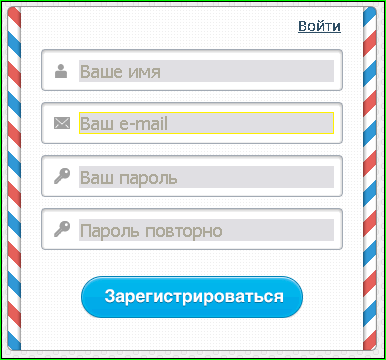
Регистрация на сайте очень простая: надо просто ввести своё имя, электронную почту и пароль (2 раза):
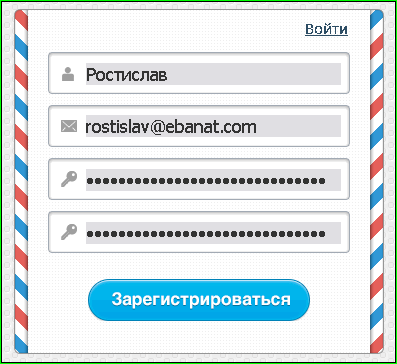
Вот что получилось у меня:
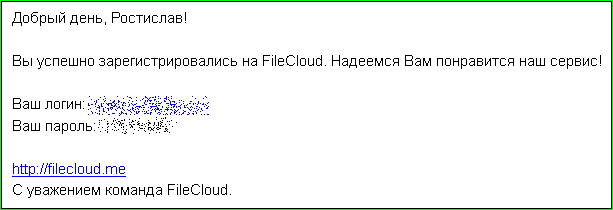
И всё. Очень скоро к вам на указанный адрес электронной почты придёт подтверждение о регистрации:

Внутри будет примерно вот такой текст:
Ура! Вы зарегистрированы! Можете нажать на кнопку "Войти" (там же, где и "Зарегистрироваться" - в верхнем правом углу сайта):
Тут надо набрать указанный вами при регистрации email и указанный при регистрации пароль. И сделав всё это, нажать на кнопку "Войти".
Часть 2. Добавляем ваши аккаунты на сайт "FileCloud.me"
Для того, чтобы полноценно пользоваться сайтом, необходимо добавить в ваш аккаунт один или несколько аккаунтов в ваших социальных сетях.
Глава №1. Добавляем аккаунт "ВКонтакте".
Для добавления аккаунта любой из 3 социальных сетей нужно найти вот кнопку "Добавить сервис":

И, конечно же, нажать на неё.
После этого вас попросят выбрать одну из 3 возможных социальных сетей:
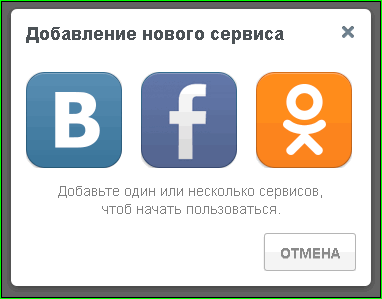
Поскольку глава называется "Добавляем аккаунт "ВКонтакте", будем добавлять аккаунт с сайта "VK.com". Для этого нажмём на соответствующий значок (крайний левый). После этого сайт попросит ввести название для этого аккаунта:
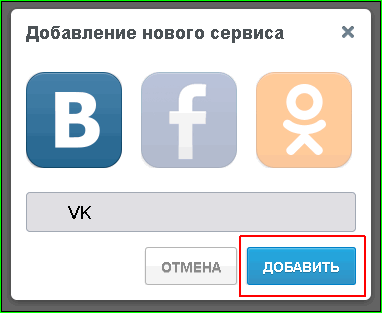
Зачем это нужно? Чтобы вы сами не запутались. Поскольку сайт позволяет работать с несколькими аккаунтами одной социальной сети, если вы сами дадите им имя, вам впоследствии будет проще их различать. После того, как вы как-то назвали добавляемый аккаунт, нажмите на кнопку "Добавить".
Далее возможны 2 варианта.
Вариант №1. Вы не авторизованы на сайте vk.com.
В этом случае вам придётся набрать свой mail или номер телефона и пароль:
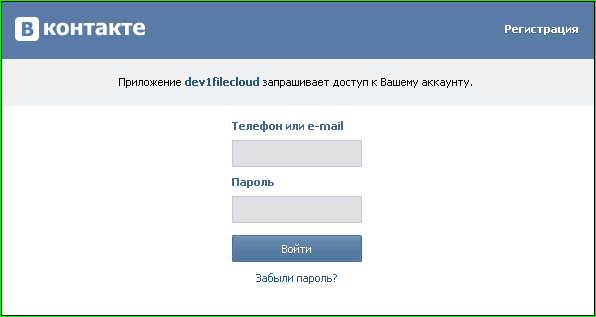
Отдельно подчеркну: вы набираете данные для авторизации на сайте vk.com, а не на сайте filecloud.me! Если не верите, посмотрите на адрес страницы:
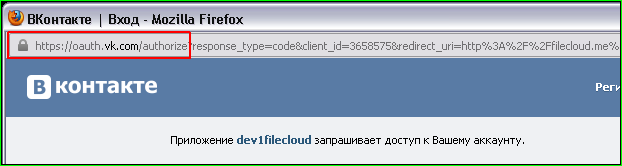
Поэтому набирать в этом окне ваши авторизационные данные абсолютно безопасно. Но если вы никому (даже мне и свои глазам) не верите, можете на отдельной странице или вкладке бразуера войти на сайте "ВКонтакте" и перейти к варианту №2.
А для тех, кто ещё не потерял веру, продолжу.
Вы набираете свой mail или телефон и пароль, а потом нажимаете на кнопку "Войти".
Вариант №2. Вы авторизованы на сайте vk.com.
В этом случае ничего набирать не надо. Надо только кое-что разрешить:
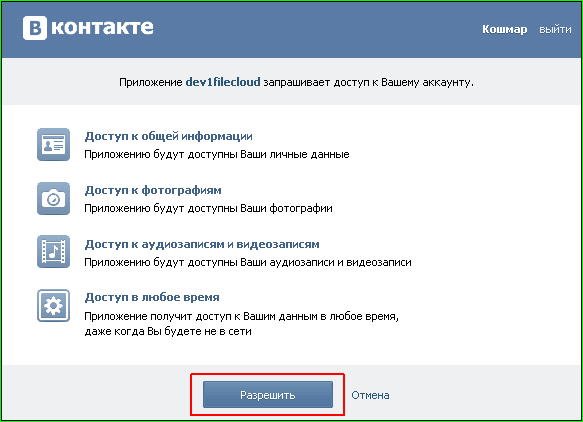
Тут выбор (который есть всегда) не очень богатый: вы или нажимаете на кнопку "Разрешить", или дальше не читаете и про этот сайт забываете. Решать вам.
После того, как вы добавили аккаунт с сайта "ВКонтакте", у вас появятся примерно такие папки с изображениями:
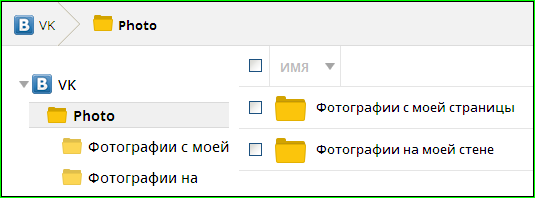
Что можно с ними делать? Про это читайте в части 3.
Глава №2. Добавляем аккаунт с "Одноклассников".
Тут всё практически аналогично c предыдущей главой.
Для добавления аккаунта любой из 3 социальных сетей нужно найти вот кнопку "Добавить сервис":
И, конечно же, нажать на неё.
После этого вас попросят выбрать одну из 3 возможных социальных сетей:
Теперь выберем правый значок (сайт "Одноклассники"). После этого сайт попросит ввести название и для этого аккаунта:
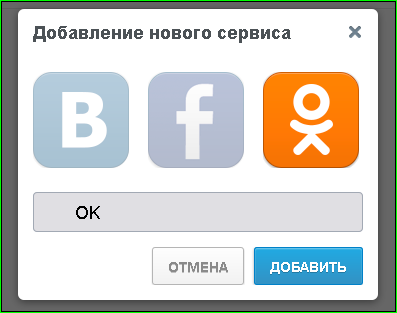
После того, как вы как-то назвали добавляемый аккаунт, нажмите на кнопку "Добавить".
Тут тоже те же 2 варианта.
Вариант №1. Вы не авторизованы на сайте "Одноклассники"

Вариант №2. Вы авторизованы на сайте "Одноклассники"

Всё абсолютно аналогично описанному в Главе 1.
После того, как вы добавили аккаунт с сайта "Одноклассники", у вас появятся примерно такие папки:

Глава №3. Добавляем аккаунт с FaceBook.
Тут всё практически аналогично c главой 1.
Для добавления аккаунта любой из 3 социальных сетей нужно найти вот кнопку "Добавить сервис":
И, конечно же, нажать на неё.
После этого вас попросят выбрать одну из 3 возможных социальных сетей:
Теперь выберем средний значок (FaceBook). После этого сайт попросит ввести название и для этого аккаунта:
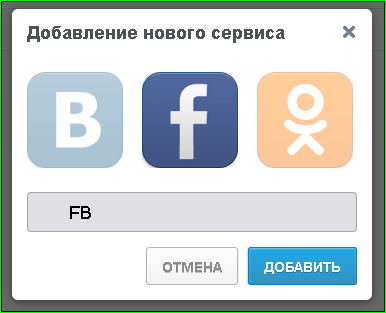
После того, как вы как-то назвали добавляемый аккаунт, нажмите на кнопку "Добавить".
Тут тоже те же 2 варианта.
Вариант №1. Вы не авторизованы на сайте FaceBook
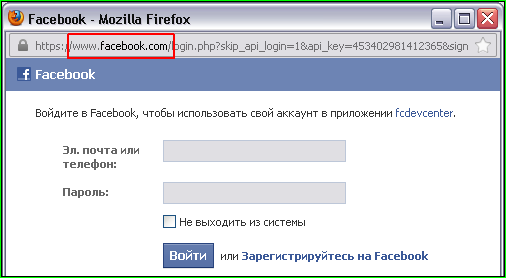
Вариант №2. Вы авторизованы на FaceBook
В этом случае сайт ничего не спрашивает.
Всё абсолютно аналогично описанному в Главе 1.
После того, как вы добавили аккаунт с сайта "Одноклассники", у вас появятся примерно такие папки:
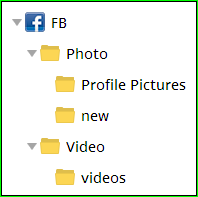
Обратите внимание на папку "new". Зачем? Об этом вы узнаете в одной из следующих частей.
Часть 3. Используем FileCloud.me для сохранения файлов на компьютер
Теперь пора вас научить, как скачать все ваши файлы из одной из указанных выше социальных сетей к себе на компьютер практически за один клик. Не верите? Тогда вот вам скриншот, считайте клики сами:

Клик №1. Выбираем папку
В левой панели сайта находим папку, которую хотим сохранить на компьютер (синяя рамка на скриншоте).
Клик №2. Ставим возле неё галочку
Слева от папки в правой панели сайта ставим галочку (розовая рамка).
Сверху появляются вот такие надписи:

Клик №3. Нажимаем на "Скачать" в верхней панели
Красная рамка на скриншоте выше. Теперь браузер вас спросит, что делать с файлом - скачать или открыть. "Стоп!" -, подумаете тут вы: "Почему что-то нужно делать с файлом, если мы скачиваем папку?!". Всё верно. Сайт сам упакует папку в один zip-архив. Вам же останется только его сохранить на диск компьютера. Что делать сzip-архивами, ваша Windows знает. А если у вас вдруг не Windows, тогда знаете вы сами.
Итого: 3 или 4 клика (в зависимости от браузера). И за эти 3 или 4 клика вы, например, сохраняете все ваши фото с "Одноклассников". Удобно, не правда ли? Только ради этого стоило регистрироваться на этом сайте!
Часть 4. Используем FileCloud.me для загрузки файлов в социальную сеть
Но сайт "FileCloud.me" можно использовать не только для скачивания файлов из социальных сетей. Он предоставляет и обратную возможность: закачать файл в социальную сеть.
Как это сделать? В качестве примера возьму картинку и FaceBook. Просто потому, что у меня опыта работы с FaceBook больше, чем с другими сетями.
Для начала прошу обратить внимание на 2 этих зелёных кнопки, именно они нам и понадобятся:

Шаг №1. Выбираем папку
Для выбора папки, куда будет закачиваться файл, нажимаем на эту кнопку:

И в открывшемся окне выбрать папку и выделить её (просто нажав на неё указателем мыши, чтобы её фон изменился на серый, красная рамка на скриншоте):
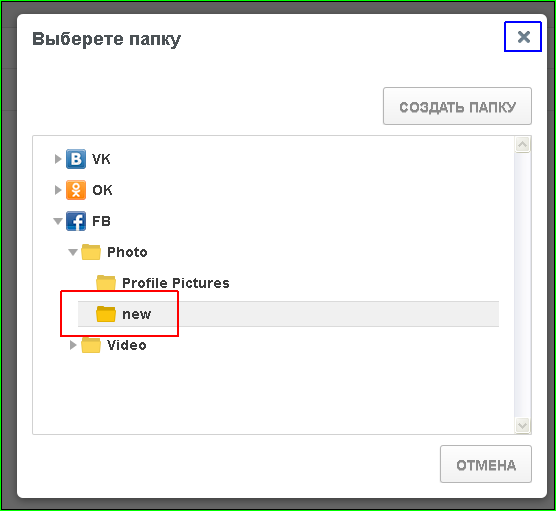
Если вы хотите создать новую папку, нажмите на кнопку "Создать папку" и создайте её. Именно так и была создана папка "new" (см. окончание часть 2). После того, как создали или просто выбрали папку, нажмите на "Х" (синяя рамка на скриншоте).
Шаг №2. Выбираем файл
Рутинная процедура выбора файла для загрузки. Сначала нажимаем на кнопку "Загрузить":

Потом выбираем файл на диске.
Вот и всё! Ваш файл успешно загружается в социальную сеть. И вот результат:
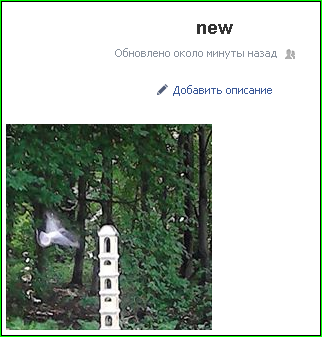
Обратите внимание, создав на filecloud.me папку "new", одновременно нами был создан на FaceBook альбом "new", куда и попала загружаемая фотография.
Собственно на этом и хочу сегодня закончить мой первый взгляд на сайт "FileCloud.me ". Понятно, что в одном сообщении нельзя описать все возможности и секреты этого сайта. Например, объявлена поддержка WebDav, но никто не хочет мне открыть тайну, какой адрес использовать для этого. Если вы поделитесь со мной этой информацией, в свою очередь поясняю, что такое WebDav, для чего он нужен и как им пользоваться. Кроме этого, описываемый сайт позволяет легко переносить файлы из одной социальной сети в другую. Как это сделать? Скоро научу, следите за обновлениями моего блога и не переключайтесь!
Чего лично мне не хватает на этом сайте? Думаю, что взаимодействия с Instagram. Конечно, любой продвинутый пользователь Интернета может достать любое фото оттуда или ссылку на него. Но хочется это делать проще и быстрее. Ну, ленивый я! Ничего тут не поделаешь! А лень -это хорошо. Иначе бы не создали сайт "FileCloud.me" специально для таких же ленивых, как я.
Если у вас есть какие-то вопросы по пользованию этого сайта, задавайте их в комментариях к этому сообщению. Или на FaceBook, ВКонтакте или Твиттер.
Сегодня расскажу про очень молодой сайт FileCloud.me, который, как мне кажется, ждёт блестящее будущее и огромная популярность (и, уверен, не только в России).
Что умеете и зачем он нужен? Вот так в друх словах и не скажешь... Но если у вас есть аккаунт на сайтах "ВКонтакте", "Одноклассники" или FaceBook, этот сайт вам точно точно нужен. Скажу больше - просто необходим. Trust me!
На самом деле создателям это сайта пришла в голову гениальная идея. Она заключалась в том, что можно синхронизировать данные, которые вы уже когда то загружали в одну из выше названных сетей. Мало того, легко и просто копировать данные из одной социальной сети в другую. Или даже просто грузить данные. И многое многое другое. Но давайте всё по порядку.
Часть 1. Регистрация на сайте "FileCloud.me"
Для начала надо найти в верхнем правом углу сайта кнопку "Зарегистрироваться" и нажать на неё:
Регистрация на сайте очень простая: надо просто ввести своё имя, электронную почту и пароль (2 раза):
Вот что получилось у меня:
И всё. Очень скоро к вам на указанный адрес электронной почты придёт подтверждение о регистрации:
Внутри будет примерно вот такой текст:
Ура! Вы зарегистрированы! Можете нажать на кнопку "Войти" (там же, где и "Зарегистрироваться" - в верхнем правом углу сайта):
Тут надо набрать указанный вами при регистрации email и указанный при регистрации пароль. И сделав всё это, нажать на кнопку "Войти".
N.B. Почему нужно регистрироваться, а нельзя было использовать для входа учётные записи к тех же "ВКонтакте", FaceBook или "Одноклассниках"? Скажу честно: не знаю. Может быть создатели сайта об этом просто не подумали. А может быть решили для лишней безопасности этого не делать. не знаю.
Часть 2. Добавляем ваши аккаунты на сайт "FileCloud.me"
Для того, чтобы полноценно пользоваться сайтом, необходимо добавить в ваш аккаунт один или несколько аккаунтов в ваших социальных сетях.
Глава №1. Добавляем аккаунт "ВКонтакте".
Для добавления аккаунта любой из 3 социальных сетей нужно найти вот кнопку "Добавить сервис":
И, конечно же, нажать на неё.
После этого вас попросят выбрать одну из 3 возможных социальных сетей:
Поскольку глава называется "Добавляем аккаунт "ВКонтакте", будем добавлять аккаунт с сайта "VK.com". Для этого нажмём на соответствующий значок (крайний левый). После этого сайт попросит ввести название для этого аккаунта:
Зачем это нужно? Чтобы вы сами не запутались. Поскольку сайт позволяет работать с несколькими аккаунтами одной социальной сети, если вы сами дадите им имя, вам впоследствии будет проще их различать. После того, как вы как-то назвали добавляемый аккаунт, нажмите на кнопку "Добавить".
Далее возможны 2 варианта.
Вариант №1. Вы не авторизованы на сайте vk.com.
В этом случае вам придётся набрать свой mail или номер телефона и пароль:
Отдельно подчеркну: вы набираете данные для авторизации на сайте vk.com, а не на сайте filecloud.me! Если не верите, посмотрите на адрес страницы:
Поэтому набирать в этом окне ваши авторизационные данные абсолютно безопасно. Но если вы никому (даже мне и свои глазам) не верите, можете на отдельной странице или вкладке бразуера войти на сайте "ВКонтакте" и перейти к варианту №2.
А для тех, кто ещё не потерял веру, продолжу.
Вы набираете свой mail или телефон и пароль, а потом нажимаете на кнопку "Войти".
Вариант №2. Вы авторизованы на сайте vk.com.
В этом случае ничего набирать не надо. Надо только кое-что разрешить:
Тут выбор (который есть всегда) не очень богатый: вы или нажимаете на кнопку "Разрешить", или дальше не читаете и про этот сайт забываете. Решать вам.
После того, как вы добавили аккаунт с сайта "ВКонтакте", у вас появятся примерно такие папки с изображениями:
Что можно с ними делать? Про это читайте в части 3.
Глава №2. Добавляем аккаунт с "Одноклассников".
Тут всё практически аналогично c предыдущей главой.
Для добавления аккаунта любой из 3 социальных сетей нужно найти вот кнопку "Добавить сервис":
И, конечно же, нажать на неё.
После этого вас попросят выбрать одну из 3 возможных социальных сетей:
Теперь выберем правый значок (сайт "Одноклассники"). После этого сайт попросит ввести название и для этого аккаунта:
После того, как вы как-то назвали добавляемый аккаунт, нажмите на кнопку "Добавить".
Тут тоже те же 2 варианта.
Вариант №1. Вы не авторизованы на сайте "Одноклассники"
Вариант №2. Вы авторизованы на сайте "Одноклассники"
Всё абсолютно аналогично описанному в Главе 1.
После того, как вы добавили аккаунт с сайта "Одноклассники", у вас появятся примерно такие папки:
Глава №3. Добавляем аккаунт с FaceBook.
Тут всё практически аналогично c главой 1.
Для добавления аккаунта любой из 3 социальных сетей нужно найти вот кнопку "Добавить сервис":
И, конечно же, нажать на неё.
После этого вас попросят выбрать одну из 3 возможных социальных сетей:
Теперь выберем средний значок (FaceBook). После этого сайт попросит ввести название и для этого аккаунта:
После того, как вы как-то назвали добавляемый аккаунт, нажмите на кнопку "Добавить".
Тут тоже те же 2 варианта.
Вариант №1. Вы не авторизованы на сайте FaceBook
Вариант №2. Вы авторизованы на FaceBook
В этом случае сайт ничего не спрашивает.
Всё абсолютно аналогично описанному в Главе 1.
После того, как вы добавили аккаунт с сайта "Одноклассники", у вас появятся примерно такие папки:
Обратите внимание на папку "new". Зачем? Об этом вы узнаете в одной из следующих частей.
Часть 3. Используем FileCloud.me для сохранения файлов на компьютер
Теперь пора вас научить, как скачать все ваши файлы из одной из указанных выше социальных сетей к себе на компьютер практически за один клик. Не верите? Тогда вот вам скриншот, считайте клики сами:
Клик №1. Выбираем папку
В левой панели сайта находим папку, которую хотим сохранить на компьютер (синяя рамка на скриншоте).
Клик №2. Ставим возле неё галочку
Слева от папки в правой панели сайта ставим галочку (розовая рамка).
Сверху появляются вот такие надписи:
Клик №3. Нажимаем на "Скачать" в верхней панели
Красная рамка на скриншоте выше. Теперь браузер вас спросит, что делать с файлом - скачать или открыть. "Стоп!" -, подумаете тут вы: "Почему что-то нужно делать с файлом, если мы скачиваем папку?!". Всё верно. Сайт сам упакует папку в один zip-архив. Вам же останется только его сохранить на диск компьютера. Что делать сzip-архивами, ваша Windows знает. А если у вас вдруг не Windows, тогда знаете вы сами.
Итого: 3 или 4 клика (в зависимости от браузера). И за эти 3 или 4 клика вы, например, сохраняете все ваши фото с "Одноклассников". Удобно, не правда ли? Только ради этого стоило регистрироваться на этом сайте!
Часть 4. Используем FileCloud.me для загрузки файлов в социальную сеть
Но сайт "FileCloud.me" можно использовать не только для скачивания файлов из социальных сетей. Он предоставляет и обратную возможность: закачать файл в социальную сеть.
Как это сделать? В качестве примера возьму картинку и FaceBook. Просто потому, что у меня опыта работы с FaceBook больше, чем с другими сетями.
Для начала прошу обратить внимание на 2 этих зелёных кнопки, именно они нам и понадобятся:
Шаг №1. Выбираем папку
Для выбора папки, куда будет закачиваться файл, нажимаем на эту кнопку:
И в открывшемся окне выбрать папку и выделить её (просто нажав на неё указателем мыши, чтобы её фон изменился на серый, красная рамка на скриншоте):
Если вы хотите создать новую папку, нажмите на кнопку "Создать папку" и создайте её. Именно так и была создана папка "new" (см. окончание часть 2). После того, как создали или просто выбрали папку, нажмите на "Х" (синяя рамка на скриншоте).
Шаг №2. Выбираем файл
Рутинная процедура выбора файла для загрузки. Сначала нажимаем на кнопку "Загрузить":
Потом выбираем файл на диске.
Вот и всё! Ваш файл успешно загружается в социальную сеть. И вот результат:
Обратите внимание, создав на filecloud.me папку "new", одновременно нами был создан на FaceBook альбом "new", куда и попала загружаемая фотография.
Собственно на этом и хочу сегодня закончить мой первый взгляд на сайт "FileCloud.me ". Понятно, что в одном сообщении нельзя описать все возможности и секреты этого сайта. Например, объявлена поддержка WebDav, но никто не хочет мне открыть тайну, какой адрес использовать для этого. Если вы поделитесь со мной этой информацией, в свою очередь поясняю, что такое WebDav, для чего он нужен и как им пользоваться. Кроме этого, описываемый сайт позволяет легко переносить файлы из одной социальной сети в другую. Как это сделать? Скоро научу, следите за обновлениями моего блога и не переключайтесь!
Чего лично мне не хватает на этом сайте? Думаю, что взаимодействия с Instagram. Конечно, любой продвинутый пользователь Интернета может достать любое фото оттуда или ссылку на него. Но хочется это делать проще и быстрее. Ну, ленивый я! Ничего тут не поделаешь! А лень -это хорошо. Иначе бы не создали сайт "FileCloud.me" специально для таких же ленивых, как я.
Если у вас есть какие-то вопросы по пользованию этого сайта, задавайте их в комментариях к этому сообщению. Или на FaceBook, ВКонтакте или Твиттер.
Тэги: cloud, facebook, file, видео, вконтакте, изображение, интересный, одноклассник, полезный, сайт, ссылка, фото
Комментарии | Постоянная ссылка
Самый простой способ скачать видео с YouTube
2013-07-09 10:32:59 (читать в оригинале)Сегодня расскажу как с помощью расширения от сайта "savefrom.net" сохранить видео с YouTube. И, уверяю вас, проще способа вы не найдёте.
Для начала кое-что напомню:Как поставить расширение от сайта «savefrom.net» в браузер «Опера» Как поставить расширение от сайта «savefrom.net» в браузер «Google Chrome» Как поставить расширение от сайта «savefrom.net» в браузер «Mozilla Firefox Сделаю следующее допущение: вы пользуетесь одним из этих 3 браузеров и данное расширение у вас успешно в нём установлено и включено.
В качестве примера возьмём вот это видео.
Перейдём на страницу с этим видео на YouTube. Обратите внимание, под видео появилась вот эта ссылка:

Нажмите на неё. И вот что вам примерно покажут:
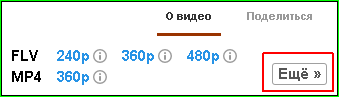
"240p", "360p" и т.д. - это не цены в рублях, а качество видео. Под этими надписями находятся прямые ссылки на видеофайлы форматов "mp4" или "flv". Если вам нужны какие-то другие форматы, нажмите на кнопку "Ещё". И вот что вы тогда примерно увидите:
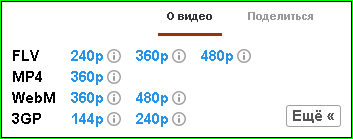
Тем, кто не знает, что этими ссылками делать, настоятельно рекомендую прочесть вот это сообщение: "Как скачать файл по прямой ссылке (часть 1)".
Подсказка:
А если нажать на " " справа от надписи, то можно посмотреть некоторые характеристики данного видео (если получится).
Вот вроде и всё, что хотел написать по данному вопросу. Но если вы знаете способ, который позволяет ещё проще скачать видео с YouTube, напишите его в комментариях. Честно говоря, сам такой способ знаю. Но его можно использовать только в браузере Mozilla Firefox.
Ранее на эту тему:Как скачать музыку и видео с сайта "одноклассники.ру"?
Для начала кое-что напомню:
В качестве примера возьмём вот это видео.
Перейдём на страницу с этим видео на YouTube. Обратите внимание, под видео появилась вот эта ссылка:
Нажмите на неё. И вот что вам примерно покажут:
"240p", "360p" и т.д. - это не цены в рублях, а качество видео. Под этими надписями находятся прямые ссылки на видеофайлы форматов "mp4" или "flv". Если вам нужны какие-то другие форматы, нажмите на кнопку "Ещё". И вот что вы тогда примерно увидите:
Тем, кто не знает, что этими ссылками делать, настоятельно рекомендую прочесть вот это сообщение: "Как скачать файл по прямой ссылке (часть 1)".
Подсказка:
А если нажать на "
" справа от надписи, то можно посмотреть некоторые характеристики данного видео (если получится).Вот вроде и всё, что хотел написать по данному вопросу. Но если вы знаете способ, который позволяет ещё проще скачать видео с YouTube, напишите его в комментариях. Честно говоря, сам такой способ знаю. Но его можно использовать только в браузере Mozilla Firefox.
Ранее на эту тему:
Бесплатно, то есть даром (lifehack для «CitiBank»)
2013-07-08 11:53:01 (читать в оригинале)Недавно пришло письмо от программы «Miles&More», в котором мне предлагали оформить кредитную карточку «CitiBank» с бесплатным первым годом обслуживания. Изучение этого предложения и сайта «CitiBank» (который не гарантирует адекватности, как вы помните) привели меня к тому, что позвонил в их службу поддержки. Чуть ниже небольшая выдержка из моего разговора с ней.
- Добрый день! Мне сегодня пришло письмо от «Miles&More», в котором мне предлагают оформить кредитную карту в вашем банке и не платить за первый год обслуживания. Это – правда?
- Да, у нас акция до 30 июня.
- Скажите, это же будет карта MasterCard™ World?
- Да, именно такая карта. Вы можете выбрать: обычная или премиум (ага, а «World» - это разве не премиум карта?).
- А я вот читал, что всем держателям карт MasterCard™ World вашего банка бесплатно оформляется туристическая страховка. Я правильно понял?
- Да, всё верно. Только она не бесплатная. Её стоимость входит в стоимость обслуживания карты.
- То есть, правильно ли понял, что могу оформить карточку и получить бесплатно страховку. А через год просто придти, сдать карту и не платить деньги за обслуживание карты в следующем году?
- Да, всё верно, именно так и есть.
Собственно, вопрос ради которого и писал это сообщение. Никому бесплатно страхование жизни от «Альянса» (экс «РОСНО») для выезда за границу на год не надо? И ничего, что 31 июня уже прошло. Я всё равно знаю один способ, как такую страховку получить в «Ситибанке» бесплатно. Если нужно, обращайтесь.
- Добрый день! Мне сегодня пришло письмо от «Miles&More», в котором мне предлагают оформить кредитную карту в вашем банке и не платить за первый год обслуживания. Это – правда?
- Да, у нас акция до 30 июня.
- Скажите, это же будет карта MasterCard™ World?
- Да, именно такая карта. Вы можете выбрать: обычная или премиум (ага, а «World» - это разве не премиум карта?).
- А я вот читал, что всем держателям карт MasterCard™ World вашего банка бесплатно оформляется туристическая страховка. Я правильно понял?
- Да, всё верно. Только она не бесплатная. Её стоимость входит в стоимость обслуживания карты.
- То есть, правильно ли понял, что могу оформить карточку и получить бесплатно страховку. А через год просто придти, сдать карту и не платить деньги за обслуживание карты в следующем году?
- Да, всё верно, именно так и есть.
Собственно, вопрос ради которого и писал это сообщение. Никому бесплатно страхование жизни от «Альянса» (экс «РОСНО») для выезда за границу на год не надо? И ничего, что 31 июня уже прошло. Я всё равно знаю один способ, как такую страховку получить в «Ситибанке» бесплатно. Если нужно, обращайтесь.



Категория «Закон»
Взлеты Топ 5
 | ||
|
+102 |
141 |
АСНУ - движение вперед! |
|
+70 |
106 |
World Weapon |
|
+66 |
91 |
Sergei Davidis |
|
+63 |
109 |
STROIKA24.EU |
|
+39 |
110 |
Автоклуб78 |
Падения Топ 5
 | ||
|
-2 |
22 |
БИЗНЕС - ЗДОРОВЬЕ - ЖИЗНЬ |
|
-9 |
4 |
Японская_Джульета |
|
-10 |
3 |
Prestissima |
|
-12 |
96 |
Artemy Velker |
|
-13 |
55 |
Найти работу? Легко! Все об эффективном поиске работы. Шаблоны р |

Популярные за сутки
Загрузка...

BlogRider.ru не имеет отношения к публикуемым в записях блогов материалам. Все записи
взяты из открытых общедоступных источников и являются собственностью их авторов.
взяты из открытых общедоступных источников и являются собственностью их авторов.