| Сегодня 9 апреля, четверг |
      |
  
|

  
Какой рейтинг вас больше интересует?
|
Главная /
Каталог блоговCтраница блогера Rost/Записи в блоге |



 |
|
Настройки прокси при использовании TOR browser и Vidalia
2013-08-01 13:22:39 (читать в оригинале)Начну с примечания.
Недавно написал сообщение "Используем TOR для любого браузера или программы". Но (как оказалось) оно не совсем правильное. Потому что в новых версия TOR были внесены изменения. Поэтому если вы используете TOR Browser, то у вас должны быть одни настройки прокси, а если установили программу Vidalia, то немного другие.
К сожалению, узнал об этом сам только на днях, обновив ПО для TOR на своём рабочем компьютере. Из-за этого могут быть проблемы при настройки программ для работы через сеть TOR. Если у вас есть такие проблемы или вы просто любопытны, то читайте ниже.
Часть №1. Настройки прокси для TOR Browser.
Как установить TOR Browser читайте тут: "Устанавливаем и используем TOR Browser".
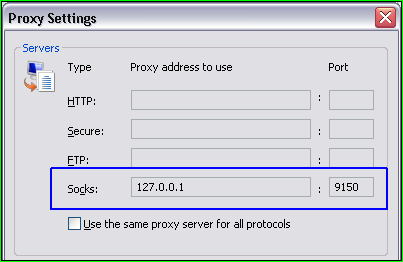
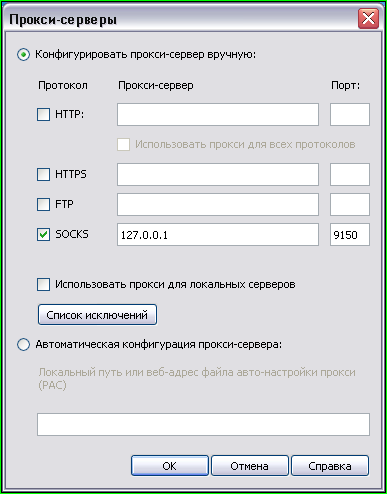
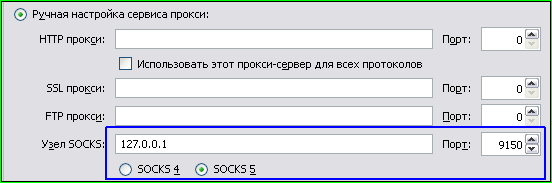
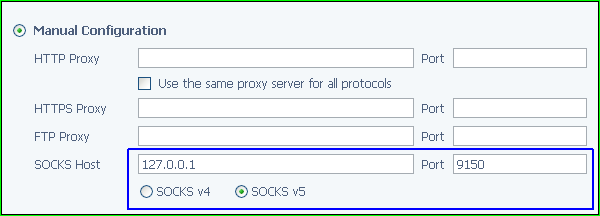
Настройки для любой программы:Тип прокси: Socks5 Адрес прокси: 127.0.0.1 Порт прокси: 9150
Как и где применять эти настройки, читайте тут: Используем TOR для любого браузера или программы.
Как это выглядит для всей системы (настройки браузера Internet Explorer):
Как это выглядит для браузера Opera:
Как это выглядит для браузера Mozilla Firefox:
Как это выглядит для расширения "Proxy Switchy!", которое можно установить в браузерах семейства Google Chrome:
Часть №2. Настройки прокси для программы Vidalia.
Как установить программу Vidalia читайте тут: "Как установить и работать с TOR (программа Vidalia)?".
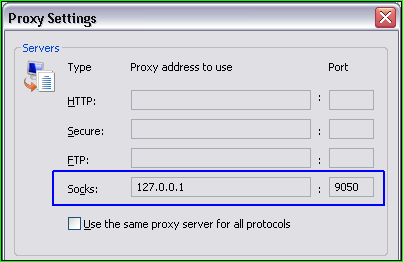
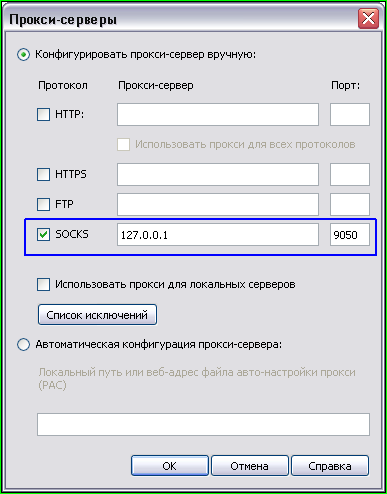
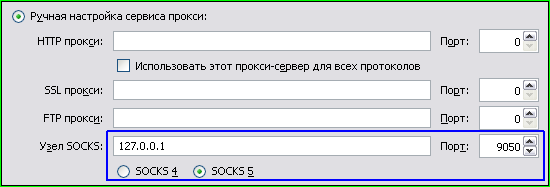
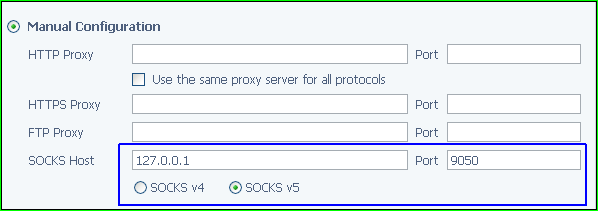
Настройки для любой программы:Тип прокси: Socks5 Адрес прокси: 127.0.0.1 Порт прокси: 9050
Как и где применять эти настройки, читайте тут: Используем TOR для любого браузера или программы.
Как это выглядит для всей системы (настройки браузера Internet Explorer):
Как это выглядит для браузера Opera:
Как это выглядит для браузера Mozilla Firefox:
Как это выглядит для расширения "Proxy Switchy!", которое можно установить в браузерах семейства Google Chrome:
Часть №3. Свои настройки для TOR
Самые внимательные (из тех, кто прочёл до этого места) могли заметить, что настройки в части №1 и №2 отличаются всего навсего в одной цифре номера порта "9150" и "9050".
А можно ли задать свой порт в настройках TOR Browser или Vidalia? Конечно, можно. И для этого есть 2 способа.
Способ №1.
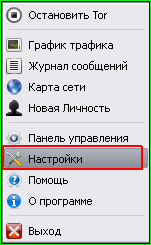
Заходим в настройки TOR Browser или Vidalia. Для этого надо навести мышь на "луковичку" TOR в системной трее и нажать правую кнопку мыши. Из выпавшего меню надо выбрать "Настройки":
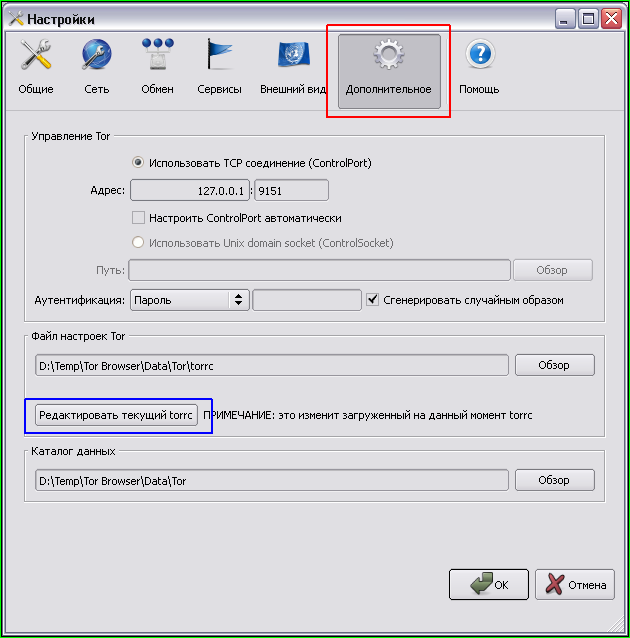
В открывшихся настройках надо выбрать вкладку "Дополнительно" и нажать на кнопку "":
А вот теперь нужно быть особенно внимательными и делать так, как написал ниже:
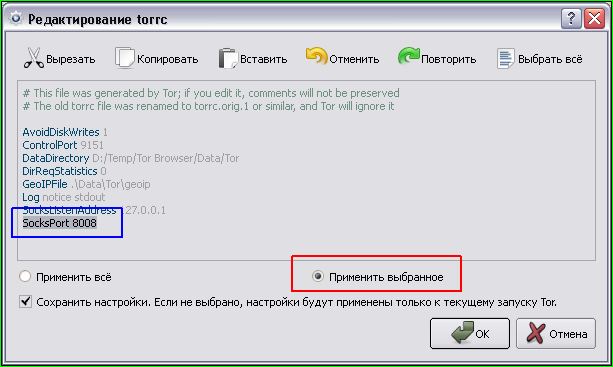
1. Пишем строку ""SocksPort номер порта" (например: "SockPort 8008").
2. Выделяем эту строку с помощью мыши.
3. Ставим галочку "Применить выбранное".
4. Нажимаем на кнопку "OK".
Почему так? Не знаю, но иначе у меня не программа не хотела сохранять изменения.
Способ №2.
Просто смотрим, где находится файл настроек, открываем его любым текстовым редактором и вписываем внизу строчку вида: "SocksPort номер порта". Например: "SockPort 8008". Лучше это делать, когда ваш TOR не запущен.
Как найти этот файл настроек? Его адрес написан в разделе "Дополнительно" настроек (см. способ №1 выше).
Например, у меня для TOR Browser:
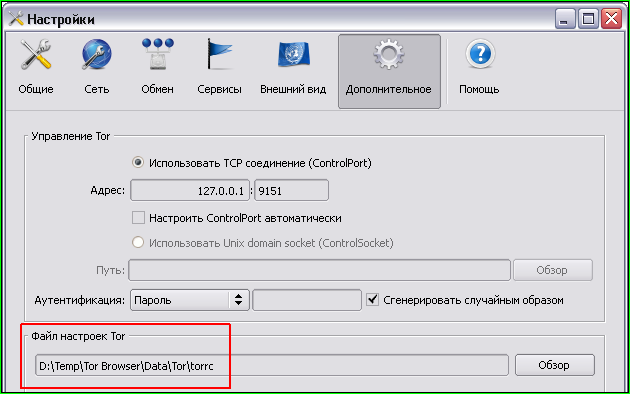
А для Vidalia вот так:
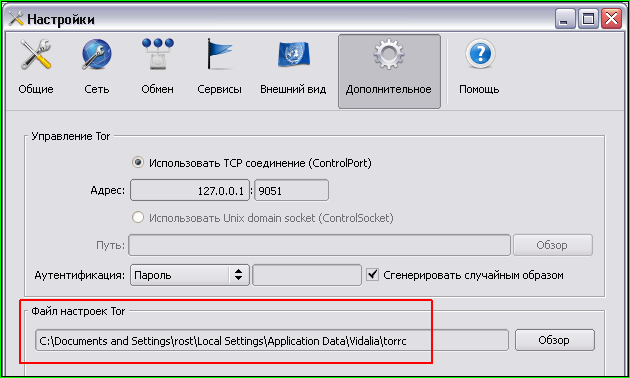
Мало того, вы можете прописать свою путь к файлу и использовать одинаковые настройки для обеих программ (если вы вдруг пользуетесь ими обеими на одном компьютере). Но не забудьте изменить номер порта на указанный вами там, где это необходимо (см. часть №1 или №2).
Часть №4. Как и где посмотреть настройки прокси для TOR Browser
Многие прочитав всё выше зададут вопрос: "А как посмотреть, какие настройки прокси использует мой TOR Browser?".
Очень просто!
Заходим в настройки того Firefox, который идёт в комплекте к TOR Browser:
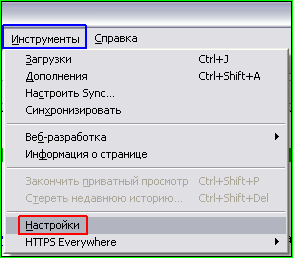
Там переходим на вкладку "Дополнительные" и находим подвкладку "Сеть":
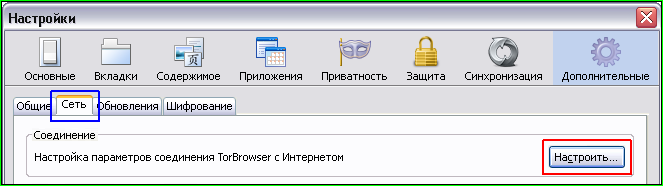
И там видно, какие настройки прокси у вашего TOR Browser:
А как и что теперь делать, если нужно использовать http(s)-прокси для работы через TOR, может быть скоро напишу.
P.S. Актуальность этого сообщения гарантирую в течении 2 недель. Если у вас начиная с 15 августа 2013 года что-то работать не будет, можете задать себе вопрос: "А почему я не настроил всё это раньше?". Хотя ответ я могу написать сразу: "Потому что у меня не было времени! Зато теперь у меня есть время во всём разобраться самостоятельно". Удачи!

Ранее на эту тему:Как пользоваться TOR Browser Как установить программу Vidalia Используем TOR для любого браузера или программы Как использовать TOR в Google Chrome
Уважаемые дамы и господа!
Прекрасно понимаю, что у вас постоянно и хронически нет времени. И потратить 5 минут вы точно не сможете. Хотя на то, чтобы написать что-то типа "Спасибо! Пригодится! Возьму себе! Буду разбираться!" у вас время (как правило есть). Но поймите и вы меня: у меня тоже нет времени на то, чтобы проверять все свои сообщения на актуальность. Но если бы вы СРАЗУ потратили 5 минут своего времени, то не потерял бы своё время на написания этого сообщения. Спасибо за внимание!
Недавно написал сообщение "Используем TOR для любого браузера или программы". Но (как оказалось) оно не совсем правильное. Потому что в новых версия TOR были внесены изменения. Поэтому если вы используете TOR Browser, то у вас должны быть одни настройки прокси, а если установили программу Vidalia, то немного другие.
К сожалению, узнал об этом сам только на днях, обновив ПО для TOR на своём рабочем компьютере. Из-за этого могут быть проблемы при настройки программ для работы через сеть TOR. Если у вас есть такие проблемы или вы просто любопытны, то читайте ниже.
Часть №1. Настройки прокси для TOR Browser.
Как установить TOR Browser читайте тут: "Устанавливаем и используем TOR Browser".
Настройки для любой программы:
Как и где применять эти настройки, читайте тут: Используем TOR для любого браузера или программы.
Как это выглядит для всей системы (настройки браузера Internet Explorer):
Как это выглядит для браузера Opera:
Как это выглядит для браузера Mozilla Firefox:
Как это выглядит для расширения "Proxy Switchy!", которое можно установить в браузерах семейства Google Chrome:
Часть №2. Настройки прокси для программы Vidalia.
Как установить программу Vidalia читайте тут: "Как установить и работать с TOR (программа Vidalia)?".
Настройки для любой программы:
Как и где применять эти настройки, читайте тут: Используем TOR для любого браузера или программы.
Как это выглядит для всей системы (настройки браузера Internet Explorer):
Как это выглядит для браузера Opera:
Как это выглядит для браузера Mozilla Firefox:
Как это выглядит для расширения "Proxy Switchy!", которое можно установить в браузерах семейства Google Chrome:
Часть №3. Свои настройки для TOR
Самые внимательные (из тех, кто прочёл до этого места) могли заметить, что настройки в части №1 и №2 отличаются всего навсего в одной цифре номера порта "9150" и "9050".
А можно ли задать свой порт в настройках TOR Browser или Vidalia? Конечно, можно. И для этого есть 2 способа.
Способ №1.
Заходим в настройки TOR Browser или Vidalia. Для этого надо навести мышь на "луковичку" TOR в системной трее и нажать правую кнопку мыши. Из выпавшего меню надо выбрать "Настройки":
В открывшихся настройках надо выбрать вкладку "Дополнительно" и нажать на кнопку "":
А вот теперь нужно быть особенно внимательными и делать так, как написал ниже:
1. Пишем строку ""SocksPort номер порта" (например: "SockPort 8008").
2. Выделяем эту строку с помощью мыши.
3. Ставим галочку "Применить выбранное".
4. Нажимаем на кнопку "OK".
Почему так? Не знаю, но иначе у меня не программа не хотела сохранять изменения.
Способ №2.
Просто смотрим, где находится файл настроек, открываем его любым текстовым редактором и вписываем внизу строчку вида: "SocksPort номер порта". Например: "SockPort 8008". Лучше это делать, когда ваш TOR не запущен.
Как найти этот файл настроек? Его адрес написан в разделе "Дополнительно" настроек (см. способ №1 выше).
Например, у меня для TOR Browser:
А для Vidalia вот так:
Мало того, вы можете прописать свою путь к файлу и использовать одинаковые настройки для обеих программ (если вы вдруг пользуетесь ими обеими на одном компьютере). Но не забудьте изменить номер порта на указанный вами там, где это необходимо (см. часть №1 или №2).
Часть №4. Как и где посмотреть настройки прокси для TOR Browser
Многие прочитав всё выше зададут вопрос: "А как посмотреть, какие настройки прокси использует мой TOR Browser?".
Очень просто!
Заходим в настройки того Firefox, который идёт в комплекте к TOR Browser:
Там переходим на вкладку "Дополнительные" и находим подвкладку "Сеть":
И там видно, какие настройки прокси у вашего TOR Browser:
А как и что теперь делать, если нужно использовать http(s)-прокси для работы через TOR, может быть скоро напишу.
P.S. Актуальность этого сообщения гарантирую в течении 2 недель. Если у вас начиная с 15 августа 2013 года что-то работать не будет, можете задать себе вопрос: "А почему я не настроил всё это раньше?". Хотя ответ я могу написать сразу: "Потому что у меня не было времени! Зато теперь у меня есть время во всём разобраться самостоятельно". Удачи!
Ранее на эту тему:
День "Икс минус один" (угадайка дня)
2013-07-31 10:27:26 (читать в оригинале)Завтра, 1-го августа, вступает в законную силу закон ("закон в законную силу" - это я сильно сказал) "О внесении изменений в отдельные законодательные акты, касающихся защиты интеллектуальных прав в информационно-телекоммуникационных сетях" (да, законы они умеют красиво называть).
Собственно не хочу гадать, что нас ждёт. Собственно, ещё надо определить местоимение "нас". Мне гораздо интереснее другое. А интересно мне больше всего то, какой сайт заблокируют первым. Как вы думаете?
Мне кажется, что ... И вот тут с ужасом понял, что не могу написать название этого сайта или дать на него ссылку. Но начинается он на "lib", а заканчивается на "ec". А какие варианты у вас? Яндекс и Гугл тоже не застрахованы.
Собственно не хочу гадать, что нас ждёт. Собственно, ещё надо определить местоимение "нас". Мне гораздо интереснее другое. А интересно мне больше всего то, какой сайт заблокируют первым. Как вы думаете?
Мне кажется, что ... И вот тут с ужасом понял, что не могу написать название этого сайта или дать на него ссылку. Но начинается он на "lib", а заканчивается на "ec". А какие варианты у вас? Яндекс и Гугл тоже не застрахованы.
Внимание! Цитата!
2013-07-30 10:27:31 (читать в оригинале)Это цитата сообщения Гражданка_Горыныч Оригинальное сообщение
Что вам не нравится в … ? (вопрос, который надоел)
2013-07-29 11:34:19 (читать в оригинале)Меня часто спрашивают в комментариях: «А что вам не нравится в …?»
Вместо 3-х точек каждый может подставить всё что угодно. Спрашивали? Отвечаю!
Сначала отвечу на вопрос: «И что вам не нравится в авторском праве?».
Лично мне в термине «авторское право нравится всё. Мне не нравится, как этот термин используют.
Потом отвечу на вопрос: «И что вам таки не нравится в нашем таки христианстве или другой религии?».
Лично мне в термине «христианство» нравится всё. Мне не нравится, как этот термин используют.
И т.д. Надеюсь, логику вы поняли? Поэтому пользуясь случаем, хочу спросить: «А что вам не нравится в моём блоге на ЛиРу?».
С нетерпением жду ваших ответов.
Используем TOR для любого браузера или программы
2013-07-26 12:15:52 (читать в оригинале)Скоро 1-е августа. А значит проблема закрытия своего трафика от своего провайдера становится всё более и более актуальной. "Для чайников": чтобы ваш провайдер не смог заблокировать для вас какие-то сайты надо использовать какие-то специальные средства. Одним из наиболее простых в использовании средств для этого является TOR. Повторяю специально для тех, кто не очень внимательно читает: "одним из наиболее простых средств".
Где взять и как устанавливать TOR уже достаточно подробно описал в следующих сообщениях: "Устанавливаем и используем TOR" и "Как установить и работать с TOR?". Сегодня научу, как использовать TOR практически для любой программы.
Для начала мне придётся сделать 2 допущения:TOR вы уже установили; TOR у вас нормально запускается и работает (луковичка в трее после запуска становится зелёной -  ).
). Если у вас - не так, не думаю, что вам стоит читать это сообщение дальше.
Часть 1. Используем TOR как системный прокси по умолчанию
Внимание! По техническим причинам не могу предоставить вам скриншоты от русской и последней версии Internet Explorer. Прошу меня за это простить.
Если вы вдруг не поняли заголовок этой части сообщения, предлагаю прочесть вот это сообщение: "Что такое «прокси-сервер», зачем он нужен и как им пользоваться?".
Очевидно, что можно использовать TOR как системный прокси-сервер (прокси-сервер для всей системы Windows). Сделать это очень и очень просто.
Запускаете Internet Explorer и (или) заходите в его настройки:
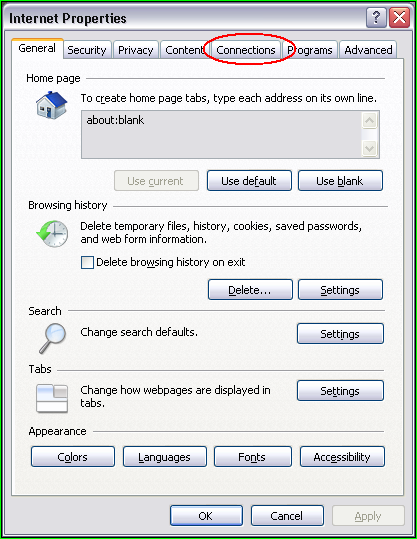
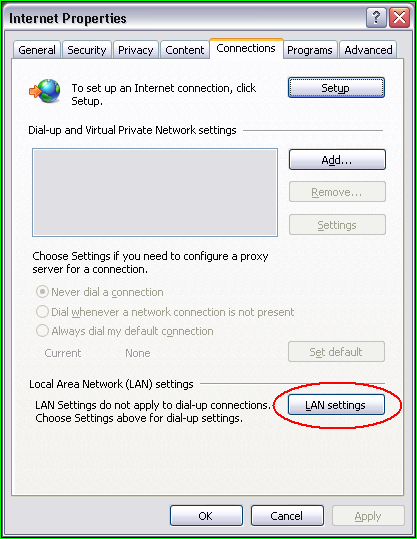
Нас интересует вкладка "Подключения" ("Connections"). Там находим кнопку "LAN settings" ("Настройка LAN"):
Теперь надо поставить вот эту галочку:
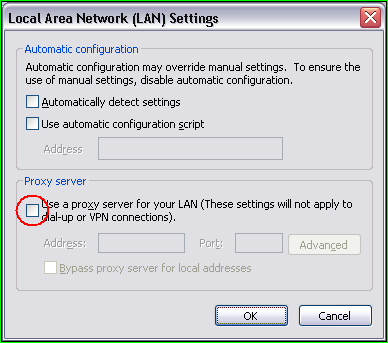
Для русских настроек она называется "Использовать проски-сервер для этого подключения (не применяется для других подключений)".
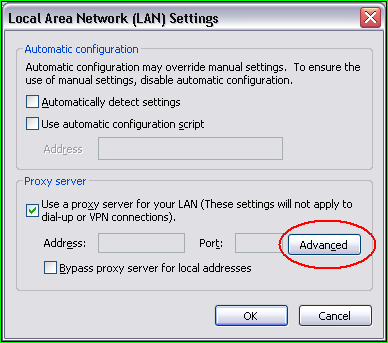
После того, как вы поставите эту галочку, следует нажать на кнопку "Advanced" ("Дополнительно"):
В открывшемся окне вам нужно сделать следующее:
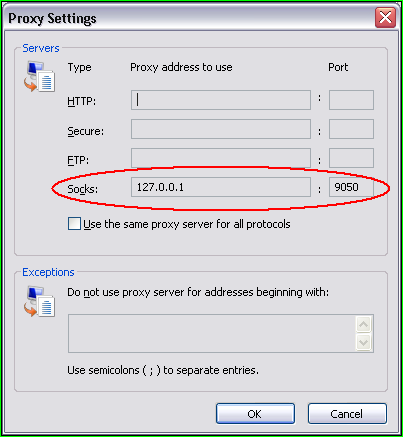
То есть, напротив надписи "Socks" написать "127.0.0.1" и "9050".
После этого нажмите кнопку "OK" везде где нужно. Всё. Теперь все программы вашей системы ходят в Интернет через TOR.
Если, конечно, их настройки не позволяют другое. А если позволяют?
Часть 2. Используем TOR в браузере Mozilla Firefox
Заходим в настройки Mozilla Firefox. Там находим вкладку "Сеть" и переходим в неё:

Во вкладке "Сеть" находим графу "Соединение". Нажимаем кнопку "Настроить" там:
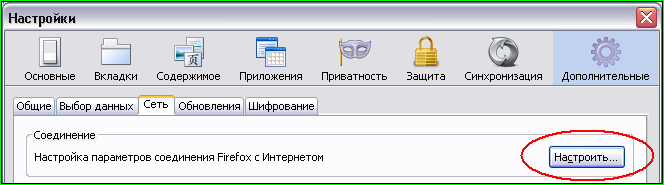
Тут надо признать, что у Mozilla Firefox данные настройки самые широкие среди всех описываемых тут бразуеров.
Например, можно вы брать это:
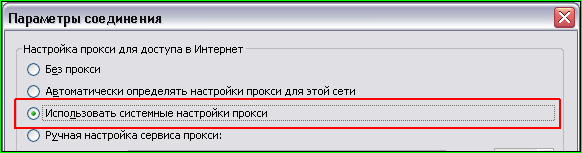
И пользоваться TOR (если вы сделали всё так, как описал в первой части этого сообщения).
А можно пользоваться TOR только и исключительно для вашего Mozilla Firefox. Тогда настройки его будут такими:
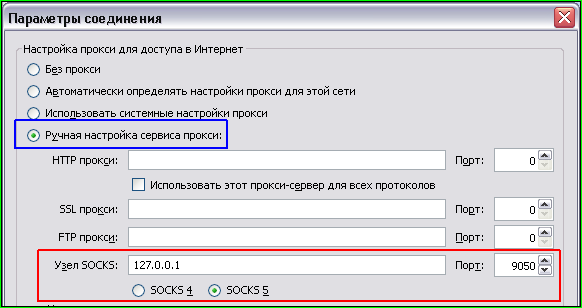
И опять не забудьте нажать на кнопку "OK" везде, где вас попросят.
Часть 3. Используем TOR в браузере Opera
Идёте в настройки Оперы:
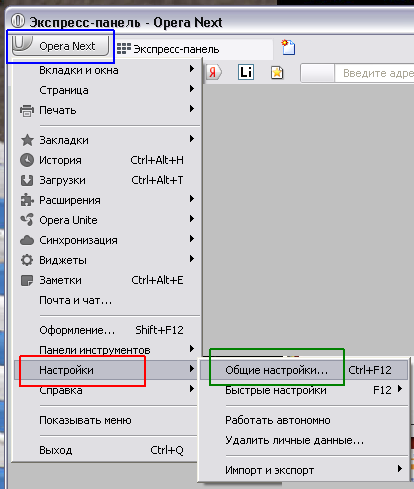
Для этого надо нажать на кнопку "Opera" сверху слева у браузера (синяя рамка), в выпадающем меню выбрать пункт "Настройки" (красная рамка), а потом пункт "Общие настройки" (зелёная рамка). Или просто нажать "Ctrl + F12".
Попадёте в настройки Оперы:
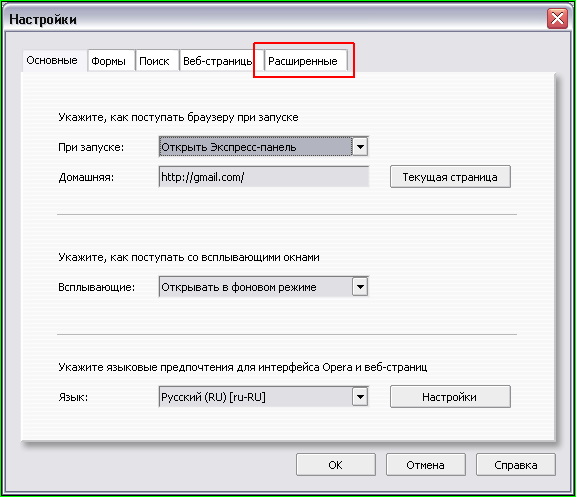
Тут надо выбрать последнюю справа вкладку "Расширенные". После этого надо выбрать вкладку "Сеть":
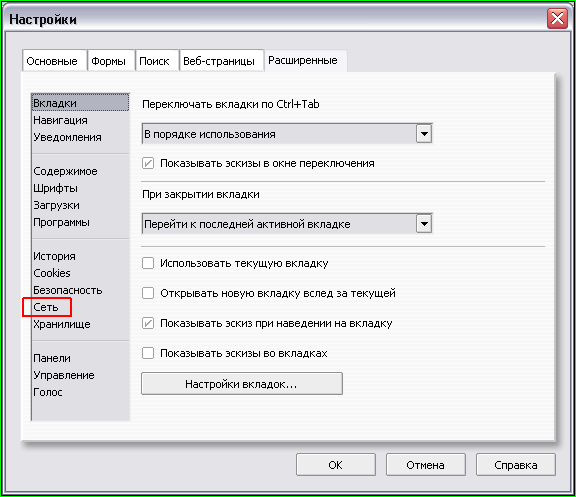
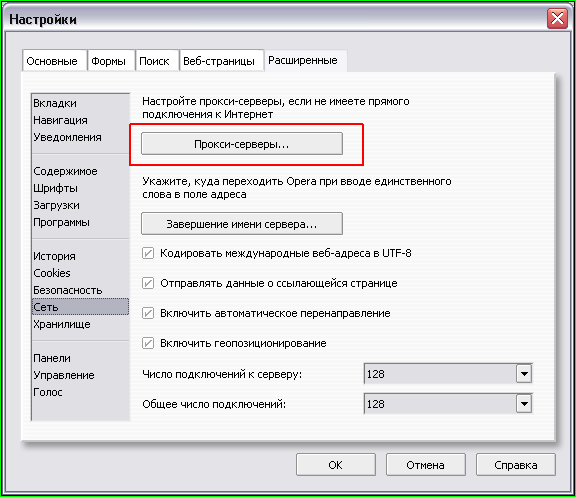
Там нажать на кнопку " ":
":
Тут всё необходимо заполнить так же, как и предыдущих частях:
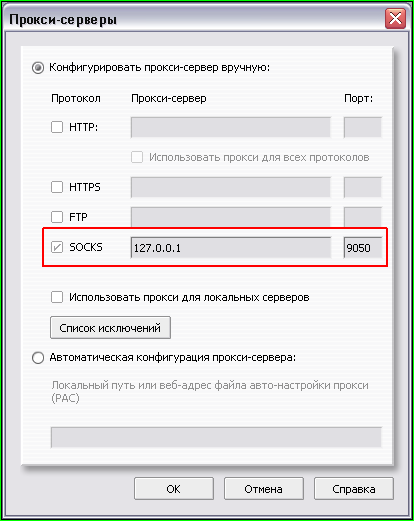
После этого нажмите на кнопку "OK".
Часть 4. Что делать если не работает Socks-прокси?
Может так получится, что какие-то программы не захотят работать с Socks-прокси. Тогда можно использовать http-прокси и (или) https-прокси.
Как это сделать?
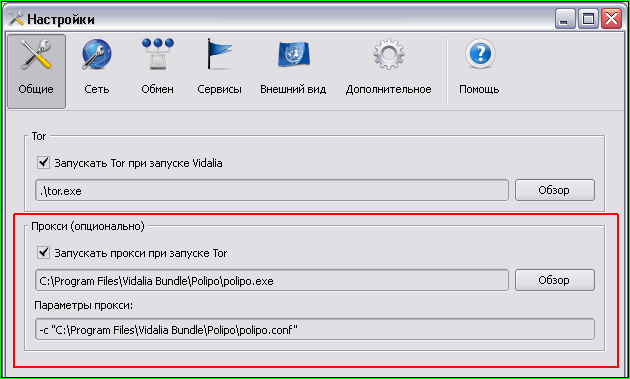
Во-первых, надо сходить в настройке TOR и проверить что у вас всё так:
Во-вторых, использовать в настройках следующие параметры:
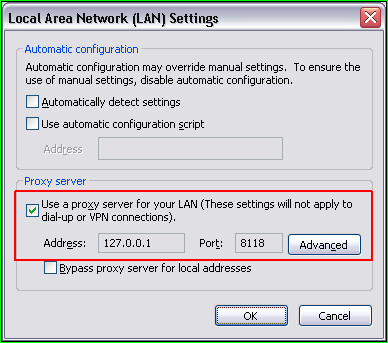
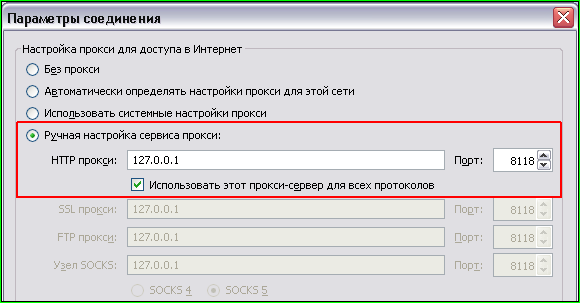
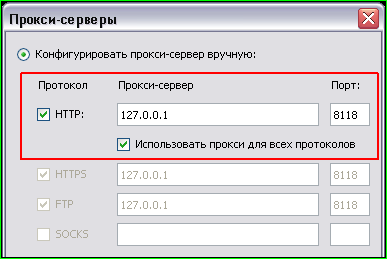
- Тип прокси: "http-прокси" и "https-прокси";
- адрес прокси: "127.0.0.1";
- порт прокси: "8118".
Для Internet Explorer настройки будут выглядеть примерно так:
Для Mozilla Firefox так:
Для Opera так:
Вот собственно и всё. Удачи! Если что-то не понятно, спрашивайте в комментариях.
Где взять и как устанавливать TOR уже достаточно подробно описал в следующих сообщениях: "Устанавливаем и используем TOR" и "Как установить и работать с TOR?". Сегодня научу, как использовать TOR практически для любой программы.
Для начала мне придётся сделать 2 допущения:
).Часть 1. Используем TOR как системный прокси по умолчанию
Внимание! По техническим причинам не могу предоставить вам скриншоты от русской и последней версии Internet Explorer. Прошу меня за это простить.
Если вы вдруг не поняли заголовок этой части сообщения, предлагаю прочесть вот это сообщение: "Что такое «прокси-сервер», зачем он нужен и как им пользоваться?".
Очевидно, что можно использовать TOR как системный прокси-сервер (прокси-сервер для всей системы Windows). Сделать это очень и очень просто.
Запускаете Internet Explorer и (или) заходите в его настройки:
Нас интересует вкладка "Подключения" ("Connections"). Там находим кнопку "LAN settings" ("Настройка LAN"):
Теперь надо поставить вот эту галочку:
Для русских настроек она называется "Использовать проски-сервер для этого подключения (не применяется для других подключений)".
После того, как вы поставите эту галочку, следует нажать на кнопку "Advanced" ("Дополнительно"):
В открывшемся окне вам нужно сделать следующее:
То есть, напротив надписи "Socks" написать "127.0.0.1" и "9050".
После этого нажмите кнопку "OK" везде где нужно. Всё. Теперь все программы вашей системы ходят в Интернет через TOR.
Если, конечно, их настройки не позволяют другое. А если позволяют?
Часть 2. Используем TOR в браузере Mozilla Firefox
Заходим в настройки Mozilla Firefox. Там находим вкладку "Сеть" и переходим в неё:
Во вкладке "Сеть" находим графу "Соединение". Нажимаем кнопку "Настроить" там:
Тут надо признать, что у Mozilla Firefox данные настройки самые широкие среди всех описываемых тут бразуеров.
Например, можно вы брать это:
И пользоваться TOR (если вы сделали всё так, как описал в первой части этого сообщения).
А можно пользоваться TOR только и исключительно для вашего Mozilla Firefox. Тогда настройки его будут такими:
И опять не забудьте нажать на кнопку "OK" везде, где вас попросят.
Часть 3. Используем TOR в браузере Opera
Идёте в настройки Оперы:
Для этого надо нажать на кнопку "Opera" сверху слева у браузера (синяя рамка), в выпадающем меню выбрать пункт "Настройки" (красная рамка), а потом пункт "Общие настройки" (зелёная рамка). Или просто нажать "Ctrl + F12".
Попадёте в настройки Оперы:
Тут надо выбрать последнюю справа вкладку "Расширенные". После этого надо выбрать вкладку "Сеть":
Там нажать на кнопку "
":Тут всё необходимо заполнить так же, как и предыдущих частях:
После этого нажмите на кнопку "OK".
Часть 4. Что делать если не работает Socks-прокси?
Может так получится, что какие-то программы не захотят работать с Socks-прокси. Тогда можно использовать http-прокси и (или) https-прокси.
Как это сделать?
Во-первых, надо сходить в настройке TOR и проверить что у вас всё так:
Во-вторых, использовать в настройках следующие параметры:
- Тип прокси: "http-прокси" и "https-прокси";
- адрес прокси: "127.0.0.1";
- порт прокси: "8118".
Для Internet Explorer настройки будут выглядеть примерно так:
Для Mozilla Firefox так:
Для Opera так:
Вот собственно и всё. Удачи! Если что-то не понятно, спрашивайте в комментариях.
Тэги: explore, firefox, mozilla, opera, tor, браузер, настройка, прокси
Комментарии | Постоянная ссылка




Категория «Музыка»
Взлеты Топ 5
 | ||
|
+382 |
399 |
Follow_through |
|
+328 |
331 |
שימותו הקנאים |
|
+320 |
334 |
Tomas50 |
|
+317 |
357 |
krodico |
|
+307 |
359 |
Ланин Сергей |
Падения Топ 5
 | ||
|
-4 |
42 |
Similis_Deo |
|
-5 |
2 |
Dark Music in Your Heart | Dark Music in Your Heart |
|
-6 |
9 |
BrightBand |
|
-15 |
135 |
Музпросвет в мыслях |
|
-16 |
167 |
Trance Music - Транс музыка |

Популярные за сутки
Загрузка...

BlogRider.ru не имеет отношения к публикуемым в записях блогов материалам. Все записи
взяты из открытых общедоступных источников и являются собственностью их авторов.
взяты из открытых общедоступных источников и являются собственностью их авторов.