| Сегодня 9 апреля, четверг |
      |
  
|

  
Какой рейтинг вас больше интересует?
|
Главная /
Каталог блоговCтраница блогера Rost/Записи в блоге |



 |
|
Отрывок из романа Терри Пратчетта "Ноги из глины"
2013-08-19 12:24:56 (читать в оригинале)Собираясь в путь дальний, в страну заморскую думал, какую бы книжку за рулём послушать. И тут rss-лента одного сайта меня проинформировала, что выбора у меня и нет: "Терри Пратчетт - Плоский мир. Городская Стража 3. Ноги из глины".
В результате с огромным удовольствием послушал роман Терри Пратчетта "Ноги из глины" в великолепном исполнении Дмитрия Игнатьева (aka digig). Вот вам просто микроскопический отрывок из этого произведения.
В результате с огромным удовольствием послушал роман Терри Пратчетта "Ноги из глины" в великолепном исполнении Дмитрия Игнатьева (aka digig). Вот вам просто микроскопический отрывок из этого произведения.
Устанавливаем Pirate Browser
2013-08-19 09:58:34 (читать в оригинале)Для начала отвечу на самый животрепещущий вопрос: "А надо ли ставить Pirate Browser?". Если у вас стоит TOR Browser, то не надо. Если вы не знаете английского, то не надо.
Но если английский язык интерфейса программ вас не пугает, тогда читайте ниже.
Перед тем, как установить что-тоненужное, надо это ненужное где-то скачать. Как и любую программу, Pirate Browser лучше всего скачать с её официального сайта: piratebrowser.com. Там есть возможность скачать эту программу аж 3-мя различными способами:
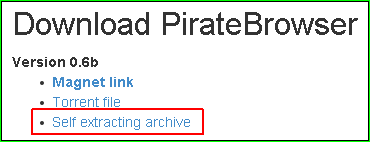
Мне кажется, что для большинства самым простым способом будет третий (красная рамка на скриншоте ниже). Если вы не умеете скачивать файлы по таким ссылкам, рекомендую прочесть вот это сообщение: "Как скачать файл по прямой ссылке".
Если вы успешно скачали этот файл (а на сегодняшнее число его объём примерно равен 30 Мбайт), можно переходить к установке.
Вот скачанный файл в папке:
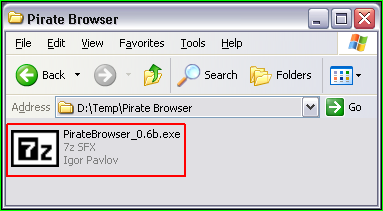
Запустим его. Файл, который вы скачали на самом деле - самораспаковывающийся архив. При запуске он спросит, куда распаковаться:
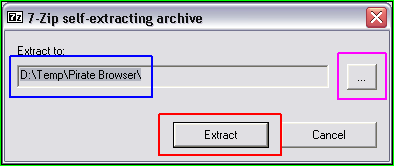
Если вас не устраивает, что распаковка будет происходить в текущий каталог (синяя рамка на скриншоте выше), нажмите на кнопку " " (розовая рамка на скриншоте выше), выберите каталог для распаковки. Внимание! Повторяю в 3-ий раз: Tor не требует установки, и вы можете запускать его даже с флешки! Поэтому можно его разархивировать даже на флешку. После выбора каталога, нажмите на кнопку "
 " (красная рамка на скриншоте выше).
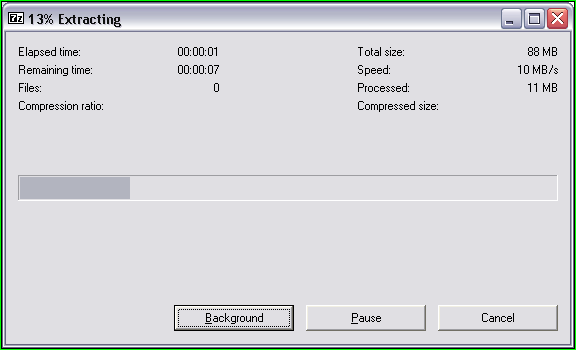
Программа будет какое-то время распаковываться:
После распаковки в том каталоге, который вы выбрали, появится каталог "PirateBrowser":
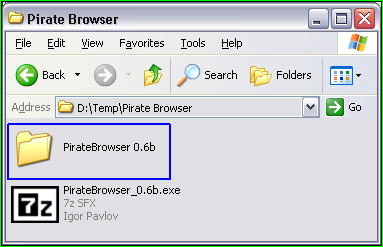
Внутри него есть файл с названием "Start PirateBrowser":
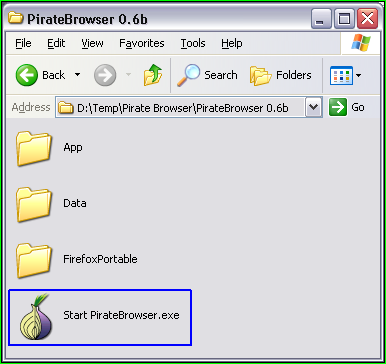
Собственно вот и всё. Установка закончена, можно запускать Pirate Browser.
После запуска вам покажут до боли знакомую картинку:
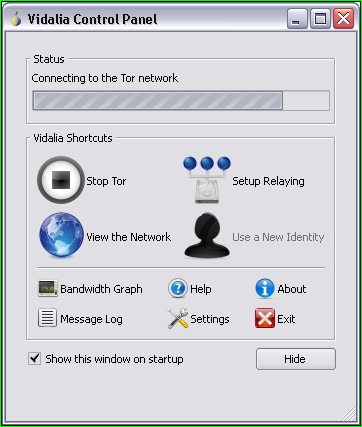
Да, вы всё верно поняли. PirateBrowser использует TOR.
После того, как луковичка TOR-а в системном трее Windows станет зелёной, запустится входящая в комплект PirateBrowser специализированная версия Mozilla Firefox. И вам напишут примерно это:
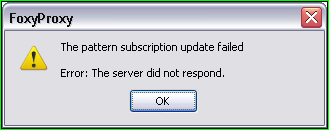
Не пугайтесь! Просто расширение FoxyProxy вас о чём-то предупреждает. Нажмите "OK" и спокойно используйте PirateBrowser:

Собственно на этом всё. Закончу небольшим примечанием.
Но если английский язык интерфейса программ вас не пугает, тогда читайте ниже.
Перед тем, как установить что-то
Мне кажется, что для большинства самым простым способом будет третий (красная рамка на скриншоте ниже). Если вы не умеете скачивать файлы по таким ссылкам, рекомендую прочесть вот это сообщение: "Как скачать файл по прямой ссылке".
Если вы успешно скачали этот файл (а на сегодняшнее число его объём примерно равен 30 Мбайт), можно переходить к установке.
Вот скачанный файл в папке:
Запустим его. Файл, который вы скачали на самом деле - самораспаковывающийся архив. При запуске он спросит, куда распаковаться:
Если вас не устраивает, что распаковка будет происходить в текущий каталог (синяя рамка на скриншоте выше), нажмите на кнопку "
" (розовая рамка на скриншоте выше), выберите каталог для распаковки. Внимание! Повторяю в 3-ий раз: Tor не требует установки, и вы можете запускать его даже с флешки! Поэтому можно его разархивировать даже на флешку. После выбора каталога, нажмите на кнопку "" (красная рамка на скриншоте выше).Программа будет какое-то время распаковываться:
После распаковки в том каталоге, который вы выбрали, появится каталог "PirateBrowser":
Внутри него есть файл с названием "Start PirateBrowser":
Собственно вот и всё. Установка закончена, можно запускать Pirate Browser.
После запуска вам покажут до боли знакомую картинку:
Да, вы всё верно поняли. PirateBrowser использует TOR.
После того, как луковичка TOR-а в системном трее Windows станет зелёной, запустится входящая в комплект PirateBrowser специализированная версия Mozilla Firefox. И вам напишут примерно это:
Не пугайтесь! Просто расширение FoxyProxy вас о чём-то предупреждает. Нажмите "OK" и спокойно используйте PirateBrowser:
Собственно на этом всё. Закончу небольшим примечанием.
Входящее в состав PirateBrowser расширение FoxyProxy позволяет на часть сайтов ходить через TOR, а на другую часть - "как обычно" ("напрямую"). Если вы и так пользуетесь браузером Mozilla Firefox, ничто вам не мешает поставить расширение FoxyProxy и программу Vidalia. И после несложной настройки FoxyProxy получить такой же функционал для своего браузера без установки PirateBrowser.
А Россию куда? (сложный вопрос дня)
2013-08-16 13:29:20 (читать в оригинале)"Хватит в натуре колбасится нафиг. Я начинаю урок географии" ("Сплин")
Сегодня для вас придумал очень сложный вопрос.
1-я группа стран: США, Бразилия, Индонезия, Беларусь.
2-я группа стран: Германия, Турция, Индия, Монголия.
3-я группа стран: Франция, Украина, Египет, Мадагаскар.
4-я группа стран: Канада, Испания, Таиланд, Япония.
Вопрос: "В какой группе находится Россия?".
Подсказка: "Не в 4-ой!" (очень на это надеюсь).
Ответ желательно обосновать. Комментарии пытаюсь скрывать.
Классную задачку вам перед выходными придумал. Сам тащусь!
Сегодня для вас придумал очень сложный вопрос.
1-я группа стран: США, Бразилия, Индонезия, Беларусь.
2-я группа стран: Германия, Турция, Индия, Монголия.
3-я группа стран: Франция, Украина, Египет, Мадагаскар.
4-я группа стран: Канада, Испания, Таиланд, Япония.
Вопрос: "В какой группе находится Россия?".
Подсказка: "Не в 4-ой!" (очень на это надеюсь).
Ответ желательно обосновать. Комментарии пытаюсь скрывать.
Классную задачку вам перед выходными придумал. Сам тащусь!
Как посмотреть сохранённые пароли в браузере Mozilla Firefox?
2013-08-16 09:56:01 (читать в оригинале)После того, как рассказал о том, как посмотреть сохранённые пароли в браузере Google Chrome, логично было бы написал это сообщение.
Итак. Иногда возникает необходимость в просмотре логинов и паролей для сайтов, сохранённых для вас в браузером Mozilla Firefox. Как это сделать? Очень просто!
1. Запустить Mozilla Firefox.
2. Перейти в настройки.
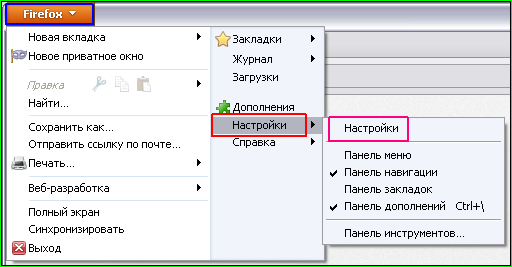
Если у вас есть большая оранжевая кнопка "Firefox", тогда нужно нажать на неё (синяя рамка на скриншоте ниже). В появившемся меню выбрать "Настройки" (красная рамка на скриншоте ниже). В очередном появившемся меню опять выбрать "Настройки" (розовая рамка на скриншоте ниже):
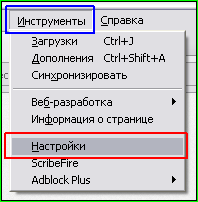
Если же у вас нет большая оранжевая кнопка "Firefox", тогда надо нажать на "Инструменты" (синяя рамка на скриншоте ниже). В появившемся меню выбрать "Настройки" (красная рамка на скриншоте ниже):
В "Настройках" надо выбрать вкладку "Защита" (красная рамка на скриншоте ниже). А потом нажать на кнопку "Сохранённые пароли" (синяя рамка на скриншоте ниже):
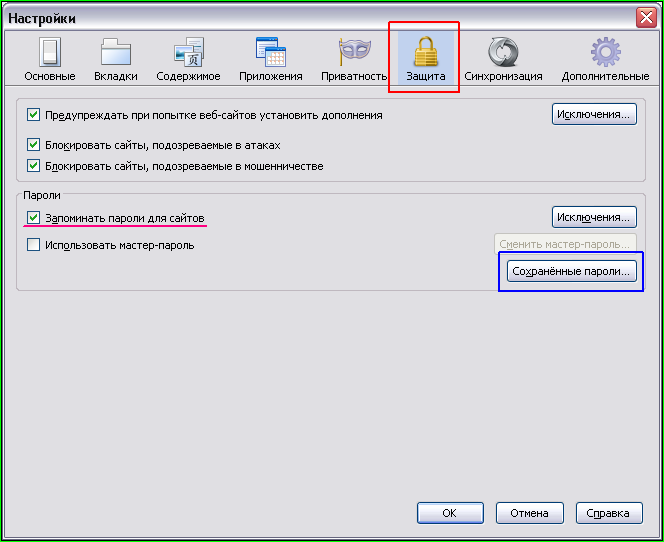
Обратите внимание на то, что подчеркнул розовым на скринщоте выше. Если галочка "Запоминать пароли для сайтов" не стоит, то и пароли запоминаться не будут.
Теперь вам покажут сайты и логины с паролями, которые Firefox сохранил:
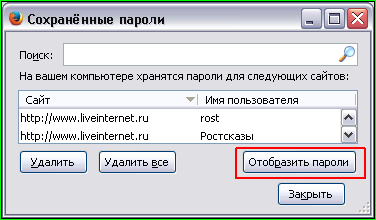
Чтобы посмотреть не только логины, но и пароли, необходимо нажать на кнопку "Отобразить пароли".
Браузер попросит подтвердить ваши действия (только мне интересно, зачем?):
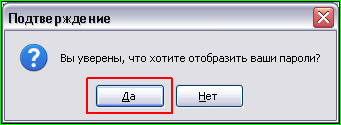
И после этого Mozilla Firefox покажет вам ваши пароли. А я не покажу свои:
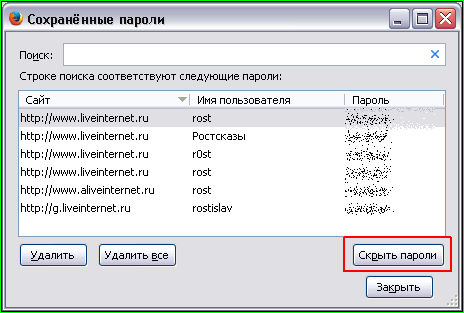
Чтобы опять скрыть ваши пароли надо нажать на кнопку "Скрыть пароли" (только мне интересно, зачем?).
Итак. Иногда возникает необходимость в просмотре логинов и паролей для сайтов, сохранённых для вас в браузером Mozilla Firefox. Как это сделать? Очень просто!
1. Запустить Mozilla Firefox.
2. Перейти в настройки.
Если у вас есть большая оранжевая кнопка "Firefox", тогда нужно нажать на неё (синяя рамка на скриншоте ниже). В появившемся меню выбрать "Настройки" (красная рамка на скриншоте ниже). В очередном появившемся меню опять выбрать "Настройки" (розовая рамка на скриншоте ниже):
Если же у вас нет большая оранжевая кнопка "Firefox", тогда надо нажать на "Инструменты" (синяя рамка на скриншоте ниже). В появившемся меню выбрать "Настройки" (красная рамка на скриншоте ниже):
В "Настройках" надо выбрать вкладку "Защита" (красная рамка на скриншоте ниже). А потом нажать на кнопку "Сохранённые пароли" (синяя рамка на скриншоте ниже):
Обратите внимание на то, что подчеркнул розовым на скринщоте выше. Если галочка "Запоминать пароли для сайтов" не стоит, то и пароли запоминаться не будут.
Теперь вам покажут сайты и логины с паролями, которые Firefox сохранил:
Чтобы посмотреть не только логины, но и пароли, необходимо нажать на кнопку "Отобразить пароли".
Браузер попросит подтвердить ваши действия (только мне интересно, зачем?):
И после этого Mozilla Firefox покажет вам ваши пароли. А я не покажу свои:
Чтобы опять скрыть ваши пароли надо нажать на кнопку "Скрыть пароли" (только мне интересно, зачем?).
Коротко о главном
2013-08-15 12:21:50 (читать в оригинале)А моей дочери сегодня в 11:42 исполнился год.
Стойкой ощущение дежа-вю: опять жена не со мной, опять из ФРГ пришла посылка для ребёнка (год назад коляска, сегодня - автокресло).
Анализировать ничего не хочу. И не буду.
С первым годом тебя, доченька!




Категория «Музыка»
Взлеты Топ 5
 | ||
|
+382 |
399 |
Follow_through |
|
+328 |
331 |
שימותו הקנאים |
|
+320 |
334 |
Tomas50 |
|
+317 |
357 |
krodico |
|
+307 |
359 |
Ланин Сергей |
Падения Топ 5
 | ||
|
-4 |
42 |
Similis_Deo |
|
-5 |
2 |
Dark Music in Your Heart | Dark Music in Your Heart |
|
-6 |
9 |
BrightBand |
|
-15 |
135 |
Музпросвет в мыслях |
|
-16 |
167 |
Trance Music - Транс музыка |

Популярные за сутки
Загрузка...

BlogRider.ru не имеет отношения к публикуемым в записях блогов материалам. Все записи
взяты из открытых общедоступных источников и являются собственностью их авторов.
взяты из открытых общедоступных источников и являются собственностью их авторов.