| Сегодня 1 апреля, среда |
      |
  
|

  
Какой рейтинг вас больше интересует?
|
Главная /
Каталог блоговCтраница блогера Rost/Записи в блоге |



 |
|
Устанавливаем расширения «SaveFrom.net Помощник» в Гугл Хром
2017-03-23 09:25:24 (читать в оригинале)Удивительно, что люди не умеют не только искать информацию. Люди ещё не всегда понимают, что именно с найденной информацией делать. Очень показательный пример - установка расширения "SaveFromNet.Помощник" в браузере Google Chrome. Про этот сайт и расширения для браузеров уже неоднократно (но достаточно давно) писал (см. ссылки в конце сообщения). Но недавно меня удивило, что люди
1. Не могут найти инструкцию, которая доступна в 2 кликах от главной страницы сайта.
2. Даже если нашли инструкцию, состоящую аж из 3 пунктов, не могут её просто внимательно прочитать, понять и воспользоваться.
Итак. Вот тут есть достаточно краткая, но вполне понятная инструкция как правильно установить SaveFrom.net помощник в браузер Google Chromе.
Но если вам там "всё сложно и непонятно", попробую её "расширить и углубить".
Шаг №1
Открываем это сообщение в браузере Google Chrome (Canary, Vivaldi etc). Переходим по ссылке, написанной выше.
Шаг №2
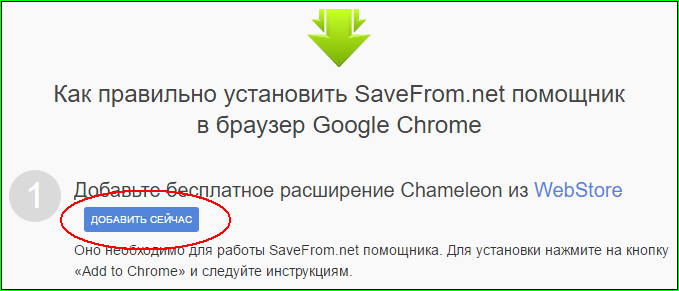
Нажимаем там на кнопку "Добавить сейчас":
Шаг №3
Попадаем на страницу расширения "Chameleon" на сайте расширений для Chrome. Там нажимаем кнопку "Установить":

Шаг №4
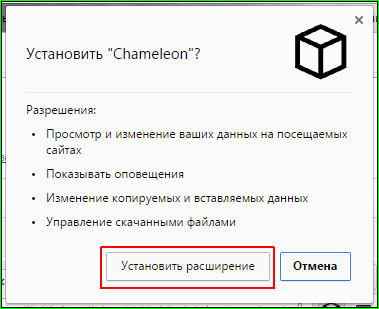
Теперь надо подтвердить установку этого расширения, нажав на кнопку "Установить расширение":
Шаг №5
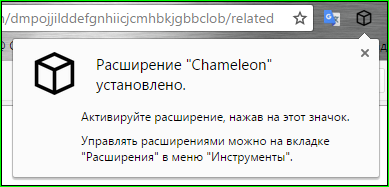
Расширение какое-то время устанавливается. После этого в панели расширений вашего браузера появляется его значок:
Шаг №6
Переходим в вашем браузере Google Chrome (Canary, Vivaldi etc) по ссылке, написанной выше (по которой переходили в шаге №1).
Шаг №7
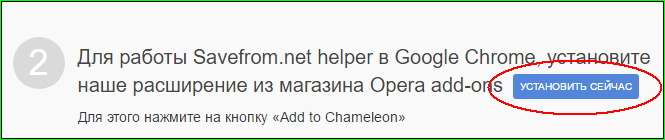
Нажимаем там на кнопку "Установить сейчас":
Шаг №8
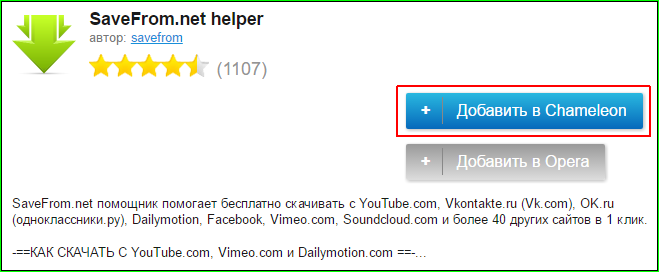
Попадаем на страницы расширения "Savefrom.net helper". Тут надо выбрать кнопку "Добавить в Chameleon":
Шаг №9
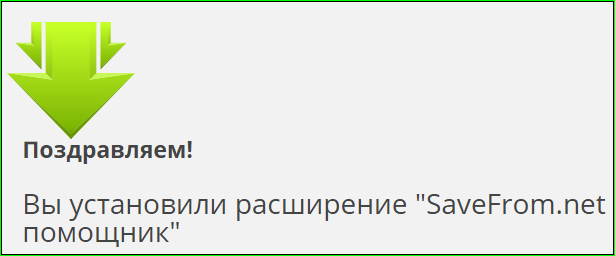
Собственно всё:
И в панели расширений значок Chameleon смениться на значок Savefrom.net helper:

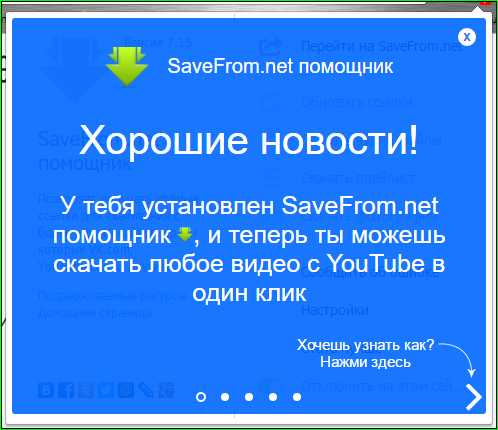
Нажмите на этот значок и прочитайте краткую инструкцию к нему:
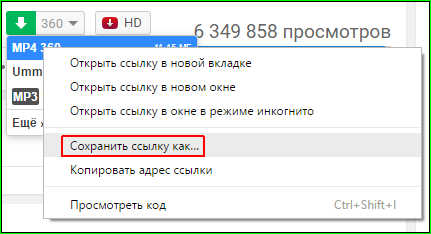
Собственно, всё. Теперь вы можете легко и просто скачать любое видео с YouTube (и не только). В случае с YouTube у вас появятся вот такие вот ссылки:
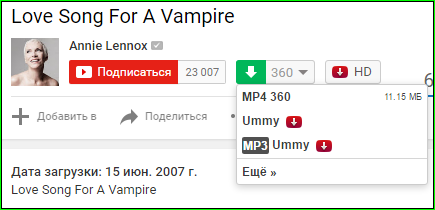
Надо только выбрать устраивающий вас вариант, нажать правую кнопку мыши и выбрать в меню пункт "Сохранить ссылку как ...":
Ранее про расширение «SaveFrom.net Помощник»:Как скачать музыку с сайта "ВКонтакте" Как скачать видео с сайта "vk.com" Как скачать музыку и видео с сайта "одноклассники.ру"
1. Не могут найти инструкцию, которая доступна в 2 кликах от главной страницы сайта.
2. Даже если нашли инструкцию, состоящую аж из 3 пунктов, не могут её просто внимательно прочитать, понять и воспользоваться.
Итак. Вот тут есть достаточно краткая, но вполне понятная инструкция как правильно установить SaveFrom.net помощник в браузер Google Chromе.
Но если вам там "всё сложно и непонятно", попробую её "расширить и углубить".
Шаг №1
Открываем это сообщение в браузере Google Chrome (Canary, Vivaldi etc). Переходим по ссылке, написанной выше.
Шаг №2
Нажимаем там на кнопку "Добавить сейчас":
Шаг №3
Попадаем на страницу расширения "Chameleon" на сайте расширений для Chrome. Там нажимаем кнопку "Установить":
Шаг №4
Теперь надо подтвердить установку этого расширения, нажав на кнопку "Установить расширение":
Шаг №5
Расширение какое-то время устанавливается. После этого в панели расширений вашего браузера появляется его значок:
Шаг №6
Переходим в вашем браузере Google Chrome (Canary, Vivaldi etc) по ссылке, написанной выше (по которой переходили в шаге №1).
Шаг №7
Нажимаем там на кнопку "Установить сейчас":
Шаг №8
Попадаем на страницы расширения "Savefrom.net helper". Тут надо выбрать кнопку "Добавить в Chameleon":
Шаг №9
Собственно всё:
И в панели расширений значок Chameleon смениться на значок Savefrom.net helper:
Нажмите на этот значок и прочитайте краткую инструкцию к нему:
Собственно, всё. Теперь вы можете легко и просто скачать любое видео с YouTube (и не только). В случае с YouTube у вас появятся вот такие вот ссылки:
Надо только выбрать устраивающий вас вариант, нажать правую кнопку мыши и выбрать в меню пункт "Сохранить ссылку как ...":
Ранее про расширение «SaveFrom.net Помощник»:
Тэги: chrome, extensions, google, youtube, видео, вконтакте, гугл, лиру, музыка, одноклассники, расширение, скачать, сохранить, хром
Комментарии | Постоянная ссылка
Я почти итальянец...
2017-03-21 14:26:02 (читать в оригинале)
Смотреть это видео
Ну, как-то так...
И запомните... (фраза дня)
2017-03-15 16:02:04 (читать в оригинале)Психологическая зрелость — это понимание того, как много вещей в мире не нуждаются ни в твоих комментариях, ни в твоём мнении.
Закрутил
2017-03-15 10:37:38 (читать в оригинале)
Смотреть это видео
Гол по нереальной траектории из чемпионата Уругвая
На 52-й минуте матча с «Насьоналем» 23-летний крайний защитник «Расинга» Хесус Триндаде вывел свою команду вперед, но потом «Расинг» пропустил два мяча и уступил 2:3. Это первый гол Триндаде в чемпионате-2017.
Отсюда via  Avantos
Небольшой lifehack для абонентов "Onlime"
2017-03-15 09:47:08 (читать в оригинале)Милый друг! Если у вас присутствует любовь к гонкам "Индикар" и ваш оператор Интернета и ТВ - "Онлайм", то вот вам простой лайфак как этот самый Индикар смотреть всего за 10 рублей за гонку.
1. В день гонки (но не менее чем за 1 час до неё!) подключаете в личном кабинете на сайте "Онлайм" или прямо на приставке пакет "Viasat" (299 рублей в месяц).
2. На следующий день (а самые жадные прямо после финиша) в личном кабинете на сайте отключаете этот пакет.
Итого: платите только за день просмотра гонки (10 рублей или даже меньше). Согласитесь, не дорого за HD трансляцию? ;)
Да, "добрый" "Онлайм" списывает абонентскую плату посуточно (это вам не "жадный" "Билайн"!).
P.S. Естественно, что аналогично можно смотреть все другие дополнительные пакеты ТВ. Премьера "Игр престолов" - 17/07/2017. Там, правда, пакет чуть дешевле. Примерно по 6,7 рубля за серию получится.
1. В день гонки (но не менее чем за 1 час до неё!) подключаете в личном кабинете на сайте "Онлайм" или прямо на приставке пакет "Viasat" (299 рублей в месяц).
2. На следующий день (а самые жадные прямо после финиша) в личном кабинете на сайте отключаете этот пакет.
Итого: платите только за день просмотра гонки (10 рублей или даже меньше). Согласитесь, не дорого за HD трансляцию? ;)
Да, "добрый" "Онлайм" списывает абонентскую плату посуточно (это вам не "жадный" "Билайн"!).
P.S. Естественно, что аналогично можно смотреть все другие дополнительные пакеты ТВ. Премьера "Игр престолов" - 17/07/2017. Там, правда, пакет чуть дешевле. Примерно по 6,7 рубля за серию получится.




Категория «Радио»
Взлеты Топ 5
 | ||
|
+40 |
47 |
Фрагменты |
|
+30 |
57 |
тот_самый_Петрович |
|
+19 |
40 |
история интерьера |
|
+1 |
27 |
Новости сайта RocketsMusic.ru |
|
+1 |
17 |
промо радио |
Падения Топ 5
 | ||
|
-17 |
20 |
Радио ФМ Онлайн слушать бесплатно |
|
-24 |
2 |
Лучинин.net |
|
|
|
|
|
|
|
|
|
|
|
|

Популярные за сутки
Загрузка...

BlogRider.ru не имеет отношения к публикуемым в записях блогов материалам. Все записи
взяты из открытых общедоступных источников и являются собственностью их авторов.
взяты из открытых общедоступных источников и являются собственностью их авторов.