| Сегодня 8 апреля, среда |
      |
  
|

  
Какой рейтинг вас больше интересует?
|
Главная /
Каталог блоговCтраница блогера Rost/Записи в блоге |



 |
|
Настраиваем почту Яндекса на Андроид
2014-02-05 12:02:33 (читать в оригинале)Недавно публиковал сообщение "Регистрируемся на Яндексе". В этом сообщении написал, как зарегистрировать аккаунт на Яндексе. Сегодня расскажу, как настроить получение писем на эту почту на вашем смартфоне или планшете на ОС Андроид.
Как можно пользоваться почтой, отличной от gmail (или её партнёров, например, ЛиРу), на андроид смартфоне или планшете ? Существуют следующие простые способы:С помощью web или pda-интерфейса в браузере; С помощью специального приложения, если для этого почтового сервиса оно есть; С помощью стандартных средств ОС Андроид. Очевидно, что последний вариант - самый оптимальный. Почему это очевидно? Подумайте над этим и напишите свои мысли или сомнения в комментариях.
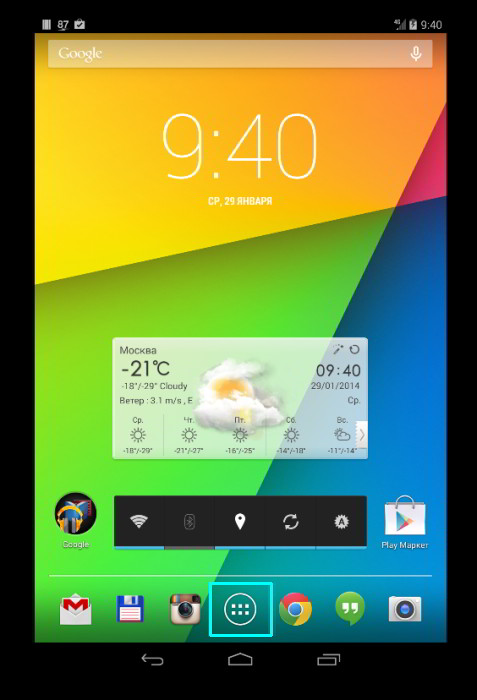
Для того, чтобы настроить стандартное приложение для электронной почты на Андроид, его начала необходимо найти. Для этого надо найти, где находятся все приложения. У меня их список выводится при нажатие вот на эту кнопку (выделил голубой рамкой):
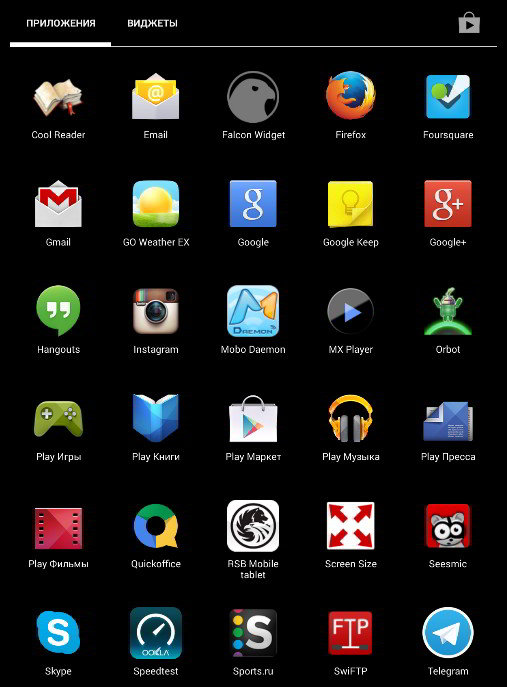
Теперь в списке всех приложений необходимо найти приложение для работы с электронной почты:
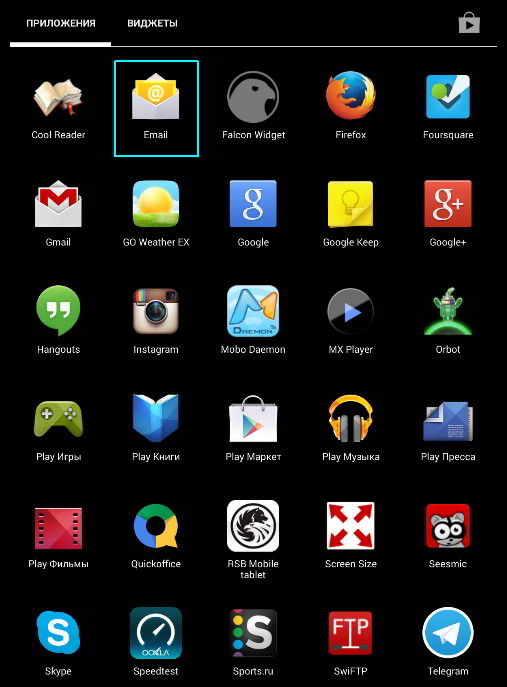
Нашли? Для тех, кто не нашёл, выделю это приложение голубой рамкой:
Теперь надо запустить это приложение. Для этого надо просто нажать или надавить пальцем вот на этот значок:
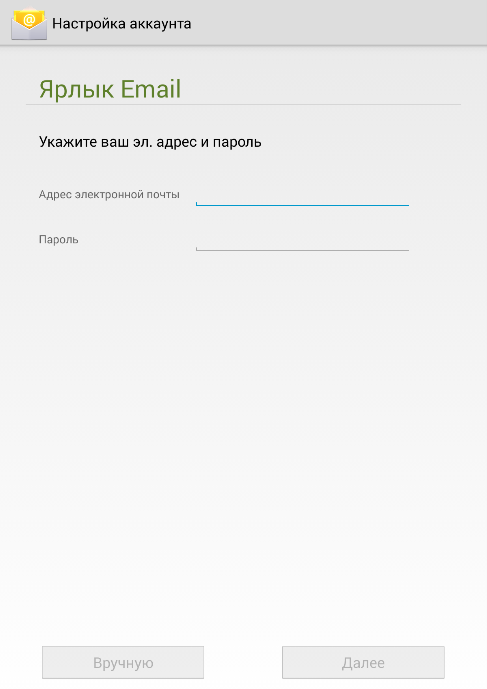
Если вы всё сделали верно, приложение скоро откроется. Если вы до этого не пользовались этим приложением, то увидите примерно это:
Что делать, если вы (или кто-то другой) уже добавил в это приложение один или несколько аккаунтов электронной почты? Варианта тут 2.
Вариант №1
Нажмите на экранную кнопку " " (синяя рамка на скриншоте ниже):
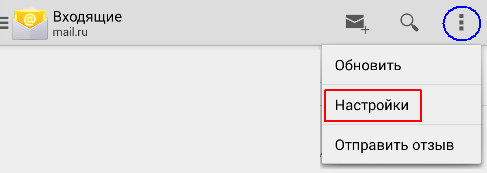
В появившемся меню выберите пункт "Настройки" (красная рамка на скриншоте выше).
В новом экране найдите надпись "Добавить аккаунт":

Вариант №2
Войдите в настройки, там выберите пункт "Аккаунты и синхронизация" (для андроид 4.0). Или "Аккаунты" - "Добавить аккаунт" (для андроид 4.4). И там выберите тип аккаунта "Электронная почта" или "IMAP".
Итак, теперь мы видим примерно это:
Тут надо ввести ваш полный адрес электронной почты и пароль к нему (синяя рамка) и нажать на экранную кнопку "Далее":
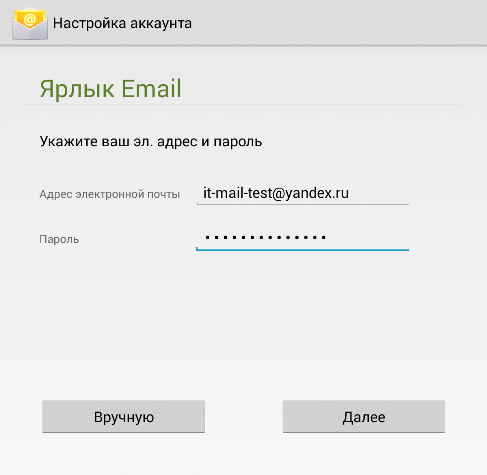
Теперь нужно сделать следующий нелёгкий выбор:
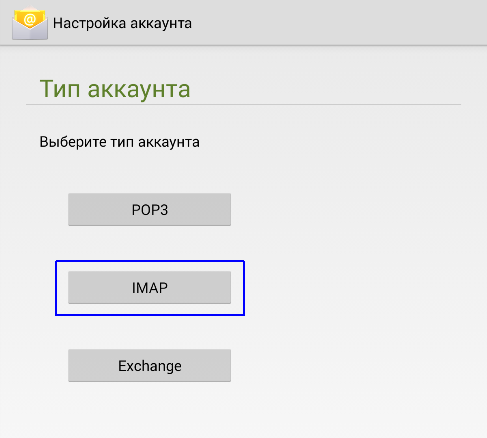
Рекомендую выбрать "IMAP" (по многим причинам которые просто лень озвучивать). Если вам интересно, почему надо выбрать именно "IMAP", а не "POP3", можете спросить об этом в комментариях.
Вам покажут примерно это:
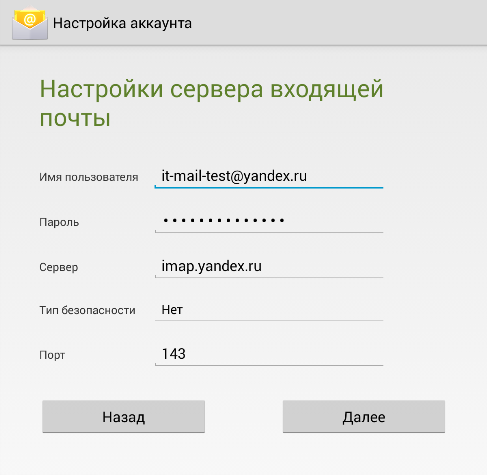
Тут необходимо сменить тип безопасности и порт так, как показано на скриншоте ниже:
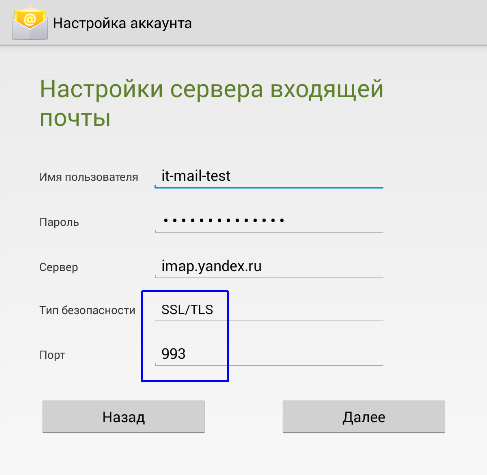
После этого нужна нажать на экранную кнопку "Далее".
Вам покажут примерно это:
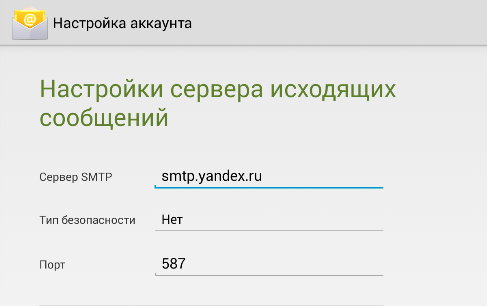
Здесь тоже надо сменить тип безопасности и порт как на скриншоте ниже:
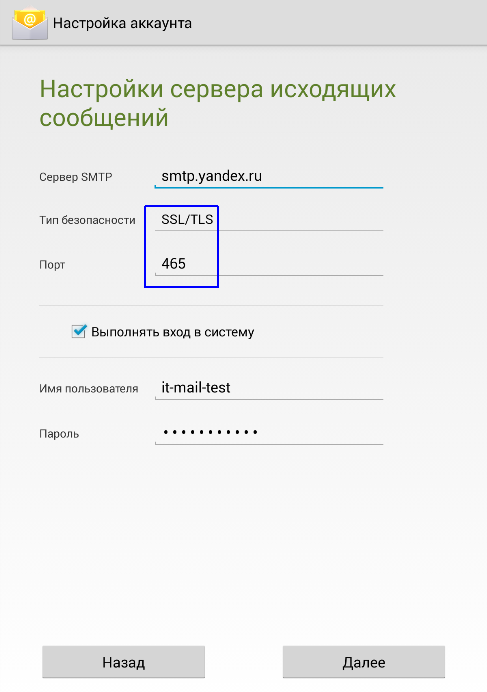
И снова нажать на экранную кнопку "Далее".
Теперь надо (если надо) настроить некоторые другие параметры:
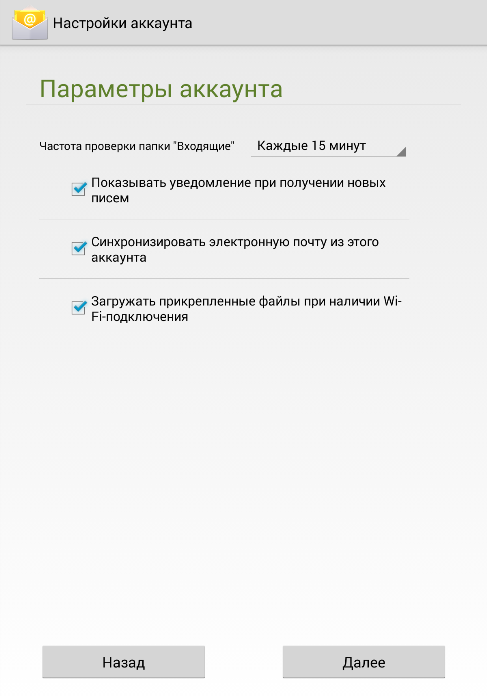
Если вы не совсем понимаете, что тут что, можете ничего не трогать. Все эти настройки можно изменить позднее.
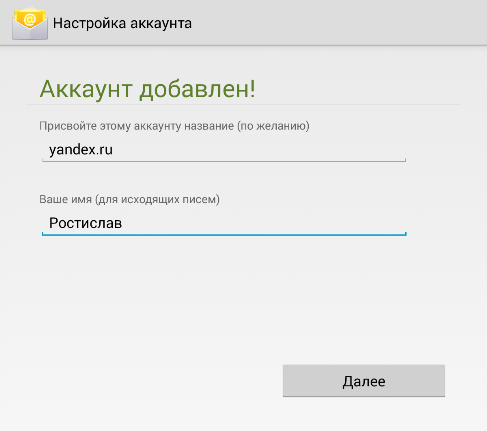
Вот и всё! Аккаунт добавлен и теперь вы будете получать все письма прямо на ваш телефон или планшет. Осталось только присвоить этому аккаунту название (верхняя строчка) и задать имя для исходящих писем (нижняя строчка), а потом нажать на экранную кнопку "Далее":
Вот собственно и всё.
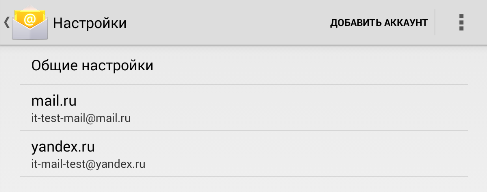
Вот как примерно теперь будут выглядеть настройки вашей почты:
Немного про настройки и интерфейс почтовой программы можно прочесть в сообщении "Настраиваем почту mail.ru на Андроид".
Отдельно хочу остановиться на главном экране программы:
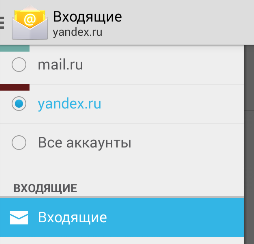
Как вы понимаете, тут вы можете выбрать, показывать вам письма только от ящика от mail.ru, показывать вам письма только от ящика от Яндекса, или письма от всех настроенных ящиков одновременно.
Вот собственно и всё. Жду ваших комментариев.
Ранее на эту тему:Настраиваем почту mail.ru на Андроид Настройка почты на Андроид (популярные российские бесплатные почтовые службы) Настройка почты ЛиРу на Андроид
Как можно пользоваться почтой, отличной от gmail (или её партнёров, например, ЛиРу), на андроид смартфоне или планшете ? Существуют следующие простые способы:
Для того, чтобы настроить стандартное приложение для электронной почты на Андроид, его начала необходимо найти. Для этого надо найти, где находятся все приложения. У меня их список выводится при нажатие вот на эту кнопку (выделил голубой рамкой):
Теперь в списке всех приложений необходимо найти приложение для работы с электронной почты:
Нашли? Для тех, кто не нашёл, выделю это приложение голубой рамкой:
Теперь надо запустить это приложение. Для этого надо просто нажать или надавить пальцем вот на этот значок:
Если вы всё сделали верно, приложение скоро откроется. Если вы до этого не пользовались этим приложением, то увидите примерно это:
Что делать, если вы (или кто-то другой) уже добавил в это приложение один или несколько аккаунтов электронной почты? Варианта тут 2.
Вариант №1
Нажмите на экранную кнопку "
" (синяя рамка на скриншоте ниже):В появившемся меню выберите пункт "Настройки" (красная рамка на скриншоте выше).
В новом экране найдите надпись "Добавить аккаунт":
Вариант №2
Войдите в настройки, там выберите пункт "Аккаунты и синхронизация" (для андроид 4.0). Или "Аккаунты" - "Добавить аккаунт" (для андроид 4.4). И там выберите тип аккаунта "Электронная почта" или "IMAP".
Итак, теперь мы видим примерно это:
Тут надо ввести ваш полный адрес электронной почты и пароль к нему (синяя рамка) и нажать на экранную кнопку "Далее":
Теперь нужно сделать следующий нелёгкий выбор:
Рекомендую выбрать "IMAP" (по многим причинам которые просто лень озвучивать). Если вам интересно, почему надо выбрать именно "IMAP", а не "POP3", можете спросить об этом в комментариях.
Вам покажут примерно это:
Тут необходимо сменить тип безопасности и порт так, как показано на скриншоте ниже:
После этого нужна нажать на экранную кнопку "Далее".
Вам покажут примерно это:
Здесь тоже надо сменить тип безопасности и порт как на скриншоте ниже:
И снова нажать на экранную кнопку "Далее".
Теперь надо (если надо) настроить некоторые другие параметры:
Если вы не совсем понимаете, что тут что, можете ничего не трогать. Все эти настройки можно изменить позднее.
Вот и всё! Аккаунт добавлен и теперь вы будете получать все письма прямо на ваш телефон или планшет. Осталось только присвоить этому аккаунту название (верхняя строчка) и задать имя для исходящих писем (нижняя строчка), а потом нажать на экранную кнопку "Далее":
Вот собственно и всё.
Вот как примерно теперь будут выглядеть настройки вашей почты:
Немного про настройки и интерфейс почтовой программы можно прочесть в сообщении "Настраиваем почту mail.ru на Андроид".
Отдельно хочу остановиться на главном экране программы:
Как вы понимаете, тут вы можете выбрать, показывать вам письма только от ящика от mail.ru, показывать вам письма только от ящика от Яндекса, или письма от всех настроенных ящиков одновременно.
Вот собственно и всё. Жду ваших комментариев.
Ранее на эту тему:
Угадай страну по фото! (вопрос дня)
2014-02-04 16:32:50 (читать в оригинале)На вчерашний птичий вопрос практически все ответили верно. Первой да ещё и верно ответила  pmos_nmos (ну да, мы таки всегда успеваем!). Но самый полный ответ дал
  Futurolog. Вот его ответ и процитирую в качестве "правильного":
А сегодня предлагаю вам угадать страну по фото:

Самые догадливые могут написать не только название страны, но и угадать точную местность, где сделано это фото, которое взял из своей ленты Instagram.
P.S. И только не говорите, что сегодня - слишком рано для "вопроса дня"! Ну не ждать же до октября! И, да, это была подсказка.
Комментарии по традиции пытаюсь скрывать.
pmos_nmos (ну да, мы таки всегда успеваем!). Но самый полный ответ дал Futurolog. Вот его ответ и процитирую в качестве "правильного":Птица бекас имеет отличную камуфляжную окраску для болотистой местности, а небольшие размеры и особенный стиль полёта делают её очень трудной мишенью для охотников. Тех же, кому удавалось подстрелить бекаса из простого кремневого ружья, с конца 18 века стали называть снайперами, так как «бекас» по-английски и есть «snipe».
А сегодня предлагаю вам угадать страну по фото:
Самые догадливые могут написать не только название страны, но и угадать точную местность, где сделано это фото, которое взял из своей ленты Instagram.
P.S. И только не говорите, что сегодня - слишком рано для "вопроса дня"! Ну не ждать же до октября! И, да, это была подсказка.
Комментарии по традиции пытаюсь скрывать.
Регистрируемся на Яндексе
2014-02-04 12:26:00 (читать в оригинале)Сегодня расскажу, как быстро и просто зарегистрироваться на Яндексе. И получить кроме электронной почты немного больше места в облачном хранилище.
Понимаю, что вряд ли можно найти в рунете человека, не имеющего логина на Яндексе. Но каждый день в Интернет приходят новые и новые пользователи. Именно для них и написано это сообщение.
Есть масса способов зарегистрировать аккаунт на Яндексе. Я предлагаю использовать мою реферальную ссылку. Так вы не только получите все преимущества обычной регистрации, но и получите 1 Гбайт места в облачном хранилище Яндекса.
Итак, как зарегистрироваться на Яндексе?
Шаг №1
Переходите по этой ссылке.
Шаг №2
Там вы должны увидеть примерно вот это:
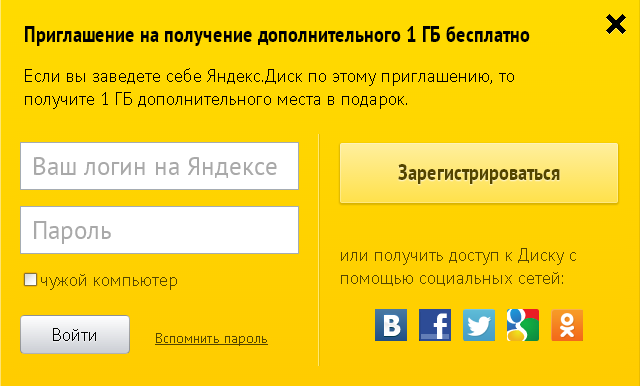
Нажимаете на кнопку
Шаг №3
После этого вы увидите примерно это:
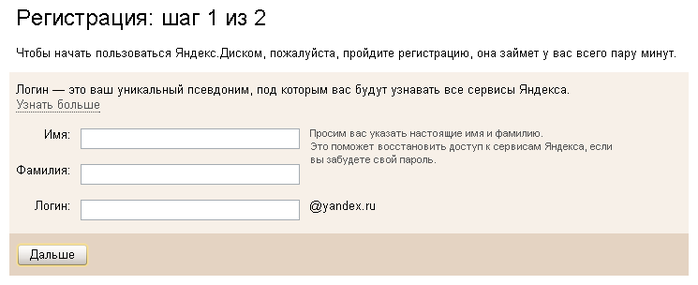
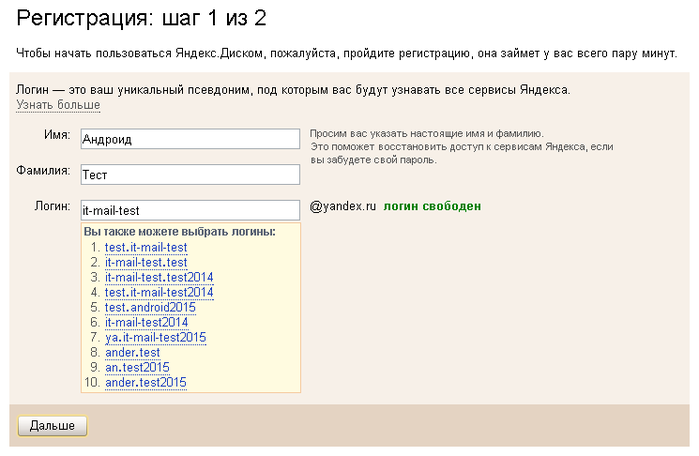
Тут надо придумать и указать свою фамилию, имя и логин. У меня получилось примерно вот так:
Шаг №4
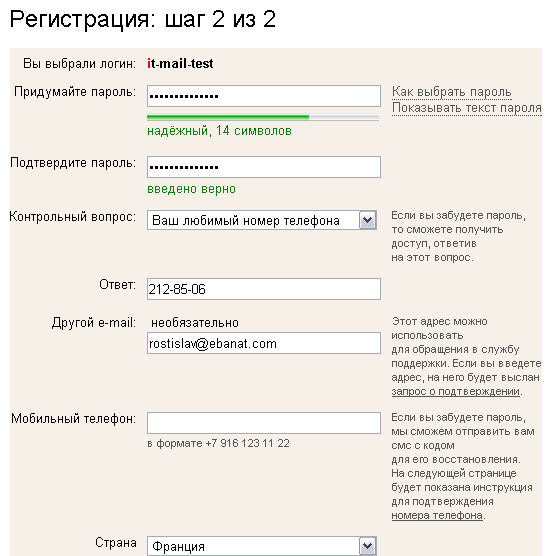
Теперь нужно ввести пароль (для тех, кто не знает, как выбрать пароль, есть ссылка с помощью справа от этой графы) и некоторые другие параметры. Ну, или не указать. У меня получилось примерно так:
Шаг №5
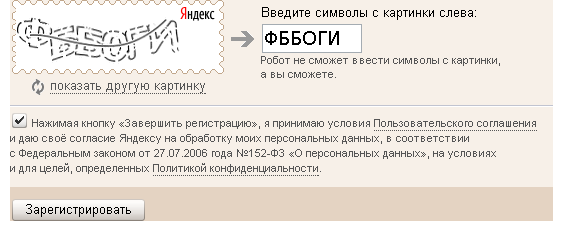
Если всё выше заполнили правильно и верно, останется только заполнить так называемую "капчу" и нажать на кнопку "Зарегистрировать":
Вот собственно и всё!
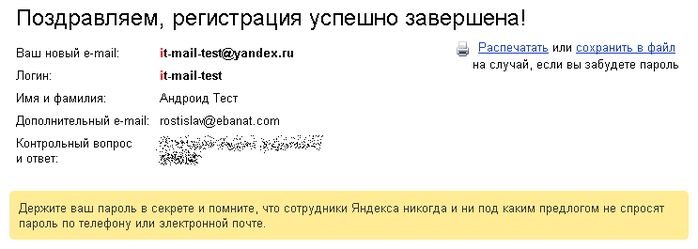
Остаётся только один маленький вопрос: "И что теперь делать?". Надеюсь, скоро на него отвечу.
Ранее на эту тему:Как зарегистрировать почту на mail.ru?
Как правильно цитировать это сообщение?
1. Проделать то, что написано в сообщении.
2. Перейти по этой ссылке (необходимо зарегистрироваться и быть авторизованным на Яндексе).
3. Найти свою реферальную ссылку:
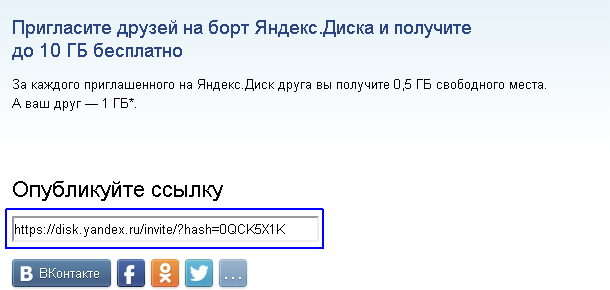
4. Процитировать это сообщение, изменив мою реферальную ссылку на свою (в начале сообщения в 2-х местах).
В результате этих нехитрых действия вы можете получить до 10 Гбайт на Яндекс-диске абсолютно бесплатно!
Понимаю, что вряд ли можно найти в рунете человека, не имеющего логина на Яндексе. Но каждый день в Интернет приходят новые и новые пользователи. Именно для них и написано это сообщение.
Есть масса способов зарегистрировать аккаунт на Яндексе. Я предлагаю использовать мою реферальную ссылку. Так вы не только получите все преимущества обычной регистрации, но и получите 1 Гбайт места в облачном хранилище Яндекса.
Итак, как зарегистрироваться на Яндексе?
Шаг №1
Переходите по этой ссылке.
Шаг №2
Там вы должны увидеть примерно вот это:
Нажимаете на кнопку
Шаг №3
После этого вы увидите примерно это:
Тут надо придумать и указать свою фамилию, имя и логин. У меня получилось примерно вот так:
Шаг №4
Теперь нужно ввести пароль (для тех, кто не знает, как выбрать пароль, есть ссылка с помощью справа от этой графы) и некоторые другие параметры. Ну, или не указать. У меня получилось примерно так:
Шаг №5
Если всё выше заполнили правильно и верно, останется только заполнить так называемую "капчу" и нажать на кнопку "Зарегистрировать":
Вот собственно и всё!
Остаётся только один маленький вопрос: "И что теперь делать?". Надеюсь, скоро на него отвечу.
Ранее на эту тему:
Как правильно цитировать это сообщение?
1. Проделать то, что написано в сообщении.
2. Перейти по этой ссылке (необходимо зарегистрироваться и быть авторизованным на Яндексе).
3. Найти свою реферальную ссылку:
4. Процитировать это сообщение, изменив мою реферальную ссылку на свою (в начале сообщения в 2-х местах).
В результате этих нехитрых действия вы можете получить до 10 Гбайт на Яндекс-диске абсолютно бесплатно!
Тэги: yandex, бесплатно, диск, зарегистрировать, почта, почтовый, регистрация, яндекс, ящик
Комментарии | Постоянная ссылка
Все лгут
2014-02-03 18:04:19 (читать в оригинале)Замучила меня тут ностальгия. Решил посмотреть на родной дом в Херсоне. Посмотрел... Лучше бы не смотрел...
Меня всегда поражали люди, которые уверены, что Гугл и Яндекс спасут и помогут им любой ситуации. Вот наглядный пример, что это - не так. Смотрите сами:
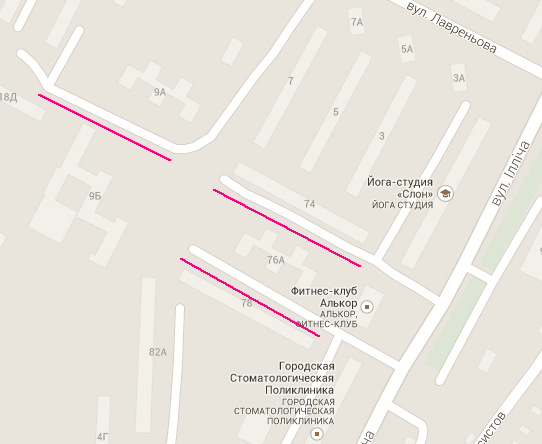
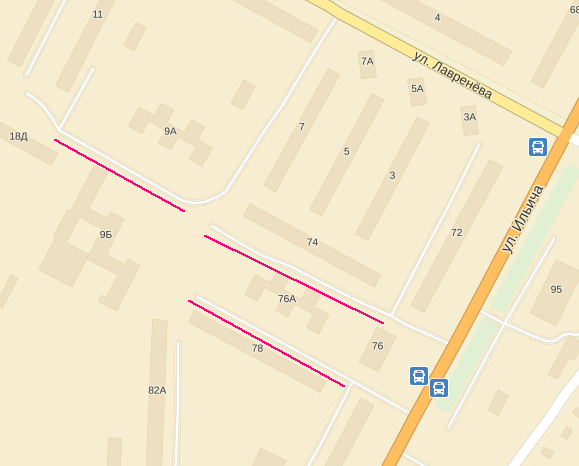
Очень похоже, на правда ли? Что называется, "найдите 10 отличий".
Но самое смешное на этих картах - не это. Обратите внимание на 3 дороги, которые подчеркнул. Так вот, самое смешное, что дорог (для машин) там нет (и никогда не было). Если не верите, посмотрите снимки со спутника:


По третье дороге можно проехать. Но, увы и ах, она - пешеходная.
И, честно говоря, все остальные дорожки показаны фрагментарно и неверно. Можете мне верить: я - не Гугл с Яндексом, я вырос во 2-ом Шуменском микрорайоне.
Так что не стоит слепо верить картам (да и всему остальному), что есть в Интернете.
Меня всегда поражали люди, которые уверены, что Гугл и Яндекс спасут и помогут им любой ситуации. Вот наглядный пример, что это - не так. Смотрите сами:
Очень похоже, на правда ли? Что называется, "найдите 10 отличий".
Но самое смешное на этих картах - не это. Обратите внимание на 3 дороги, которые подчеркнул. Так вот, самое смешное, что дорог (для машин) там нет (и никогда не было). Если не верите, посмотрите снимки со спутника:
По третье дороге можно проехать. Но, увы и ах, она - пешеходная.
И, честно говоря, все остальные дорожки показаны фрагментарно и неверно. Можете мне верить: я - не Гугл с Яндексом, я вырос во 2-ом Шуменском микрорайоне.
Так что не стоит слепо верить картам (да и всему остальному), что есть в Интернете.
Керосиновая лампа XXI века (lifehack)
2014-02-03 12:01:30 (читать в оригинале)Вчера "внезапно" пропал свет в квартире. Зажгли свечи, что остались с Хануки. Но я - же IT-шник. Негоже IT-шнику использовать простые свечи. Нет, конечно можно использовать светодиодную вспышку в телефоне, как фонарик. но что делать тем, у кого телефон стоит 3 тысячи и в эти деньги вспышка не входила? А не отчаиваться и собрать фонарик из доступных под рукой вещей.
Вам понадобится:
- лампочка с питанием от USB-порта;
- внешний аккумулятор для зарядки вашего смартфона или планшета.
Вставьте лампочку в USB- порт внешнего аккумулятора и подайте на неё напряжение. Вот и всё! "Керосиновая лампа XXI века" готова!
Вам понадобится:
- лампочка с питанием от USB-порта;
- внешний аккумулятор для зарядки вашего смартфона или планшета.
Вставьте лампочку в USB- порт внешнего аккумулятора и подайте на неё напряжение. Вот и всё! "Керосиновая лампа XXI века" готова!



Категория «Музыка»
Взлеты Топ 5
 | ||
|
+382 |
399 |
Follow_through |
|
+328 |
331 |
שימותו הקנאים |
|
+320 |
334 |
Tomas50 |
|
+317 |
357 |
krodico |
|
+307 |
359 |
Ланин Сергей |
Падения Топ 5
 | ||
|
-4 |
42 |
Similis_Deo |
|
-5 |
2 |
Dark Music in Your Heart | Dark Music in Your Heart |
|
-6 |
9 |
BrightBand |
|
-15 |
135 |
Музпросвет в мыслях |
|
-16 |
167 |
Trance Music - Транс музыка |

Популярные за сутки
Загрузка...

BlogRider.ru не имеет отношения к публикуемым в записях блогов материалам. Все записи
взяты из открытых общедоступных источников и являются собственностью их авторов.
взяты из открытых общедоступных источников и являются собственностью их авторов.