| Сегодня 7 апреля, вторник |
      |
  
|

  
Какой рейтинг вас больше интересует?
|
Главная /
Каталог блоговCтраница блогера Rost/Записи в блоге |



 |
|
Программа Zadarma для Android. Установка и использование.
2014-04-23 10:48:34 (читать в оригинале)Добрый день! Сегодня научу вас, как звонить через Интернет на обычные номера (городские и мобильные), и так не по тем жутким ценам, которые предлагает Skype (чтоб они были у себя в MicroSoft здоровы!).
Для этого вам понадобится ваш SIP-аккаунт. Вы же помните, что про то, как получить SIP-аккаунт бесплатно (а так же немного бесплатного сверху) уже писал ранее. Если вы уже зарегистрировались, то можете смело читать далее, а если нет, то перейдите по ссылке, которую дал чуть ранее, и зарегистрируйтесь.
Всё? Зарегистрировались? Вот теперь можно и рассказать вам, как и что с вашим аккаунтом делать.
Часть 1. Устанавливаем приложение.
Для начала используя ваш mail-адрес в качестве логина и пароль, который вы задали при регистрации, нужно залогиниться на сайте. Или сразу перейти по ссылку на программу на play-маркете: "Программа "Zadarma"". Не хотите перейти сразу? Ну, давайте пойдём длинным путём.
После того, как вы залогинились на сайте, идём сначала во вкладку "Позвонить", а там по ссылке "Программы":

Там вам предложат выбрать вашу операционную систему:
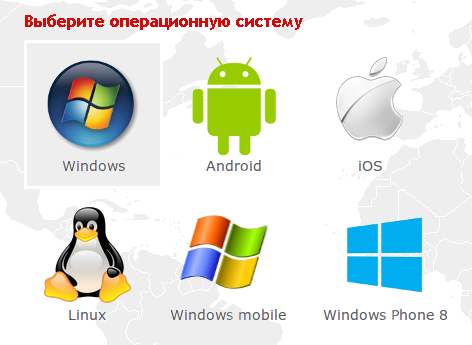
И вот тут хочу сделать небольшое "лирическое отступление". По причинам, которые вам наверняка не интересны (просто уверен в этом) не хочу описывать настройку программ для Windows. Linux у вас, конечно же, не установлен. А если установлен, то вы сами в состоянии всё там сделать. Поэтому буду рассказывать о программе для устройств на Андроид. Опять таки, звонить чисто психологически удобнее с телефона, чем с компьютера.
Вот по этим причинам сегодня расскажу для всех пользователей OS Android о том, как установить программу "Zadarma". И даже о том, как с её помощью звонить.
Для начала надо выбрать на предыдущем скриншоте вот этот милый значок и нажать на него:

Вам предложат следующие программы:
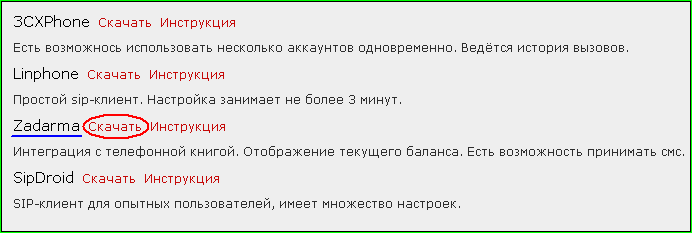
Список, конечно, далеко не полон. И есть "лишние" пункты (это про программу 3CXPhone, последние версии которой сейчас не поддерживают этот да и большинство других SIP-провайдеров). Как вы могли увидеть, отдельно выделил программу "Zadarma" (t` название на скриншоте подчеркнул синим).
Для того, чтобы установить эту программу на ваш Андроид, надо нажать на ссылку "Скачать" (в красном овале на скриншоте). После этого вас перекинут на страницу с программой на Play.Google.Com. А как и что там делать, уже рассказывал ранее в сообщении "Как просто и быстро установить приложение на Андроид?".
Для начала установщик предупредит вас, какие разрешения требует данная программа. Надо согласиться, нажав на "Далее":
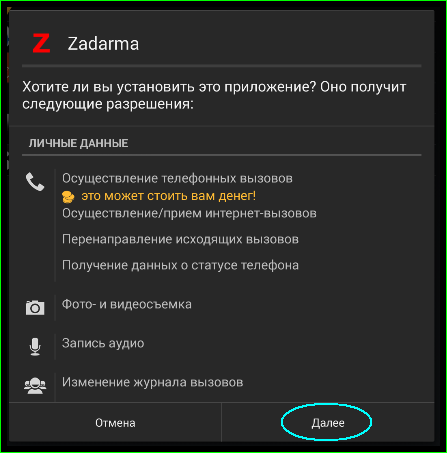
Или не согласиться, дальше не читать и забыть это сообщение как кошмарный сон.
Нажали? Ну тогда вот тут надо это сделать ещё раз:
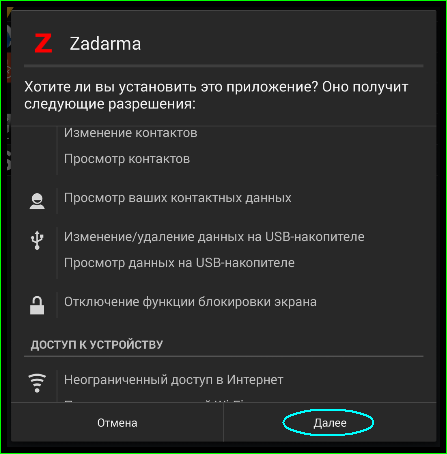
И ещё раз:

Ну вот и всё! Мы дошли до заветной надписи "Установить":
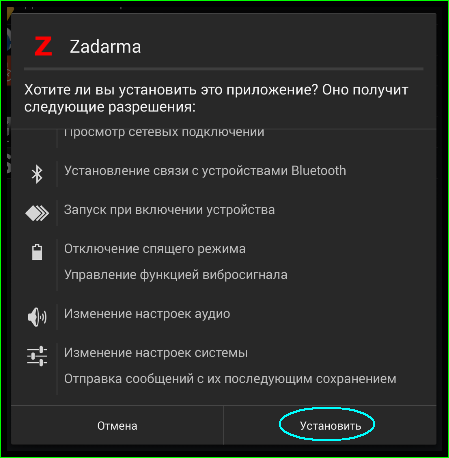
Внимание! В зависимости от версии операционной системы и способа установки лично у вас может быть совсем не так. В смысле, смысл действий будет примерно такой же, но на экране будут совсем другие надписи.
Программа начинает устанавливаться:
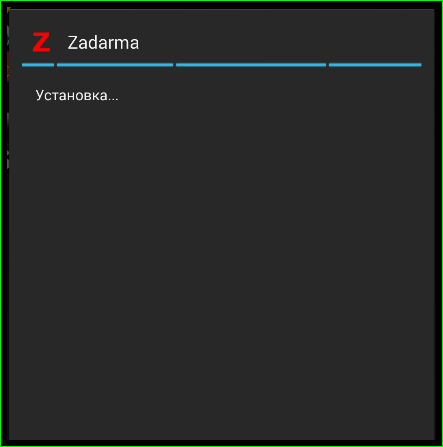
Очень скоро это заканчивается:

Тут вам предлагают сразу открыть установленную программу (надпись "Открыть"). Или нажать на надпись "Готово" и выйти из программы установки. Что делать? Решайте сами. Если вы уже устали или у вас вдруг появились какие-то очень серьёзные и неотложные дела, смело нажимайте на "Готово". Уверяю вас, запустить и настроить программу вы сможете и позднее. Но если же вы хотите прямо сейчас попробовать, как это - "звонить с Интернета на обычный телефон", тогда потратьте ещё примерно минут 4 вашего времени на настройку программы.
Часть 2. Настройка приложения.
В принципе на сайте провайдера процесс настройки и установки достаточно подробно описан тут. Но я решил не посылать вас туда, а написать "своими словами". Если интересно, то можете сначала прочитать, это сообщение до конца, а потом сходить по ссылке выше. И написать в комментариях, какая инструкция вам понравилась больше и почему.
Итак, при первом запуске программа предложит вам 3 нелёгких на первый взгляд выбора:
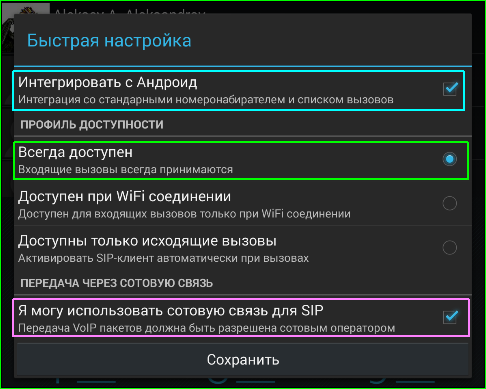
Выбор №1 Интегрировать с Андроид или нет? (светло-голубая рамка на скриншоте выше)
А вот решайте сами. Я обычно отвечаю на этот вопрос утвердительно.
Выбор №2 Принимать входящие звонки или нет? (светло-зелёная рамка на скриншоте выше)
Если вы не собираетесь использовать SIP для входящих звонков, то рекомендую ответить "Только исходящие вызовы".
Если вы очень волнуетесь за свой аккумулятор или 3G или 4G сети в вашей местности не слишком хорошо работают, то рекомендую ответить "Доступен при Wi-Fi соединении".
Если вы всегда хотите быть доступны для входящих звонков через SIP, тогда рекомендую выбрать "Всегда доступен".
Выбор №3 Можете использовать сотовую связь для SIP или нет? (сиреневая рамка на скриншоте выше)
В России все операторы позволяют использовать передачу данных в сотовых сетях для SIP (а "Мегафон" даже имеет своё SIP-решение). Но не во всём мире это так. Так что узнайте, как там у вашего оператора. И поставьте (или не поставьте) эту галочку после обретения этого знания.
Лично я бы посоветовал вам сначала эту галочку поставить. Если это вдруг окажется не так, всегда можно поменять ваш выбор.
Итак, после того, как вы сделали 3 этих нелёгких выбора и нажали на надпись "Сохранить", вам предложат или зарегистрироваться на сайте, или ввести данные учётной записи:

Поскольку вы (как я надеюсь), зарегистрировались заблаговременно, выбор тут вполне очевиден:
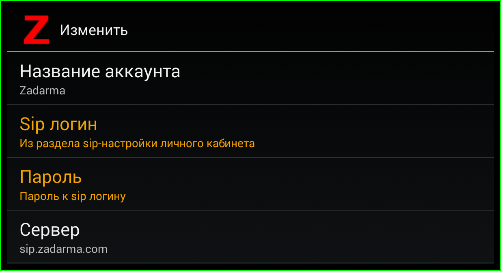
Теперь вам нужно ввести ваш SIP-логин и SIP-пароль. Нет, это не та пара логин и пароль, которые вы использовали для входа на сайт. Почему? Ну, вот так. Наверное потому, что вы можете бесплатно иметь на сайте 3 SIP-аккаунта. Это не так глупо, как может показаться на первый взгляд. Например, вы один раз регистрируетесь на сайте, получаете SIP-аккаунты для себя, жены/мужа и (например) ребёнка и можете, во-первых, звонить и даже посылать сообщения друг другу бесплатно. А, во-вторых, пользоваться платными услугами сайта с одного счёта.
Но где эти логин и пароль найти? А вот тут:
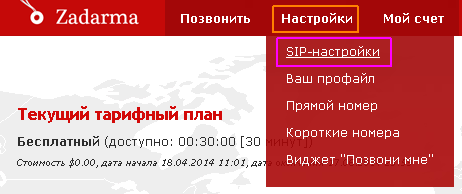
Сначала идёте в "Настройки", потом - в "SIP-настройки". Если вы регистрировались на сайте недавно, вам сразу покажут ваш логин и пароль:

Но если после регистрации прошло какое-то время, вы увидите примерно это:

Не пугайтесь! Здесь есть всплывающая подсказка. Достаточно нажать на "?":
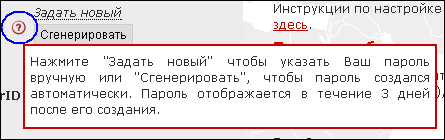
То есть, вы можете или сами придумать и задать новый пароль, или нажать на кнопку "Сгенерировать". И тогда сайт создаст вам пароль для SIP-аккаунта сам. Выбор - за вами.
Теперь, когда вы знаете, где именно взять ваш SIP-логин и SIP-пароль, самое время вернуться к нашему приложению и ввести их туда.
Сначала логин:

После ввода надо нажать на надпись "OK".
Потом - пароль:

Если вы не уверены, что попадаете в экранные кнопки верно, рекомендую активировать опцию "Показать пароль". После ввода надо нажать на надпись "OK".
Вот собственно и всё. Сохраняем введённую информацию, нажимаю "Сохранить":

Если ваш Андроид подкючён к Интернету, а вы всё набрали верно и ничего не перепутали, вы увидите примерно это:

Обратите внимание на символ телефонной трубки в строке состояния (подчеркнул голубой линией) и на эмблему Zadarma. Это означает, что ваш телефон или планшет подключился к SIP-провайдеру "Zadarma". И вы уже можете звонить и даже посылать СМС.
Что делать, если этого не произошло? Вариант №1 - подождать какое-то время. Вариант №2 - написать в службу поддержки на сайте. Для жителей некоторых зловредных стран, чьи операторы блокируют SIP-телефонию (например, Белоруссии), надо задать в настройках так называемый STUN. Если у вас уже всё работает, переходите к чтению части 3! Вам это делать не обязательно!
Как задать STUN в программе Zadarma?
Сделать это очень не сложно. Для начала надо найти вот эти 3 точки на экране
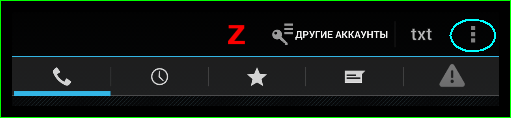
Нашли? Нажмите! У вас выпадет вот такое маленькое меню из аж 3 пунктов:
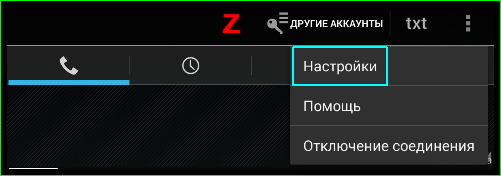
Нас интересует самый верхний пункт "Настройки". Нажимаем на эту надпись и переходим в эти самый настройки. Здесь находим пункт "Сеть"
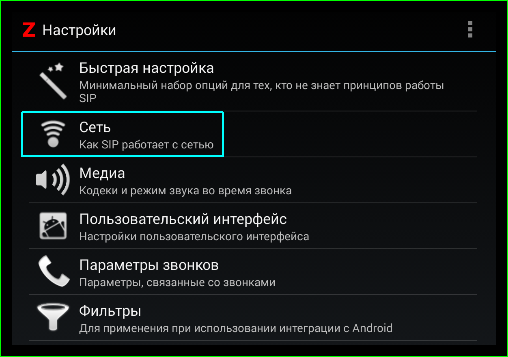
Заходим в него. Там надо найти вот такое:

Вот тут надо сделать только одно - поставить галочку:

А адрес STUN программа уже знает. Если не верите, нажмите и вы увидите сами:
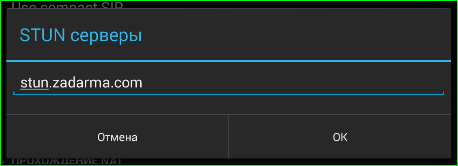
Вот и всё! Чтобы вернуться в главный экран программы надо 2 раза нажать кнопку "Назад".
Часть 3. Как звонить?.
Самое время рассказать, как с помощью этого приложения звонить. Про то, как посылать СМС, расскажу в другой раз. Тем более, что эта услуга (посылка СМС) - платная. А звонить вы можете бесплатно (правда не везде и не бесконечно долго).
Для того, чтобы куда-то позвонить, нужно, конечно, чтобы у вашего устройства был доступ в Интернет. А если вы решили принимать входящие звонки, тогда вы по возможности будете зарегистрированы в сети SIP-проайдера. В этом случае главный жкран программы будет выглядеть так:
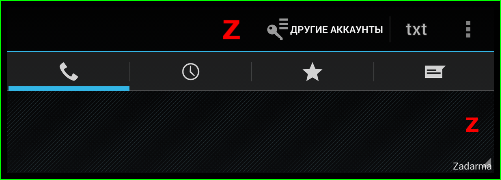
Если всё примерно так, можно набирать номер. Номера нужно набирать или с "+" (+7 495 и т.д.) или без "+" (7 495 и т.д.). Для начала предлагаю набрать номер "1111" (четыре "1"):
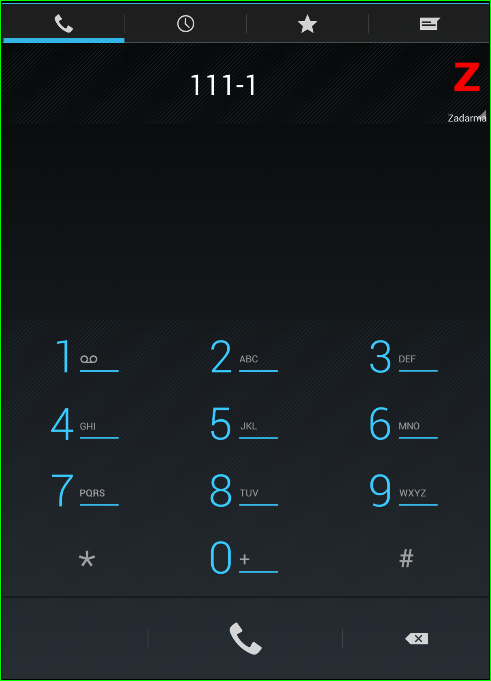
После набора номера надо нажать на этот значок под цифрами на номеронабирателе:
Вот что вы увидите:
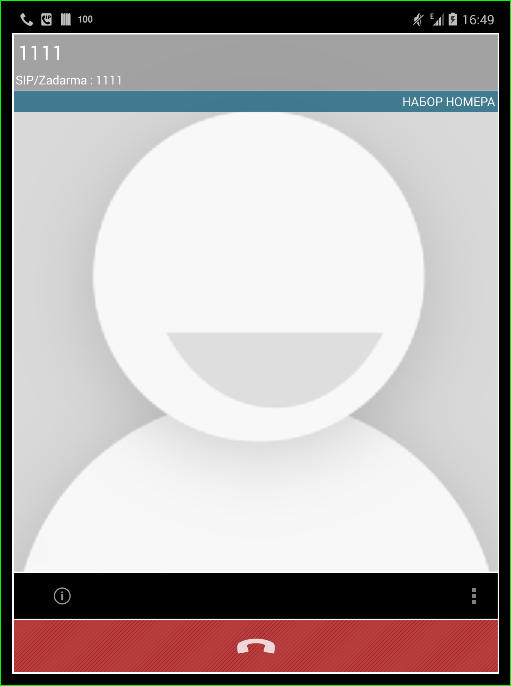
А достаточно приятный женский голос расскажет вам про то, сколько у вас осталось денег на счету.
Рассказал? Ну, вот теперь, когда вы умеете звонить, можно проверить качесвто связи. Для этого надо позвонить на номер "4444". Там находится так называемый "эхо-тест". То есть, всё, что вы скажете в микрофон вам через какое-то время процитируют в ответ.
Вот и всё на сегодня. В следующий раз научу посылать СМС и пользоваться услугой "Сall Back".
Ещё на эту тему:Регистрируемся на сайте zadarma.com
Для этого вам понадобится ваш SIP-аккаунт. Вы же помните, что про то, как получить SIP-аккаунт бесплатно (а так же немного бесплатного сверху) уже писал ранее. Если вы уже зарегистрировались, то можете смело читать далее, а если нет, то перейдите по ссылке, которую дал чуть ранее, и зарегистрируйтесь.
Всё? Зарегистрировались? Вот теперь можно и рассказать вам, как и что с вашим аккаунтом делать.
Часть 1. Устанавливаем приложение.
Для начала используя ваш mail-адрес в качестве логина и пароль, который вы задали при регистрации, нужно залогиниться на сайте. Или сразу перейти по ссылку на программу на play-маркете: "Программа "Zadarma"". Не хотите перейти сразу? Ну, давайте пойдём длинным путём.
После того, как вы залогинились на сайте, идём сначала во вкладку "Позвонить", а там по ссылке "Программы":
Там вам предложат выбрать вашу операционную систему:
И вот тут хочу сделать небольшое "лирическое отступление". По причинам, которые вам наверняка не интересны (просто уверен в этом) не хочу описывать настройку программ для Windows. Linux у вас, конечно же, не установлен. А если установлен, то вы сами в состоянии всё там сделать. Поэтому буду рассказывать о программе для устройств на Андроид. Опять таки, звонить чисто психологически удобнее с телефона, чем с компьютера.
Вот по этим причинам сегодня расскажу для всех пользователей OS Android о том, как установить программу "Zadarma". И даже о том, как с её помощью звонить.
Для начала надо выбрать на предыдущем скриншоте вот этот милый значок и нажать на него:
Вам предложат следующие программы:
Список, конечно, далеко не полон. И есть "лишние" пункты (это про программу 3CXPhone, последние версии которой сейчас не поддерживают этот да и большинство других SIP-провайдеров). Как вы могли увидеть, отдельно выделил программу "Zadarma" (t` название на скриншоте подчеркнул синим).
Для того, чтобы установить эту программу на ваш Андроид, надо нажать на ссылку "Скачать" (в красном овале на скриншоте). После этого вас перекинут на страницу с программой на Play.Google.Com. А как и что там делать, уже рассказывал ранее в сообщении "Как просто и быстро установить приложение на Андроид?".
Для начала установщик предупредит вас, какие разрешения требует данная программа. Надо согласиться, нажав на "Далее":
Или не согласиться, дальше не читать и забыть это сообщение как кошмарный сон.
Нажали? Ну тогда вот тут надо это сделать ещё раз:
И ещё раз:
Ну вот и всё! Мы дошли до заветной надписи "Установить":
Внимание! В зависимости от версии операционной системы и способа установки лично у вас может быть совсем не так. В смысле, смысл действий будет примерно такой же, но на экране будут совсем другие надписи.
Программа начинает устанавливаться:
Очень скоро это заканчивается:
Тут вам предлагают сразу открыть установленную программу (надпись "Открыть"). Или нажать на надпись "Готово" и выйти из программы установки. Что делать? Решайте сами. Если вы уже устали или у вас вдруг появились какие-то очень серьёзные и неотложные дела, смело нажимайте на "Готово". Уверяю вас, запустить и настроить программу вы сможете и позднее. Но если же вы хотите прямо сейчас попробовать, как это - "звонить с Интернета на обычный телефон", тогда потратьте ещё примерно минут 4 вашего времени на настройку программы.
Часть 2. Настройка приложения.
В принципе на сайте провайдера процесс настройки и установки достаточно подробно описан тут. Но я решил не посылать вас туда, а написать "своими словами". Если интересно, то можете сначала прочитать, это сообщение до конца, а потом сходить по ссылке выше. И написать в комментариях, какая инструкция вам понравилась больше и почему.
Итак, при первом запуске программа предложит вам 3 нелёгких на первый взгляд выбора:
Выбор №1 Интегрировать с Андроид или нет? (светло-голубая рамка на скриншоте выше)
А вот решайте сами. Я обычно отвечаю на этот вопрос утвердительно.
Выбор №2 Принимать входящие звонки или нет? (светло-зелёная рамка на скриншоте выше)
Если вы не собираетесь использовать SIP для входящих звонков, то рекомендую ответить "Только исходящие вызовы".
Если вы очень волнуетесь за свой аккумулятор или 3G или 4G сети в вашей местности не слишком хорошо работают, то рекомендую ответить "Доступен при Wi-Fi соединении".
Если вы всегда хотите быть доступны для входящих звонков через SIP, тогда рекомендую выбрать "Всегда доступен".
Выбор №3 Можете использовать сотовую связь для SIP или нет? (сиреневая рамка на скриншоте выше)
В России все операторы позволяют использовать передачу данных в сотовых сетях для SIP (а "Мегафон" даже имеет своё SIP-решение). Но не во всём мире это так. Так что узнайте, как там у вашего оператора. И поставьте (или не поставьте) эту галочку после обретения этого знания.
Лично я бы посоветовал вам сначала эту галочку поставить. Если это вдруг окажется не так, всегда можно поменять ваш выбор.
Итак, после того, как вы сделали 3 этих нелёгких выбора и нажали на надпись "Сохранить", вам предложат или зарегистрироваться на сайте, или ввести данные учётной записи:
Поскольку вы (как я надеюсь), зарегистрировались заблаговременно, выбор тут вполне очевиден:
Теперь вам нужно ввести ваш SIP-логин и SIP-пароль. Нет, это не та пара логин и пароль, которые вы использовали для входа на сайт. Почему? Ну, вот так. Наверное потому, что вы можете бесплатно иметь на сайте 3 SIP-аккаунта. Это не так глупо, как может показаться на первый взгляд. Например, вы один раз регистрируетесь на сайте, получаете SIP-аккаунты для себя, жены/мужа и (например) ребёнка и можете, во-первых, звонить и даже посылать сообщения друг другу бесплатно. А, во-вторых, пользоваться платными услугами сайта с одного счёта.
Но где эти логин и пароль найти? А вот тут:
Сначала идёте в "Настройки", потом - в "SIP-настройки". Если вы регистрировались на сайте недавно, вам сразу покажут ваш логин и пароль:
Но если после регистрации прошло какое-то время, вы увидите примерно это:
Не пугайтесь! Здесь есть всплывающая подсказка. Достаточно нажать на "?":
То есть, вы можете или сами придумать и задать новый пароль, или нажать на кнопку "Сгенерировать". И тогда сайт создаст вам пароль для SIP-аккаунта сам. Выбор - за вами.
Теперь, когда вы знаете, где именно взять ваш SIP-логин и SIP-пароль, самое время вернуться к нашему приложению и ввести их туда.
Сначала логин:
После ввода надо нажать на надпись "OK".
Потом - пароль:
Если вы не уверены, что попадаете в экранные кнопки верно, рекомендую активировать опцию "Показать пароль". После ввода надо нажать на надпись "OK".
Вот собственно и всё. Сохраняем введённую информацию, нажимаю "Сохранить":
Если ваш Андроид подкючён к Интернету, а вы всё набрали верно и ничего не перепутали, вы увидите примерно это:
Обратите внимание на символ телефонной трубки в строке состояния (подчеркнул голубой линией) и на эмблему Zadarma. Это означает, что ваш телефон или планшет подключился к SIP-провайдеру "Zadarma". И вы уже можете звонить и даже посылать СМС.
Что делать, если этого не произошло? Вариант №1 - подождать какое-то время. Вариант №2 - написать в службу поддержки на сайте. Для жителей некоторых зловредных стран, чьи операторы блокируют SIP-телефонию (например, Белоруссии), надо задать в настройках так называемый STUN. Если у вас уже всё работает, переходите к чтению части 3! Вам это делать не обязательно!
Как задать STUN в программе Zadarma?
Сделать это очень не сложно. Для начала надо найти вот эти 3 точки на экране
Нашли? Нажмите! У вас выпадет вот такое маленькое меню из аж 3 пунктов:
Нас интересует самый верхний пункт "Настройки". Нажимаем на эту надпись и переходим в эти самый настройки. Здесь находим пункт "Сеть"
Заходим в него. Там надо найти вот такое:
Вот тут надо сделать только одно - поставить галочку:
А адрес STUN программа уже знает. Если не верите, нажмите и вы увидите сами:
Вот и всё! Чтобы вернуться в главный экран программы надо 2 раза нажать кнопку "Назад".
Часть 3. Как звонить?.
Самое время рассказать, как с помощью этого приложения звонить. Про то, как посылать СМС, расскажу в другой раз. Тем более, что эта услуга (посылка СМС) - платная. А звонить вы можете бесплатно (правда не везде и не бесконечно долго).
Для того, чтобы куда-то позвонить, нужно, конечно, чтобы у вашего устройства был доступ в Интернет. А если вы решили принимать входящие звонки, тогда вы по возможности будете зарегистрированы в сети SIP-проайдера. В этом случае главный жкран программы будет выглядеть так:
Если всё примерно так, можно набирать номер. Номера нужно набирать или с "+" (+7 495 и т.д.) или без "+" (7 495 и т.д.). Для начала предлагаю набрать номер "1111" (четыре "1"):
После набора номера надо нажать на этот значок под цифрами на номеронабирателе:
Вот что вы увидите:
А достаточно приятный женский голос расскажет вам про то, сколько у вас осталось денег на счету.
Рассказал? Ну, вот теперь, когда вы умеете звонить, можно проверить качесвто связи. Для этого надо позвонить на номер "4444". Там находится так называемый "эхо-тест". То есть, всё, что вы скажете в микрофон вам через какое-то время процитируют в ответ.
Вот и всё на сегодня. В следующий раз научу посылать СМС и пользоваться услугой "Сall Back".
Ещё на эту тему:
Регистрируемся на сайте zadarma.com
2014-04-21 11:38:55 (читать в оригинале)Добрый день! Ну, или не день. Ну, или не добрый. Одним словом, решайте сами, всем всё равно не угодишь.
О чём это я? А, ну да! Решил написать некоторое количество сообщений про VoIP-телефонию. И уже даже начал писать первое, но понял, что для начала надо научить простого российского и не только человека, как и где получить аккаунт SIP бесплатно (слово "бесплатно" было дописано чуть позже для привлечения простых украинских и израильских людей). Вот именно про это и расскажу сегодня.
Почему выбрал для этого именно этот сайт? Ну, хотя бы потому, что на нём можно попробовать, что такое SIP-телефония абсолютно бесплатно.
Итак, если вы планируете в будущем и далее читать мой блог и хотите освоить нехитрые премудрости использования SIP-телефонии в домашнем хозяйстве, рекомендую читать далее.
Что нужно сделать в первую очередь? Конечно же, перейти на упомянутый сайт: zadarma.com.
Перешли? А помните, для чего? Ну да, хотели тут зарегистрироваться бесплатно. Для того, чтобы начать регистрацию, надо нажать на кнопку регистрация тут (слева снизу):
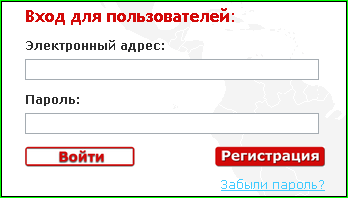
Не нашли? Тогда вот вам прямая ссылка на регистрацию (да ещё и на русском языке!).
Тут откроется обычно-стандартная форма регистрации со стандартно-обычными полями там. Поля со "звёздочкой" - обязательные. Все остальные можете заполнить исходя из ваших желаний, возможностей и лени.
Хочу обратить внимание на следующее.
1. Вот тут пишем адрес электронной почты (он же и будет являться логином или именем, по которому вы будете авторизовываться на сайте), пароль (2 раза) и имя (можно даже настоящее):
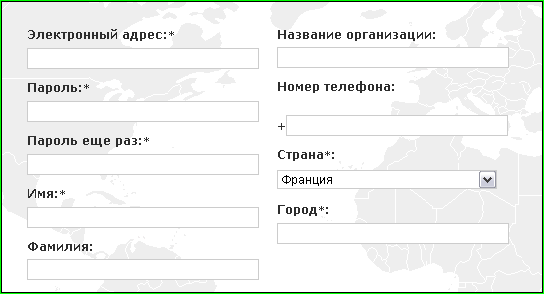
Зачем обязательно указывать страну и город? Не знаю. Но - надо. Я честно указал "Россия" и "Москва".
2. Выбор тарифного плана. Очень рекомендую выбрать при регистрации тарифный план "Бесплатный":
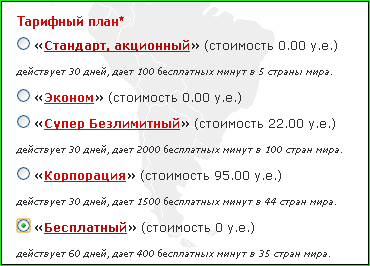
Почему? Ну, тут есть пару причин. Вот ниже их описание:
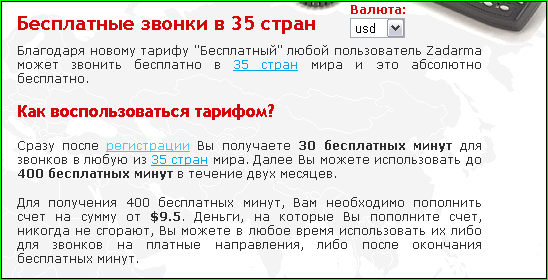
Нет, если вам всё это - не интересно, выберите любой другой тарифный план. Но помните, что это был ваш выбор и я вам советовал другое.
3. После того, как вы что-то там ввели и что-то там выбрали, надо доказать, что вы - неверблюд робот, набрав достаточно простой текст капчи, согласиться с соглашением (ну там так написано) и нажать на кнопку "зарегистрироваться":
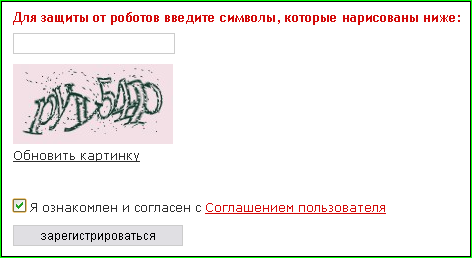
Вот, собственно, и всё. Вам напишут примерно следующее:
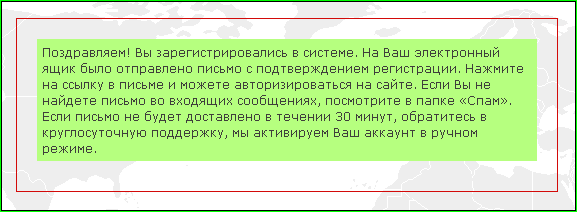
Идём, на почту, видим письмо:

Отрываем, читаем:
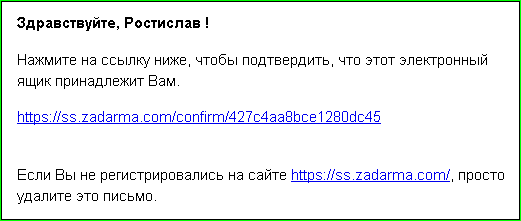
Нажимаем на первую ссылку в письме. Вот что вам должны будут написать:

Ну вот и всё, можете нажать на ссылку "авторизоваться" и сделать это:
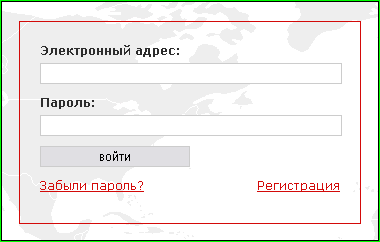
Как вы уже наверное поняли, для авторизации на сайте надо использовать адрес электронной почты и пароль, которые вы указали при регистрации.
Обратите внимание на ваш тарифный план:
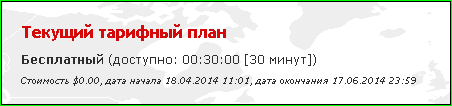
Ну да. У вас есть бесплатные 35 минут и целых 2 месяца, чтобы ими воспользоваться. Если вы хотите получить ещё 400 минут, вам надо просто пополнить ваш счёт не менее чем на 9.5$. Причём эти деньги с вас не просто так спишут, а зачислят на ваш счёт в системе. И вы получите доступ к множеству сервисов сайта: звонки на стационарные и мобильные телефоны всего мира по достаточно низким тарифам (кто не нашёл тарифы, вот ссылка на них для вас), посылать SMS и пользоваться услугой "Call Back". Что это и как этим пользоваться? Скоро, надеюсь, расскажу.
Собственно, вот и всё. И в конце у меня вопрос (как же без этого?). Обещают, что после регистрации на счёт абонента будут начислены 0.5$. Однако, когда сам регистрировался (чтобы сделать скриншоты), у меня на счету оказалось только 0.1$. А сколько у вас?
О чём это я? А, ну да! Решил написать некоторое количество сообщений про VoIP-телефонию. И уже даже начал писать первое, но понял, что для начала надо научить простого российского и не только человека, как и где получить аккаунт SIP бесплатно (слово "бесплатно" было дописано чуть позже для привлечения простых украинских и израильских людей). Вот именно про это и расскажу сегодня.
Почему выбрал для этого именно этот сайт? Ну, хотя бы потому, что на нём можно попробовать, что такое SIP-телефония абсолютно бесплатно.
Итак, если вы планируете в будущем и далее читать мой блог и хотите освоить нехитрые премудрости использования SIP-телефонии в домашнем хозяйстве, рекомендую читать далее.
Что нужно сделать в первую очередь? Конечно же, перейти на упомянутый сайт: zadarma.com.
Перешли? А помните, для чего? Ну да, хотели тут зарегистрироваться бесплатно. Для того, чтобы начать регистрацию, надо нажать на кнопку регистрация тут (слева снизу):
Не нашли? Тогда вот вам прямая ссылка на регистрацию (да ещё и на русском языке!).
Тут откроется обычно-стандартная форма регистрации со стандартно-обычными полями там. Поля со "звёздочкой" - обязательные. Все остальные можете заполнить исходя из ваших желаний, возможностей и лени.
Хочу обратить внимание на следующее.
1. Вот тут пишем адрес электронной почты (он же и будет являться логином или именем, по которому вы будете авторизовываться на сайте), пароль (2 раза) и имя (можно даже настоящее):
Зачем обязательно указывать страну и город? Не знаю. Но - надо. Я честно указал "Россия" и "Москва".
2. Выбор тарифного плана. Очень рекомендую выбрать при регистрации тарифный план "Бесплатный":
Почему? Ну, тут есть пару причин. Вот ниже их описание:
Нет, если вам всё это - не интересно, выберите любой другой тарифный план. Но помните, что это был ваш выбор и я вам советовал другое.
3. После того, как вы что-то там ввели и что-то там выбрали, надо доказать, что вы - не
Вот, собственно, и всё. Вам напишут примерно следующее:
Идём, на почту, видим письмо:
Отрываем, читаем:
Нажимаем на первую ссылку в письме. Вот что вам должны будут написать:
Ну вот и всё, можете нажать на ссылку "авторизоваться" и сделать это:
Как вы уже наверное поняли, для авторизации на сайте надо использовать адрес электронной почты и пароль, которые вы указали при регистрации.
Обратите внимание на ваш тарифный план:
Ну да. У вас есть бесплатные 35 минут и целых 2 месяца, чтобы ими воспользоваться. Если вы хотите получить ещё 400 минут, вам надо просто пополнить ваш счёт не менее чем на 9.5$. Причём эти деньги с вас не просто так спишут, а зачислят на ваш счёт в системе. И вы получите доступ к множеству сервисов сайта: звонки на стационарные и мобильные телефоны всего мира по достаточно низким тарифам (кто не нашёл тарифы, вот ссылка на них для вас), посылать SMS и пользоваться услугой "Call Back". Что это и как этим пользоваться? Скоро, надеюсь, расскажу.
Собственно, вот и всё. И в конце у меня вопрос (как же без этого?). Обещают, что после регистрации на счёт абонента будут начислены 0.5$. Однако, когда сам регистрировался (чтобы сделать скриншоты), у меня на счету оказалось только 0.1$. А сколько у вас?
Чисто News. Выпуск 26 (часть 2)
2014-04-21 11:21:29 (читать в оригинале)
Смотреть это видео
Чисто News. Выпуск 26 (часть 2).
Ссылки на выпуски программы "Чисто News" с 16 по 26 тут
Тэги: news, бесплатно, видео, квартал, регистрация, смотреть, украина, чисто, юмор
Комментарии | Постоянная ссылка
Чисто News. Выпуск 26 (часть 1).
2014-04-19 11:03:28 (читать в оригинале)
Смотреть это видео
Чисто News. Выпуск 26 (часть 1).
Ссылки на выпуски программы "Чисто News" с 16 по 26 тут
Тэги: news, бесплатно, видео, квартал, регистрация, смотреть, украина, чисто, юмор
Комментарии | Постоянная ссылка
RIP. Рейтинг Яндекса по блогам.
2014-04-18 22:42:19 (читать в оригинале)Почти 10 лет он был с нами...
Нам будет его не хватать.



Категория «Радио»
Взлеты Топ 5
 | ||
|
+40 |
47 |
Фрагменты |
|
+30 |
57 |
тот_самый_Петрович |
|
+19 |
40 |
история интерьера |
|
+1 |
27 |
Новости сайта RocketsMusic.ru |
|
+1 |
17 |
промо радио |
Падения Топ 5
 | ||
|
-17 |
20 |
Радио ФМ Онлайн слушать бесплатно |
|
-24 |
2 |
Лучинин.net |
|
|
|
|
|
|
|
|
|
|
|
|

Популярные за сутки
Загрузка...

BlogRider.ru не имеет отношения к публикуемым в записях блогов материалам. Все записи
взяты из открытых общедоступных источников и являются собственностью их авторов.
взяты из открытых общедоступных источников и являются собственностью их авторов.