| Сегодня 7 апреля, вторник |
      |
  
|

  
Какой рейтинг вас больше интересует?
|
Главная /
Каталог блоговCтраница блогера Rost/Записи в блоге |



 |
|
Егору Летову - 50 (песни дня)
2014-09-10 12:32:15 (читать в оригинале)Сегодня Егору Летову должно было бы исполниться 50 лет. Хочу по случаю этого события предложить вашему вниманию 2 песенки, которые очень люблю и которые сам много раз играл на гитаре. Нет, не "Всё идёт по плану"...
Лёд под ногами майора (из альбома "Тоталитаризм"):
Зоопарк (из альбома "Красный альбом"):
И если кто забыл, "винтовка - это праздник". А "вечность пахнет нефтью".
Via Сим через "ВКонтакте".
Лёд под ногами майора (из альбома "Тоталитаризм"):
Зоопарк (из альбома "Красный альбом"):
И если кто забыл, "винтовка - это праздник". А "вечность пахнет нефтью".
Via
Сим через "ВКонтакте".Используем программу Psi для аккаунта FaceBook
2014-09-09 11:20:07 (читать в оригинале)Недавно рассказал, как пользоваться Google Talk с помощью программы Psi. Сегодня расскажу, как пользоваться FaceBook Messenger с помощью программы Psi (версия 0.15).
Скриншоты сделаны для программы Psi 0.15 на русском языке.
Для начала вам необходимо посмотреть, если у вас имя пользователя на FaceBook. Посмотреть это можно вот тут. Это имя вам обязательно нужно для авторизации. Если у вас там имени нет, то нажмите на "редактировать" и задайте своё имя:

Ну и как? Получилось? Значит можно добавлять аккаунт FaceBook в Psi. Для начала вам надо скачать программу Psi (последняя версия на сегодня, как уже писал, 0.15) с официального сайта этой программы и установить её на компьютер. А так же русифицировать её. Надеюсь, вы с этим справитесь. Я в вас верю.
После этого запускаете программу, и нажимаете на этот с позволения сказать "трезубец" (красная рамка):
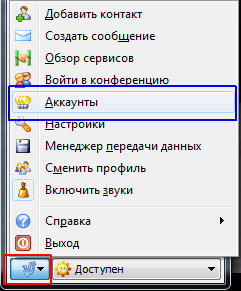
В появившемся меня выбираете пункт "Аккаунты" (синяя рамка).
В появившемся окошке нажимаем на кнопку "Добавить":
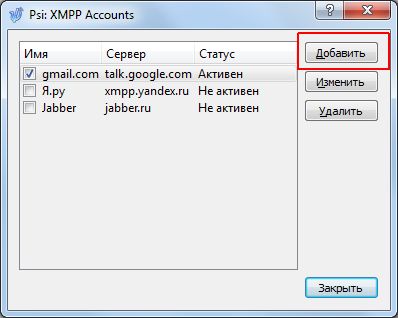
Теперь надо как-то назвать новый аккаунт и опять нажать на кнопку "Добавить":
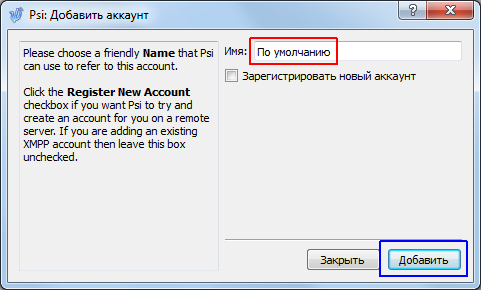
Вот что получилось у меня:
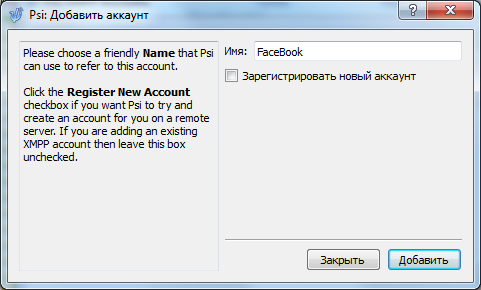
В следующем окне ваш jabber-логин. Для аккаунтов facebook это - имя пользователя (см. выше) + "@chat.facebook.com". Пример обвёл красной рамкой на скриншоте ниже:
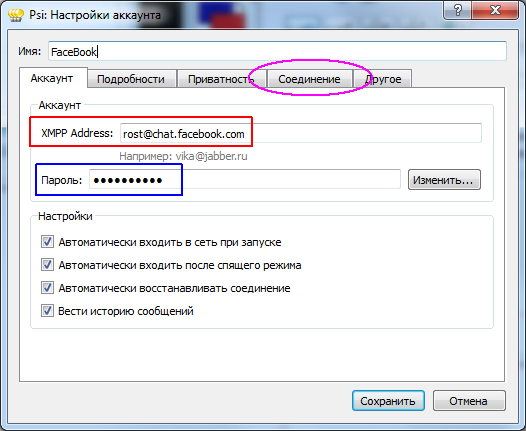
Пароль - ваш пароль от FaceBook. Галочки можете расставить так, как вам нравится. После этого надо перейти на вкладку "Соединение" (розовый овал).
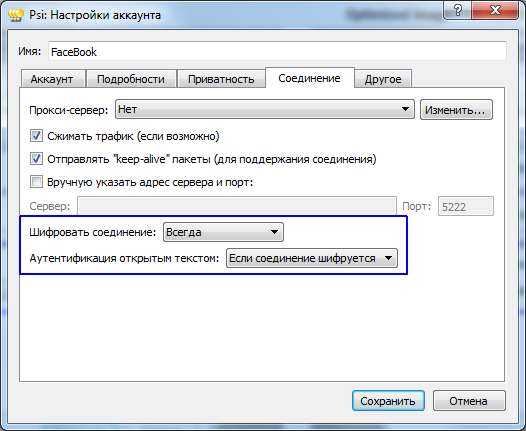
Тут надо задать один из следующих вариантов. Или так:
Или так:
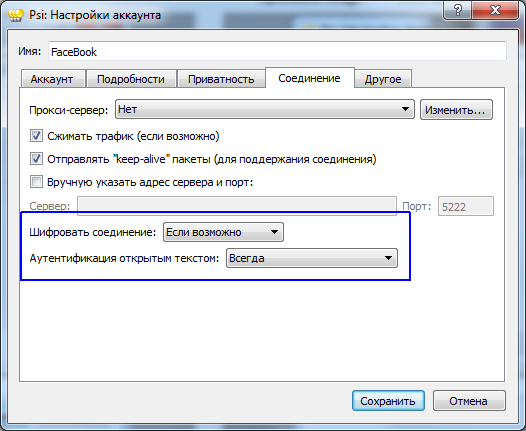
Очевидно, что первый вариант предпочтительнее.
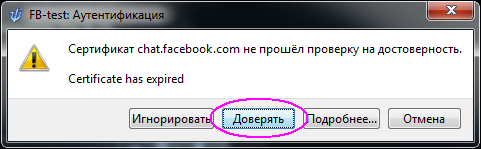
Вот и всё. Осталось только нажать на "Сохранить". После этого вы сможете посылать мгновенные сообщения друзьям в FaceBook без установки какого-то специального ПО. Только при первой авторизации не забудьте нажать на "Доверять":
Скриншоты сделаны для программы Psi 0.15 на русском языке.
Для начала вам необходимо посмотреть, если у вас имя пользователя на FaceBook. Посмотреть это можно вот тут. Это имя вам обязательно нужно для авторизации. Если у вас там имени нет, то нажмите на "редактировать" и задайте своё имя:
Ну и как? Получилось? Значит можно добавлять аккаунт FaceBook в Psi. Для начала вам надо скачать программу Psi (последняя версия на сегодня, как уже писал, 0.15) с официального сайта этой программы и установить её на компьютер. А так же русифицировать её. Надеюсь, вы с этим справитесь. Я в вас верю.
После этого запускаете программу, и нажимаете на этот с позволения сказать "трезубец" (красная рамка):
В появившемся меня выбираете пункт "Аккаунты" (синяя рамка).
В появившемся окошке нажимаем на кнопку "Добавить":
Теперь надо как-то назвать новый аккаунт и опять нажать на кнопку "Добавить":
Вот что получилось у меня:
В следующем окне ваш jabber-логин. Для аккаунтов facebook это - имя пользователя (см. выше) + "@chat.facebook.com". Пример обвёл красной рамкой на скриншоте ниже:
Пароль - ваш пароль от FaceBook. Галочки можете расставить так, как вам нравится. После этого надо перейти на вкладку "Соединение" (розовый овал).
Тут надо задать один из следующих вариантов. Или так:
Или так:
Очевидно, что первый вариант предпочтительнее.
Вот и всё. Осталось только нажать на "Сохранить". После этого вы сможете посылать мгновенные сообщения друзьям в FaceBook без установки какого-то специального ПО. Только при первой авторизации не забудьте нажать на "Доверять":
Как подать уведомление о втором гражданстве в УФМС
2014-09-08 11:08:57 (читать в оригинале)Понимаю, что 99.9% читателей моего блога это абсолютно не интересно и не нужно. Но если уже это узнал, не могу не поделиться с другими. Блогер я или как?
Для подачи уведомления о наличии 2-го гражданства в полномочный орган ФМС по месту жительства (постоянной или временной регистрации) вам понадобятся:
1. Ваш российский паспорт (и ксерокопия его титульной страницы и листа о прописке);
2. Ваш паспорт или вид на жительство в другом государстве (и его ксерокопия).
3. Заполненная "Форма уведомления о наличии у гражданина Российской Федерации иного гражданства либо вида на жительство или иного действительного документа, подтверждающего право на его постоянное проживание в иностранном государстве" (так этот документ называется).
Если с паспортами и видами на жительство всё более-менее ясно, то по содержанию "Формы" могут быть вопросы.
Вопрос №1: "А где её взять?"
В принципе, вам её должны выдать в УФМС бесплатно (то есть, даром). Но тогда вам придётся заполнять её вручную.
"Форму" в электронном виде (в формате "MS Word") можно скачать с этой страницы официального сайта ФМС России. Для тех, кому нет времени искать: форма для детей, форма для взрослых.
Если вас чем-то не устраивает этот формат, то эту форму в форматах "pdf" и "MS Excel" можно скачать с этой страницы консульства МИД в Пусане. Прямая ссылка на Cloud.Mail.Ru, где лежит zip-архив с этими документами (ну вот так!).
Вопрос №2: "А как её заполнять?"
На сайте ФМС России образца заполнения этой "Формы" нет. Но эти образцы есть на сайте консульства МИД в Пусане (2-я ссылка). Кроме того, по той же ссылке есть некий FAQ по этому вопросу.
Вопрос №3: "А сколько это стоит?"
Таки бесплатно.
Помните, что это нужно сделать до 4-го октября. А то могут посадить.
Для подачи уведомления о наличии 2-го гражданства в полномочный орган ФМС по месту жительства (постоянной или временной регистрации) вам понадобятся:
1. Ваш российский паспорт (и ксерокопия его титульной страницы и листа о прописке);
2. Ваш паспорт или вид на жительство в другом государстве (и его ксерокопия).
3. Заполненная "Форма уведомления о наличии у гражданина Российской Федерации иного гражданства либо вида на жительство или иного действительного документа, подтверждающего право на его постоянное проживание в иностранном государстве" (так этот документ называется).
Если с паспортами и видами на жительство всё более-менее ясно, то по содержанию "Формы" могут быть вопросы.
Вопрос №1: "А где её взять?"
В принципе, вам её должны выдать в УФМС бесплатно (то есть, даром). Но тогда вам придётся заполнять её вручную.
"Форму" в электронном виде (в формате "MS Word") можно скачать с этой страницы официального сайта ФМС России. Для тех, кому нет времени искать: форма для детей, форма для взрослых.
Если вас чем-то не устраивает этот формат, то эту форму в форматах "pdf" и "MS Excel" можно скачать с этой страницы консульства МИД в Пусане. Прямая ссылка на Cloud.Mail.Ru, где лежит zip-архив с этими документами (ну вот так!).
Вопрос №2: "А как её заполнять?"
На сайте ФМС России образца заполнения этой "Формы" нет. Но эти образцы есть на сайте консульства МИД в Пусане (2-я ссылка). Кроме того, по той же ссылке есть некий FAQ по этому вопросу.
Вопрос №3: "А сколько это стоит?"
Таки бесплатно.
Помните, что это нужно сделать до 4-го октября. А то могут посадить.
Тэги: второе, гражданство, заполнять, иное, подавать, уведомление, форма
Комментарии | Постоянная ссылка
А знаете ли вы географию? (Вопрос Дня)
2014-09-05 11:22:28 (читать в оригинале)Франция, Дания, Турция. Назовите 4-ю страну.
И не просто назовите, а обоснуйте свой выбор. Удачи! Комментарии пытаюсь скрывать.
Подсказка:
Вопрос чисто на знание географии.
И не просто назовите, а обоснуйте свой выбор. Удачи! Комментарии пытаюсь скрывать.
Подсказка:
Вопрос чисто на знание географии.
Используем программу Psi для аккаунта Google
2014-09-04 13:12:25 (читать в оригинале)В мире существует море разливанное различных так называемых "Интернет-мессенджеров". То есть, программ для передачи текстовых и некоторых других сообщений посредством Интернета. Разработчики таких программ стараются сделать их всё лучше и лучше. Иногда им это даже удаётся. Но порой так случается, что какие-то улучшения той или иной программы нам не совсем по душе.
Сегодня расскажу, как пользоваться Google Talk (или, как его теперь называют, "Hangouts") с помощью программы Psi (версия 0.15).
Скриншоты сделаны для русского языка программы Psi 0.15.
Программа Psi - это программа для работы с протоколом jabber (точнее, XMPP). Именно на этом протоколе основаны такие известные способы для обмена сообщениями, как Google Talk (Hangouts), "Агент mail.ru", FaceBook и т.д. Программа Psi позволяет работать с одной или несколькими учётными записями jabber одновременно. Есть её версии для Windows, MacOS и Linux.
Но как это не покажется странной, не нашёл чёткой инструкции, как настроить последнюю версию этой программы для работы с аккаунтом от Гугла. Пришлось писать её самому.
Итак, для начала вам надо скачать программу Psi (последняя версия на сегодня, как уже писал, 0.15) с официального сайта этой программы и установить её на компьютер. А так же русифицировать её. Надеюсь, вы с этим справитесь. Я в вас верю.
После этого запускаете программу, и нажимаете на этот с позволения сказать "трезубец" (красная рамка):
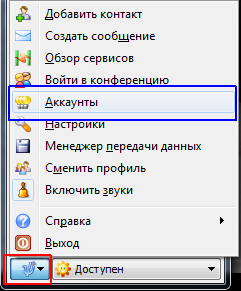
В появившемся меня выбираете пункт "Аккаунты" (синяя рамка).
В появившемся окошке нажимаем на кнопку "Добавить":
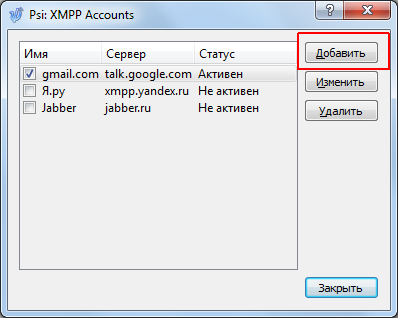
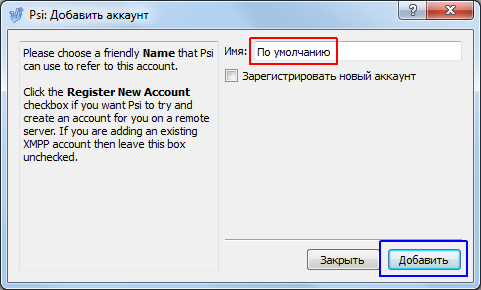
Теперь надо как-то назвать новый аккаунт и опять нажать на кнопку "Добавить":
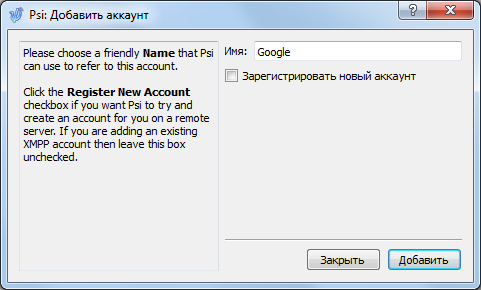
Вот что получилось у меня:
В следующем окне ваш jabber-логин (для аккаунтов Гугла это - номер электронной почты). Как вы можете заметить, можно не обязательно использовать почту на домене "gmail.com". Вполне можно использовать и другую почты на Гугле. Например, ту, что на ЛиРу. Пример обвёл красной рамкой на скриншоте ниже:
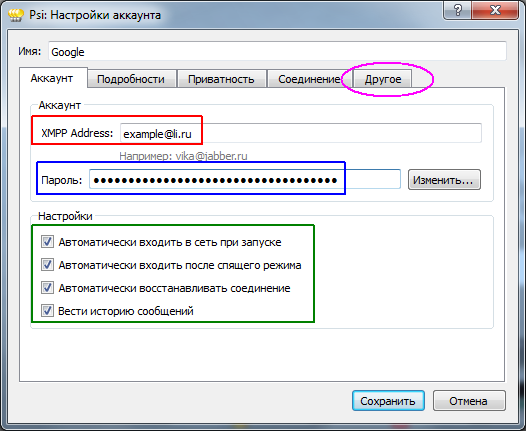
Конечно же, придётся набрать пароль (синяя рамка на скриншоте выше). Кроме того, нужно расставить галочки так, как вам нравится в области, которую выделил зелёной рамкой на скриншоте выше.
Но это ещё не всё! Теперь надо перейти сначала на вкладку "Другое" (розовый овал на скриншоте выше).
Там практически ничего делать не надо. Только снять галочку "Использовать имя компьютера как ресурс":
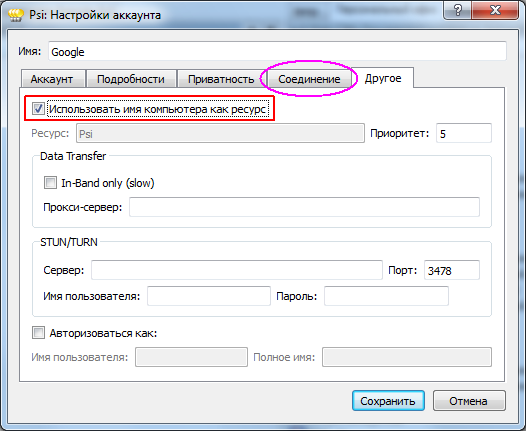
Повторяю: "снять эту галочку". Не поставить! Снять!!!
Ну как, сняли галочку? Молодцы! Теперь можете перейти на вкладку "Соединение" (розовый овал на скриншоте выше).
Тут придётся потрудиться, заполнив область, которую выделил на скриншоте ниже:
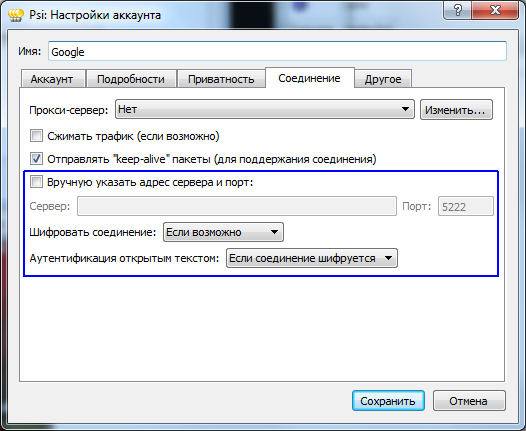
Должно быть так:
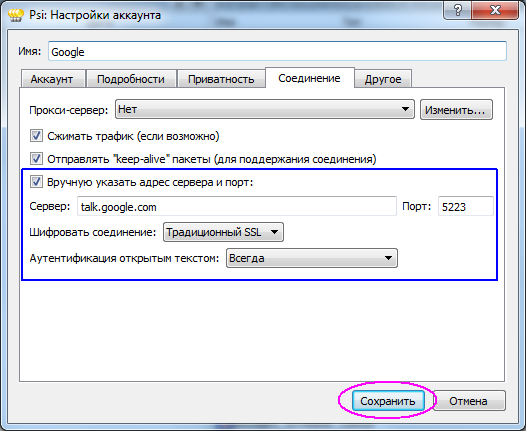
Если у вас вдруг не видна последняя картинка, то напишу буквами:Поставить галочку "Вручную указать сервер и порт"; В качестве сервера указать адрес "talk.google.com"; В качестве порта указать "5223"; Параметр "Шифровать соединение" указать как "Традиционный SSL"; Параметр "Аутентификация открытым текстом" указать как "Всегда". Остальные галочки можете расставить по своему желанию.
Ну вот и всё. Настройки закончены. Можно нажать "Сохранить". Сохранили? Самое время соединиться! Для тех, у кого почта на Гугле, но не на домене "gmail.com", при подключении вам покажут вот такое сообщение:
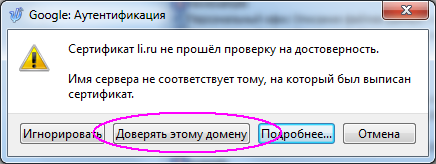
Надо нажать на "Доверять этому домену".
Вот вроде и всё, что хотел сегодня рассказать.
Ранее на эту тему:Всё про LiTalk
Сегодня расскажу, как пользоваться Google Talk (или, как его теперь называют, "Hangouts") с помощью программы Psi (версия 0.15).
Скриншоты сделаны для русского языка программы Psi 0.15.
Программа Psi - это программа для работы с протоколом jabber (точнее, XMPP). Именно на этом протоколе основаны такие известные способы для обмена сообщениями, как Google Talk (Hangouts), "Агент mail.ru", FaceBook и т.д. Программа Psi позволяет работать с одной или несколькими учётными записями jabber одновременно. Есть её версии для Windows, MacOS и Linux.
Но как это не покажется странной, не нашёл чёткой инструкции, как настроить последнюю версию этой программы для работы с аккаунтом от Гугла. Пришлось писать её самому.
Итак, для начала вам надо скачать программу Psi (последняя версия на сегодня, как уже писал, 0.15) с официального сайта этой программы и установить её на компьютер. А так же русифицировать её. Надеюсь, вы с этим справитесь. Я в вас верю.
После этого запускаете программу, и нажимаете на этот с позволения сказать "трезубец" (красная рамка):
В появившемся меня выбираете пункт "Аккаунты" (синяя рамка).
В появившемся окошке нажимаем на кнопку "Добавить":
Теперь надо как-то назвать новый аккаунт и опять нажать на кнопку "Добавить":
Вот что получилось у меня:
В следующем окне ваш jabber-логин (для аккаунтов Гугла это - номер электронной почты). Как вы можете заметить, можно не обязательно использовать почту на домене "gmail.com". Вполне можно использовать и другую почты на Гугле. Например, ту, что на ЛиРу. Пример обвёл красной рамкой на скриншоте ниже:
Конечно же, придётся набрать пароль (синяя рамка на скриншоте выше). Кроме того, нужно расставить галочки так, как вам нравится в области, которую выделил зелёной рамкой на скриншоте выше.
Но это ещё не всё! Теперь надо перейти сначала на вкладку "Другое" (розовый овал на скриншоте выше).
Там практически ничего делать не надо. Только снять галочку "Использовать имя компьютера как ресурс":
Повторяю: "снять эту галочку". Не поставить! Снять!!!
Ну как, сняли галочку? Молодцы! Теперь можете перейти на вкладку "Соединение" (розовый овал на скриншоте выше).
Тут придётся потрудиться, заполнив область, которую выделил на скриншоте ниже:
Должно быть так:
Если у вас вдруг не видна последняя картинка, то напишу буквами:
Ну вот и всё. Настройки закончены. Можно нажать "Сохранить". Сохранили? Самое время соединиться! Для тех, у кого почта на Гугле, но не на домене "gmail.com", при подключении вам покажут вот такое сообщение:
Надо нажать на "Доверять этому домену".
Вот вроде и всё, что хотел сегодня рассказать.
Ранее на эту тему:




Категория «Радио»
Взлеты Топ 5
 | ||
|
+40 |
47 |
Фрагменты |
|
+30 |
57 |
тот_самый_Петрович |
|
+19 |
40 |
история интерьера |
|
+1 |
27 |
Новости сайта RocketsMusic.ru |
|
+1 |
17 |
промо радио |
Падения Топ 5
 | ||
|
-17 |
20 |
Радио ФМ Онлайн слушать бесплатно |
|
-24 |
2 |
Лучинин.net |
|
|
|
|
|
|
|
|
|
|
|
|

Популярные за сутки
Загрузка...

BlogRider.ru не имеет отношения к публикуемым в записях блогов материалам. Все записи
взяты из открытых общедоступных источников и являются собственностью их авторов.
взяты из открытых общедоступных источников и являются собственностью их авторов.