| Сегодня 29 марта, воскресенье |
      |
  
|

  
Какой рейтинг вас больше интересует?
|
Главная /
Каталог блоговCтраница блогера SETIWIK/Записи в блоге |



 |
SETIWIK
Голосов: 1 Адрес блога: http://www.nasmol.ru/ Добавлен: 2017-08-16 18:10:04 блограйдером leodavinchi |
Альтернатива Teamviewer.
2017-07-28 13:14:00 (читать в оригинале)1) Chrome Remote Desktop

Chrome Remote Desktop Кроссплатформенная и устанавливается на множество устройств. С помощью данной программы можно установить соединение как MAC устройства так и Windows. Очень удобная установка.
WINDOWS REMOTE DESKTOP CONNECTION

WINDOWS REMOTE DESKTOP CONNECTION работает только под управлением Windows соответственно и присоединиться можно только к компьютерам на которых установлен Windows. Удаленно можно просматривать файлы и фото, менять настройки и все то что требуется системному администратору.
3) ULTRA VNC

ULTRA VNC Является бесплатной программой для удаленного доступа. У каждого системного администратора она есть, а если нет, то рано или поздно системный администратор придет к ней. Программа не очень проста в настройке но есть масса инструкций по ее настройке.
AMMYY ADMIN

Перезагрузка компьютера через cmd
2017-07-28 10:43:00 (читать в оригинале)Случается так что надо перезагрузить удаленную машину, или компьютер, как кому удобнее, но возможности подойти к данному компьютеру нет. Тогда нам поможет команда SHUTDOWN.
Команда SHUTDOWN используется с разными ключами (параметрами), например команда:
shutdown /s - выключит ваш компьютер через 30 сек при этом выдаст уведомление.
shutdown /s /t 60 - выключит ваш компьютер через 60 секунд.
Wise Auto Shutdown данную программу можно скачать в разделе Программы.
Команда SHUTDOWN используется с разными ключами (параметрами), например команда:
shutdown /s - выключит ваш компьютер через 30 сек при этом выдаст уведомление.
shutdown /s /t 60 - выключит ваш компьютер через 60 секунд.
Wise Auto Shutdown данную программу можно скачать в разделе Программы.
Защита от вируса шифровальщика.
2017-07-25 12:04:00 (читать в оригинале)Всем доброго времени суток. Сегодня речь пойдет о вирусе шифровальщике т.е. не о самом вирусе, а о том как от этого шифровальщика спасти данные. В интернете очень много статей о том кто и как спасается. Начиная от резервных копий на DVDRW и всяком другом. Кто то делает и так что во время архивации данных, архиву присваивают другое расширение файла.
Например архив имеет формат .RAR .ZIP, а делают например .ARXRAR .ARXZIP
Считается что шифровальщик работает по расширение файлов .RAR .ZIP .DOC .DOCX .PDF .JPG и другие....
Например архив имеет формат .RAR .ZIP, а делают например .ARXRAR .ARXZIP
Считается что шифровальщик работает по расширение файлов .RAR .ZIP .DOC .DOCX .PDF .JPG и другие....

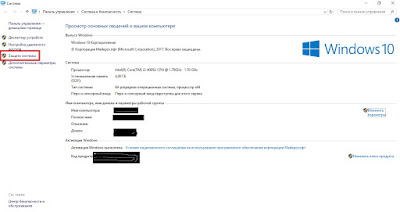
Откроется вкладка защита системы. Выбираем жесткий диск и жмем "Настроить".

Далее выбираем отметку "Включить защиту системы" и вставляем объем который не жалко но лучше для таких целей купить дополнительный HDD. Нажимаем "ОК" или "ПРИМИНИТЬ"
Далее нас возвращает на начальную вкладку "Защита системы"
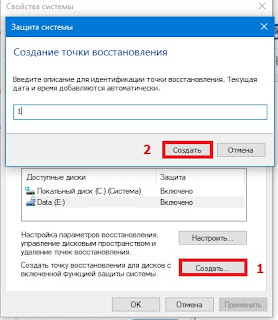
Нажимаем кнопку "Создать" и этот момент создается точка восстановление. Точка восстановления создается очень быстро так что надо немного подождать.

Восстановление проходит очень просо. Правой кнопкой по паке где и что надо восстановить выбираем "СВОЙСТВА" далее "ПРЕДЫДУЩИЕ ВЕРСИИ"

В Windows 7 делается все аналогично но не знаю почему там все гораздо проще.
Так же в Windows 10 можно использовать "ИСТОРИЯ ФАЙЛОВ" но этот мануал я напишу позже.

Спасибо за внимание.
Уменьшение размера фотографий
2017-07-14 09:54:00 (читать в оригинале)В этой статье я расскажу как стандартными средствами уменьшить размер фото. Не буду много лить воды так как сам не люблю, когда читаю чьи нибудь мануалы а там обо всем но только не о проблеме. И так начнем.
Ситуация очень простоя, место заканчивается, а фотографий надо еще очень много сохранить. Особенно если фото с телефона и весят они по 3-4 мегабайта. Много таких фоток хранить не получиться и удалять тоже не вариант. Вот тут и приходит на на помощь

Microsoft Office Picture Manager включен в пакет MS Office.
Теперь о том как уменьшить размер фото. Кликаем правой кнопкой мыши по фотографии и выбираем меню открыть с помощью Microsoft Office Picture Manager. Далее открывается программа.

Далее выбираем: Представдление эскизов. Выделяем нужные файлы или жмем ctrl+A (Выделить все)

После жмем на кнопку: Изменить рисунки и Изменение размера.

1) выставляем размер 640 можно 800 или 1024( Советую вам по ЭКСПЕРИМЕНТИРОВАТЬ)
2) нажимаете ОК
3 )Сохранить.
Вот в принципе и все. Ваши фотографии после проделанных манипуляций будут весить в разы меньше.
Спасибо за внимание.
PING с записью в файл и отображением времени.
2017-07-13 12:53:00 (читать в оригинале)Всем здравствуйте. Столкнулся с ситуацией когда надо было весь PING залогировать с отображением времени. Как я ни бился как не старался но время никак не хотело прописываться в логах PING.
Но на просторах интернета наткнулся на очень хороший и скрипт, выполнит PING, сохранит в лог и покажет время каждого пинга.
Но на просторах интернета наткнулся на очень хороший и скрипт, выполнит PING, сохранит в лог и покажет время каждого пинга.
Скрипт:
option explicit
' conHost -- адрес хоста для слежения
' conCheckInterval -- временной интервал
const conHost = "8.8.8.8", conCheckInterval = 1000
Скачать готовый скрипт.Далее все просто скопировали скрипт допустим в корень диска C:\
Открываем от имени Администратора командную строку и вводим cd C:/

Далее водим команду:
cscript //nologo pingtime.vbs>pingtime.log

Рядом со скриптиком появится файлик pingtime.log, открыв его вы увидите пинг и время пинга вот такого формата.

Вот в принципе и все. Если кому то помог то значит статью писал не даром.




Категория «Графика»
Взлеты Топ 5
 | ||
|
+203 |
215 |
книга мудрости |
|
+188 |
288 |
Relazioni |
|
+164 |
208 |
Палитра тишины - веб-дизайн и не только... |
|
+163 |
207 |
Blender-Empire |
|
+148 |
227 |
Карен-тян |
Падения Топ 5
 | ||
|
-3 |
13 |
ITDalee |
|
-5 |
245 |
Создавая пространство.. Блог декоратора Кати Саган |
|
-6 |
4 |
antiqvar |
|
-8 |
7 |
Канарик |
|
-11 |
6 |
Real_Dark_Trancer |

Популярные за сутки
Загрузка...

BlogRider.ru не имеет отношения к публикуемым в записях блогов материалам. Все записи
взяты из открытых общедоступных источников и являются собственностью их авторов.
взяты из открытых общедоступных источников и являются собственностью их авторов.