| Сегодня 11 января, воскресенье |
      |
  
|

  
Какой рейтинг вас больше интересует?
|
Главная /
Каталог блоговCтраница блогера Блог ABC-Sokol'a/Записи в блоге |



 |
Блог ABC-Sokol'a
Голосов: 1 Адрес блога: http://www.abcsokol.ru/ Добавлен: 2013-05-06 11:15:03 блограйдером konfeta |
Что такое БИОС
2014-03-07 17:07:00 (читать в оригинале)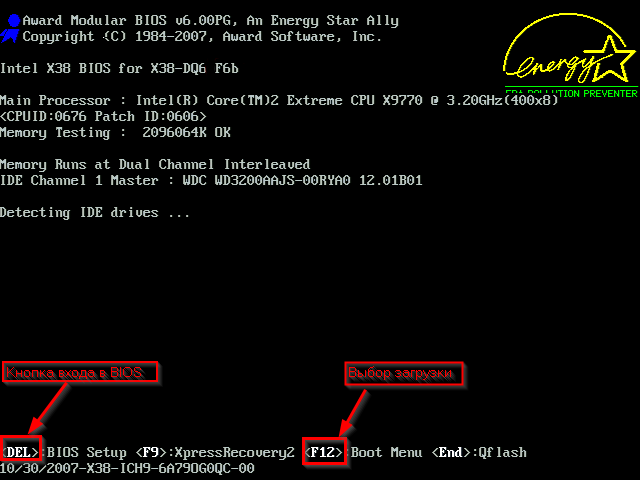
BIOS - чаще всего можно встретить такую трактовку - базовая система ввода-вывода, по сути специальное программное обеспечение, зашитое в материнскую плату компьютера для того "базового управления" системой. BIOS обладает минимальным набором функций, команд, которые необходимы для вывода информации на экран, либо считывания данных с клавиатуры.
Какова роль БИОС?
БИОС необходим для:
-передача контроля и доступа программному обеспечению;
-поиск загрузчика операционной системы;
-загрузка данных со съемных носителей.
Функций БИОСа много, но опытные пользователи ПК обычно используют БИОС, например, для переключения системы на запуск с флешки или диска, на котором установлены средства для чистки компьютера от вирусов.
Войти в БИОС можно при запуске системы при помощи клавиши Del (либо другие клавиши, например, F2 - зависит от вида BIOS).
Определить вид БИОСа несложно - для этого необходимо при загрузке посмотреть на экран, в верхнем углу как раз пишется название БИОСа, например, Award Modular BIOS, как на картинке сверху.
Основные системные команды Windows
2014-03-04 14:09:00 (читать в оригинале)

Данный список бывает очень полезен, например, для вызова командной строки (команда cmd), дает почти неограниченные возможности для управления вашей операционной системой.
Диспетчер задач в Windows 8
2014-03-01 18:23:00 (читать в оригинале)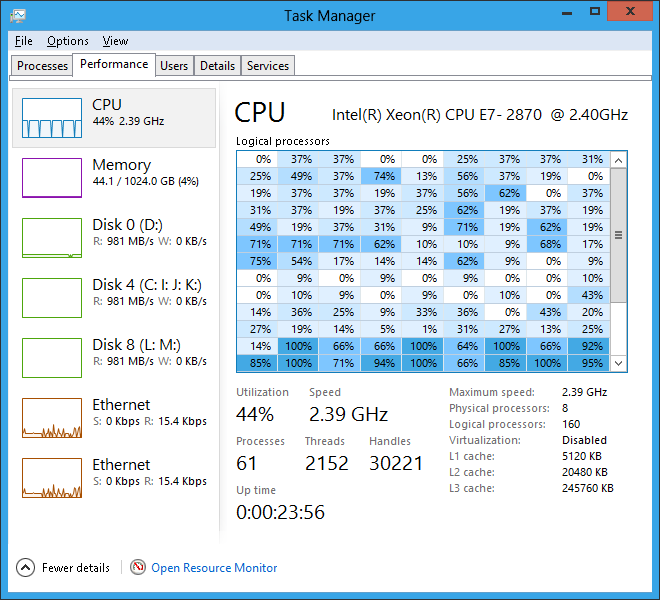
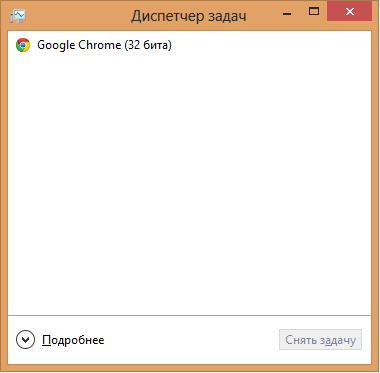
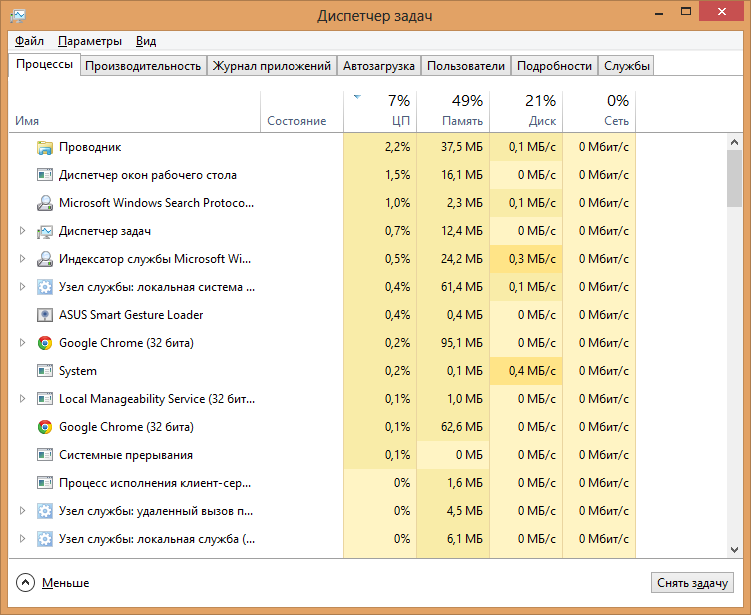
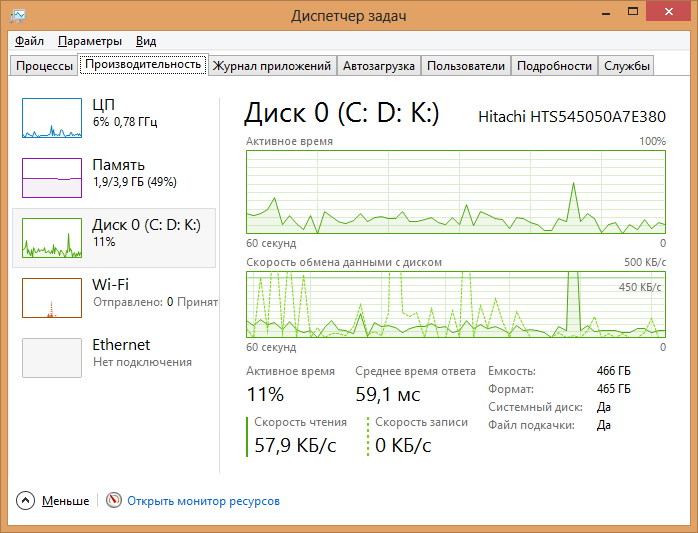
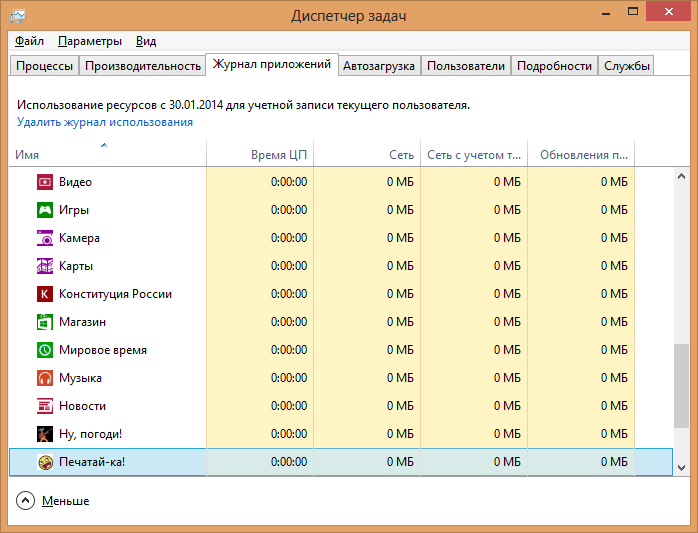
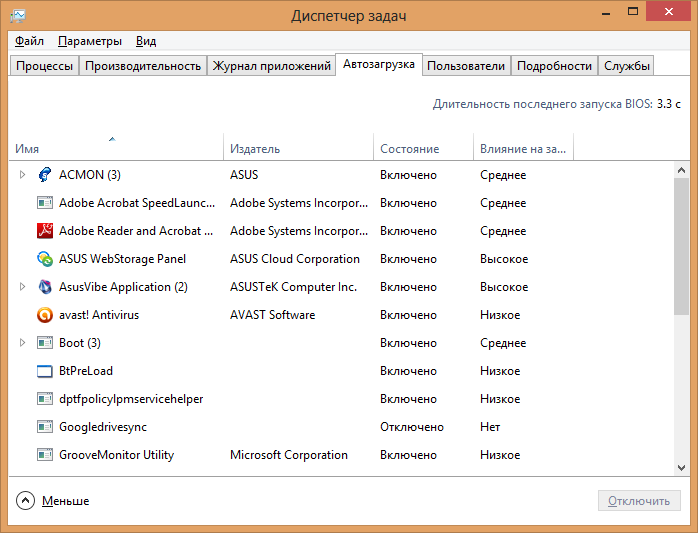
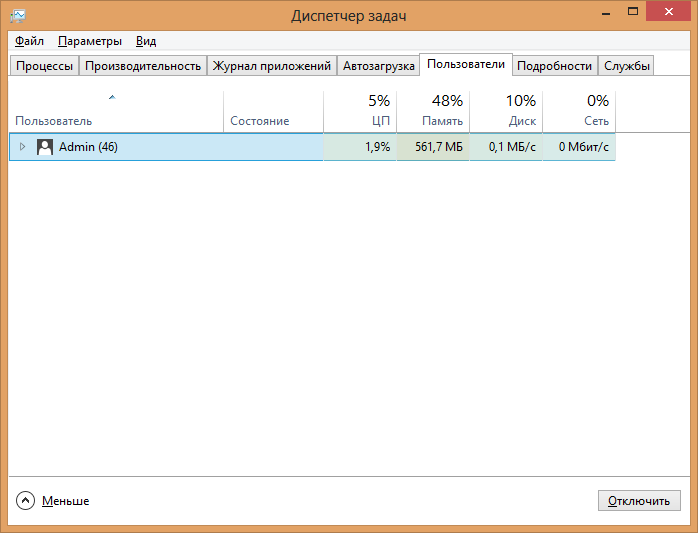

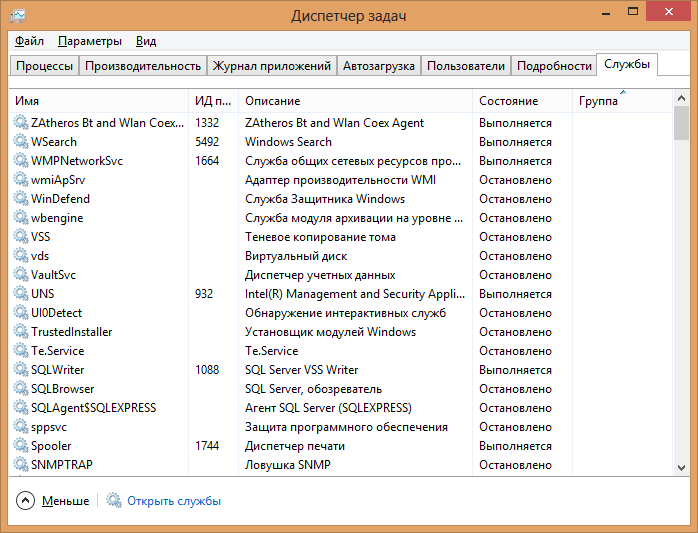
Но богатые возможности ограничены одним недостатком: Диспетчер задач открывается обычно не сразу, а с некоторой задержкой особенно при первом запуске после включения.
Что делать, если Диспетчер задач не работает и не хочет открываться?
Скорее всего проблемы никакой нет, просто Диспетчер задач долго открывается, но через некоторое время его открытие все-таки произойдет.
Диспетчер задач может не работает также потому, что в системе есть вирусы. В этом случае следует проверить компьютер антивирусной программой.
Кроме того, Диспетчер задач может быть отключен в системе. Включить можно при помощи редактора реестра (сайт Microsoft'a):
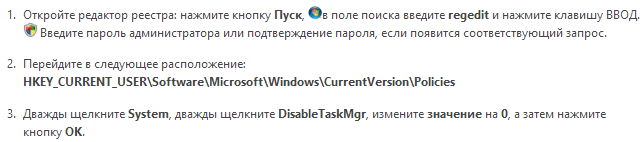
Таким образом, в целом, Диспетчер задач в операционной системе Windows 8 стал лучше, и это хорошая тенденция развития. Будем ждать обновлений.
Пуск - Выполнить - Диспетчер задач
2014-02-27 15:18:00 (читать в оригинале)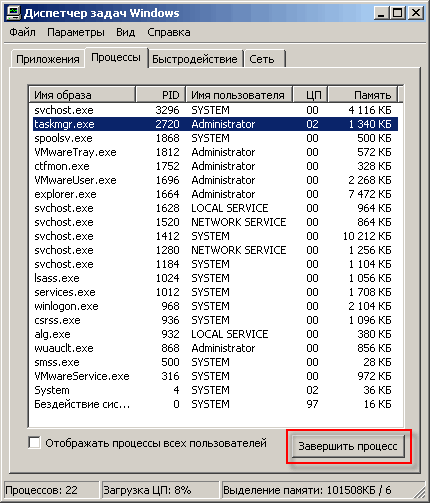
Вопрос о компьютерной безопасности очень важен в настоящее время. Попала вирусная угроза в компьютер, все "зависло", перестало работать, но есть еще шанс зайти в команду Выполнить (она есть во всех известных на сегодня операционных системах Windows, где есть целый список команд, который может быть полезен продвинутым пользователям).
Пуск - Выполнить - это вещь очень полезная, например, позволяет вызывать Диспетчер задач или командную строку и многое другое. Но сегодня мы рассмотрим команду, которая вызывает Диспетчер задач:
Заходим в меню Пуск - Выполнить (или сочетание клавиш Win + R) и набираем в строке:
taskmgr
И появится Диспетчер задач. Все очень просто. И таких команд очень много, целый список, который опубликую в отдельной статье.
Более подробно о Диспетчере Задач для операционной системы Windows 8 (много улучшений и фишек): Диспетчер задач в Windows 8.
В повседневной практике нередко приходится сталкиваться с вещами, наподобие тех, что описаны в этой статье, и это очень полезная и замечательная возможность, ведь все постигается с практикой, с опытом, пока не попробуешь, оценить знания очень сложно. Поэтому желаю всем читателям блога иметь побольше опыта, а знания только помогают в практике, ведь практика может обойтись без теории, а теория без практики мертва.
Новые сочетания клавиш Windows 8
2014-02-25 17:04:00 (читать в оригинале)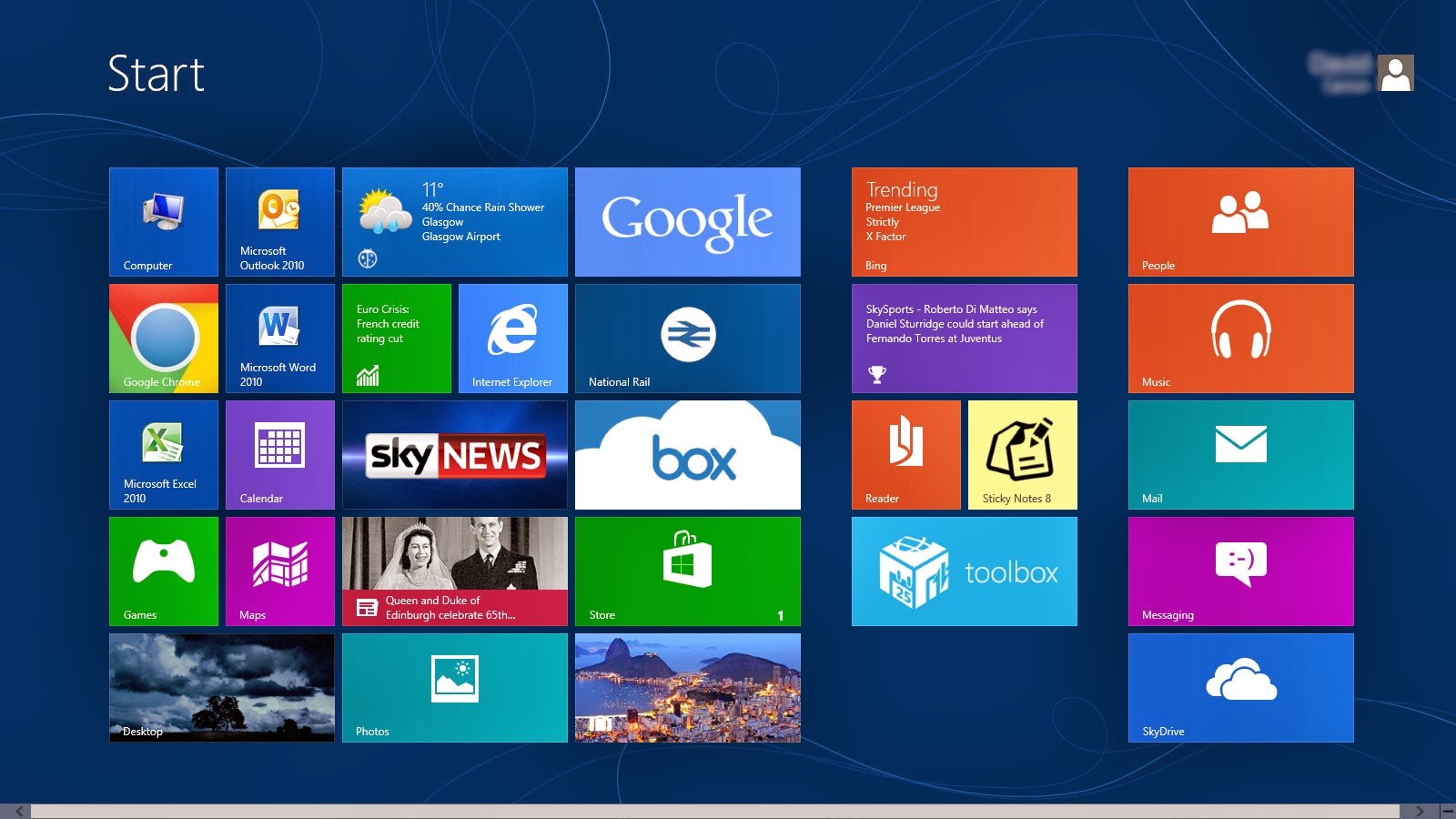
сочетания клавиш перешли с прошлых версий (например, закрытие окон и приложений ALT+F4), плюс ко всему были добавлены новые горячие клавиши. В этой статье особое внимание уделено новым сочетаниям клавиш.
Приведем список новых сочетаний клавиш системы Windows 8*.
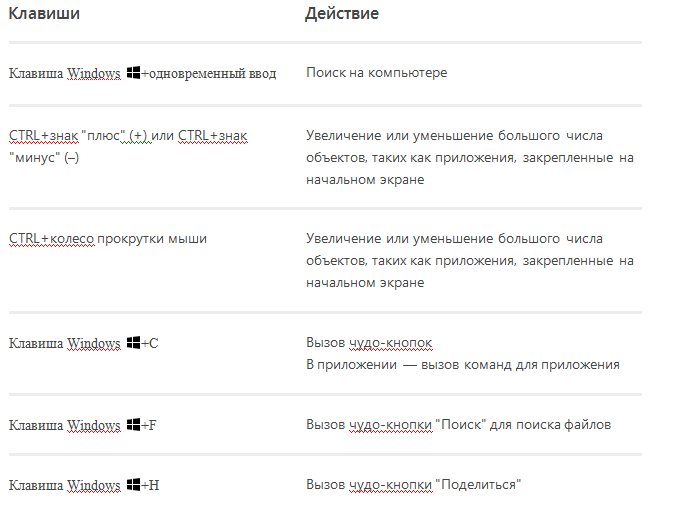
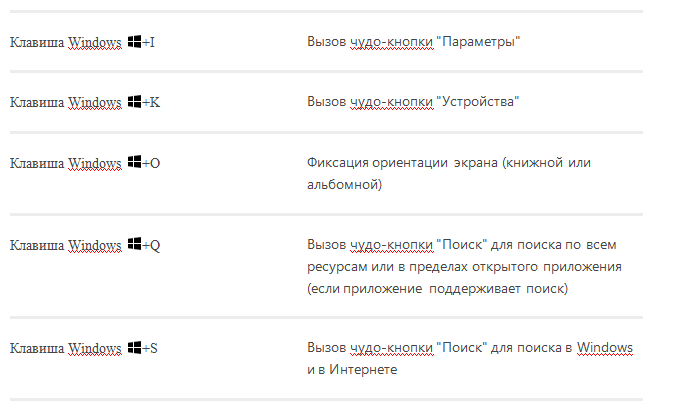


*Сочетания клавиш применимы к системам Windows 8, а также согласно официальному сайту Microsoft - Windows 8.1, Windows RT 8.1.
Теперь мы знаем основные сочетания клавиш, необходимых для удобной работы в системе Windows 8. Надеюсь, данная статья была полезной.




Категория «Кулинария»
Взлеты Топ 5
 | ||
|
+174 |
188 |
Alisa_1968 |
|
+173 |
187 |
Sunny_Ray |
|
+172 |
191 |
Диетические рецепты |
|
+172 |
186 |
bendita_y_celestial |
|
+171 |
185 |
irreelaa |
Падения Топ 5
 | ||
|
-1 |
13 |
В интересном положении |
|
-1 |
6 |
Хозяюшка |
|
-1 |
55 |
Коктейли и напитки |
|
-2 |
7 |
ГалинаНик |
|
-3 |
4 |
cookingclub_ru |

Популярные за сутки
Загрузка...

BlogRider.ru не имеет отношения к публикуемым в записях блогов материалам. Все записи
взяты из открытых общедоступных источников и являются собственностью их авторов.
взяты из открытых общедоступных источников и являются собственностью их авторов.