| Сегодня 28 марта, суббота |
      |
  
|

  
Какой рейтинг вас больше интересует?
|
Главная /
Каталог блоговCтраница блогера Блог ради блога/Записи в блоге |



 |
Блог ради блога
Голосов: 1 Адрес блога: http://blogformyblog.blogspot.com/ Добавлен: 2012-05-27 18:54:59 |
Обзор "Блога о том и о сем"
2012-10-27 02:38:00 (читать в оригинале) "Блог о том и о сём" молодой, но сразу запоминающийся своим оформлением:) Ведь автор его симпатичный мультяшный ёжик Йёжи Йежов!
В его блоге можно посмотреть фильмы, послушать музыку или аудикниги, почитать статьи о блогах и многое другое.
В разделе "О блогах" Йёжи Йежов дает уроки по оформлению, раскрутке и оптимизации блога.
Как говорит он сам: "Я не являюсь изобретателем велосипеда. Эти статьи вольное переложение того, что нашёл в интернете. Скорее даже не статьи, а памятки для чайника, то есть самого меня. По возможности даю ссылки на первоисточники".
И самое потрясающее, что статьи часто сопровождаются стихами! А ведь кажется, что может быть непоэтичнее вопросов блоговедения?
Не могу удержаться, чтобы не процитировать стихотворение, которое Йёжи посвятил моему "Блогу ради Блога".
Стих Йёжи Йежова.
По дебрям сети, от безделья бродя,
Наткнулся на блог молодой, интересный.
О сложном там пишут легко и шутя !
Читаю запоем и вовсе не пресно.
Логотипом там чайник, иконка такая.
Я тоже ведь"чайник", мне видно сюда!
О блогах хоть тема совсем непростая,
Но там говорят: всё поймёшь, ерунда!
Здесь коды, страницы - всё просто!
Одно лишь ты должен понять,
Что нет безответных вопросов!
Что надо искать и искать!!!!
Как вставить презентацию в блог
2012-08-09 17:12:00 (читать в оригинале)Если надо в блог вставить презентацию, сделанную в "Power Point", то для этого можно воспользоваться бесплатным сервисом "Slideshare".
Вот как это будет выглядеть:
Делается это очень несложно.
1. Для начала надо зарегистрироваться на Slideshare.
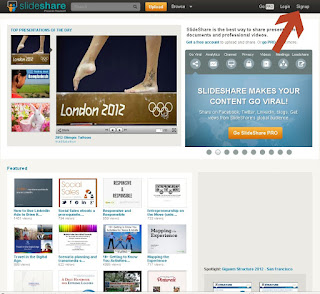
Для этого на главной странице сайта надо выбрать на верху в строке меню самый правый пункт "Signup". И пройти всю необходимую процедуру - написать свой e-mail, выбрать логин, пароль. После этого на почту придет письмо с ссылкой активизации. Зайдя по ней, вы сможете залогиниться на сайте.
2. Войдя на сайт под своим логином, можно добавлять свои презентации.
Для этого надо нажать "Upload".

В появившемся окошке снова выбираем "Upload", если вставляем один файл и "Upload+", если файлов несколько. В стандартном реквайстере находим нужную презентацию у себя в компьютере и нажимаем "Сохранить".

Появится окошко добавления. Пока идет загрузка файла (ее прогресс можно увидеть по зеленой полоске-градуснику), тут же можно заполнить поля для презентации: ее название, вписать теги, выбрать категорию, написать небольшое описание-description.
Загружается презентация достаточно долго - от нескольких минут до нескольких десятков минут. Зависит от размера файла и от трафика.
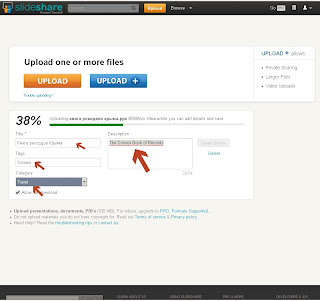
Когда все будет готово, свою презентацию вы сможете увидеть, зайдя в свой профиль и выбрав "My Upload".

3. Как получить код, для вставки в блог
Если дважды кликнуть мышкой по маленькой превьюшке с презентацией в своем профиле, то она раскроется на все окно и будут доступны ее свойства. Нам нужно выбрать "Embed".

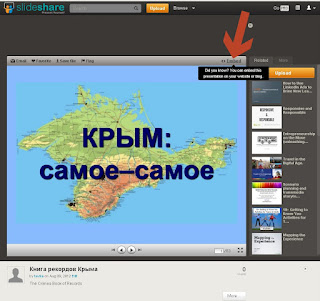
После нажатия на него, мы увидем окошко, в котором надо скопировать html-код для вставки в блог. Копируем его в клиборд "Сtrl-C"

4. Полученный код надо вставить в сообщение блога.
Для этого в редакторе сообщения выбираем просмотр в виде html. И в любое нужное место вставляем скопированный код. Нажимаем "Создать".
Все готово - презентация вставлена!
А вот тут можно узнать, как вставлять в блог другие полезные вещи:
Как сделать галерею ссылок с помощью InLinkz
Как вставить счетчик посещений с флагами Flagcounter
Как вставить баннер в блог
Как вставить в блог рассылку по электронной почте
Какие кнопки счетчиков поставить в блог
Как вставить поиск по блогу
Как перевести свой блог на другие языки
Вот как это будет выглядеть:
Книга рекордов Крыма from tavika
Делается это очень несложно.
1. Для начала надо зарегистрироваться на Slideshare.
Для этого на главной странице сайта надо выбрать на верху в строке меню самый правый пункт "Signup". И пройти всю необходимую процедуру - написать свой e-mail, выбрать логин, пароль. После этого на почту придет письмо с ссылкой активизации. Зайдя по ней, вы сможете залогиниться на сайте.
 |
| Чтобы увеличить картинку, надо щелкнуть по ней мышкой |
2. Войдя на сайт под своим логином, можно добавлять свои презентации.
Для этого надо нажать "Upload".
В появившемся окошке снова выбираем "Upload", если вставляем один файл и "Upload+", если файлов несколько. В стандартном реквайстере находим нужную презентацию у себя в компьютере и нажимаем "Сохранить".
Появится окошко добавления. Пока идет загрузка файла (ее прогресс можно увидеть по зеленой полоске-градуснику), тут же можно заполнить поля для презентации: ее название, вписать теги, выбрать категорию, написать небольшое описание-description.
Загружается презентация достаточно долго - от нескольких минут до нескольких десятков минут. Зависит от размера файла и от трафика.
Когда все будет готово, свою презентацию вы сможете увидеть, зайдя в свой профиль и выбрав "My Upload".
3. Как получить код, для вставки в блог
Если дважды кликнуть мышкой по маленькой превьюшке с презентацией в своем профиле, то она раскроется на все окно и будут доступны ее свойства. Нам нужно выбрать "Embed".
4. Полученный код надо вставить в сообщение блога.
Для этого в редакторе сообщения выбираем просмотр в виде html. И в любое нужное место вставляем скопированный код. Нажимаем "Создать".
Все готово - презентация вставлена!
А вот тут можно узнать, как вставлять в блог другие полезные вещи:
Как вставить свои кнопки социальных сетей
Как вставить свою кнопку "читать далее"
Как вставить после поста ссылки на похожие посты с помощью LinkWithinКак сделать галерею ссылок с помощью InLinkz
Как вставить счетчик посещений с флагами Flagcounter
Как вставить баннер в блог
Как вставить в блог рассылку по электронной почте
Какие кнопки счетчиков поставить в блог
Как вставить поиск по блогу
Как перевести свой блог на другие языки
Что такое постоянная ссылка
2012-07-23 16:26:00 (читать в оригинале)Недавно в редакторе сообщений Блоггера в "Настройках" (там, где "ярлыки", "расписание", "местоположение", "параметры") появилась еще одна опция - "Постоянная ссылка".Что же это такое?
Постоянная ссылка, это возможность самим задать адрес ссылки на пост в блоге. Раньше это тоже можно было сделать, но для этого надо было пускаться на ухищрения (их я описывала тут: "Как сделать адрес сообщения в блоге "говорящим"). С появлением же этой опции все значительно упростилось.
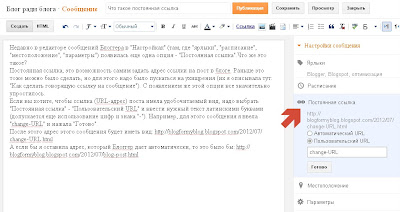
Если вы хотите, чтобы ссылка (URL-адрес) поста имела удобочитаемый вид, надо выбрать "Постоянная ссылка" - "Пользовательский URL" и ввести нужный текст латинскими буквами (допускается еще использование цифр и знака "-"). Например, для этого сообщения я ввела "change-URL" и нажала "Готово".
После этого адрес этого сообщения будет иметь вид: http://blogformyblog.blogspot.com/2012/07/change-URL.html
А если бы я оставила адрес, который Блоггер дает автоматически, то это было бы: http://blogformyblog.blogspot.com/2012/07/blog-post.html
Разница заметная. Новы адрес получился "говорящим"., т.е. посмотрев на него, можно сразу понять, на какое сообщение он ссылается.
Теперь ссылки на наше сообщение будут выглядеть более читаемыми, а значит лучше выполнять требования к ссылкам поисковиков, о которых я уже писала.
Постоянная ссылка, это возможность самим задать адрес ссылки на пост в блоге. Раньше это тоже можно было сделать, но для этого надо было пускаться на ухищрения (их я описывала тут: "Как сделать адрес сообщения в блоге "говорящим"). С появлением же этой опции все значительно упростилось.
Если вы хотите, чтобы ссылка (URL-адрес) поста имела удобочитаемый вид, надо выбрать "Постоянная ссылка" - "Пользовательский URL" и ввести нужный текст латинскими буквами (допускается еще использование цифр и знака "-"). Например, для этого сообщения я ввела "change-URL" и нажала "Готово".
 |
| Чтобы увеличить изображение, надо щелкнуть по нему "мышкой" |
После этого адрес этого сообщения будет иметь вид: http://blogformyblog.blogspot.com/2012/07/change-URL.html
А если бы я оставила адрес, который Блоггер дает автоматически, то это было бы: http://blogformyblog.blogspot.com/2012/07/blog-post.html
Разница заметная. Новы адрес получился "говорящим"., т.е. посмотрев на него, можно сразу понять, на какое сообщение он ссылается.
Теперь ссылки на наше сообщение будут выглядеть более читаемыми, а значит лучше выполнять требования к ссылкам поисковиков, о которых я уже писала.
Как добавлять свои ссылки в галерею Inlinkz (add your link)
2012-07-19 02:12:00 (читать в оригинале) Участвуя в конкурсах, часто можно встретить такой гаджет для размещения ссылок на свои работы:
Веселый голубой лягушонок :) Это виджет Inlinkz. Как его установить себе в блог, я писала тут.
А что делать, если вы хотите добавить свою ссылку в коллекцию на чужом блоге? Надо всего лишь нажать такую кнопочку внизу таблицы коллекции и пройти следующие три шага.
Шаг первый - вводим ссылку на сообщение в своем блоге, которое вы хотите показать (URL), вводим название работы (Name) и ваш электронный адрес (он отображаться не будет, это внутренняя информация). И нажимаем "Next step".

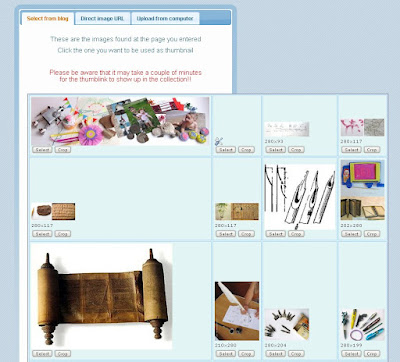 |
| Чтобы увеличить картинку, кликните по ней мышкой |
Шаг третий - можно транслировать эту ссылку еще и в Твиттер или Фейсбук. А можно этого не делать, нажав "Skip this step".
 |
| Чтобы увеличить картинку, кликните по ней мышкой |
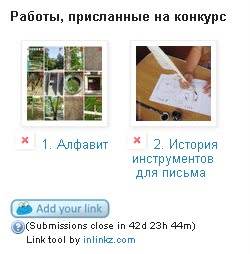
Все готово, через несколько минут картинка с вашей работой появится в общей таблице коллекции. Если же ее вид вас почему-то не устроил (например, в подпись вкралась опечатка), то ссылку можно удалить, нажав на красный крестик рядом с ней. После этого ссылку нужно вставить заново.
Как вставить в блог галерею ссылок Inlinkz (add your link)
2012-07-19 01:06:00 (читать в оригинале)Многие, наверное, сталкивались с виджетом вставки в сообщение блога ссылок на другие блоги при помощи Inlinkz - такого веселого голубого лягушонка:) Этот виджет очень удобен, если надо, например, провести конкурс. Участники конкурса размещают свои ссылки у вас в блоге в виде таблички с фото и подписью под ней. Им нужно всего лишь нажать кнопочку "Add your link" и заполнить предлагаемую форму.
Как же вставить Inlinkz? Это совсем не сложно. Виджет распространяется бесплатно и находится по адресу http://www.inlinkz.com.
Чтобы работать с ним, нужно там зарегистрироваться (под окошками login password есть надпись sign up - надо нажать на нее, заполнить форму и дождаться письма активации).
После создания своего аккаунта нужно зайти в программу под своим логин-паролем.
Зайдя туда, вы попадаете в такое окошко:
 |
| Чтобы увеличить картинку, надо кликнуть по ней мышкой |
Надо нажать кнопку " Inlinkz" (отмечена красной стрелочкой). Дальше будет такое окно, в котором надо только нажать "Create new collection":
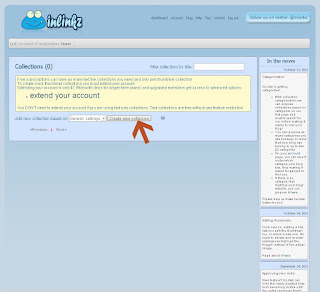
Дальше попадем в форму, в которой задаем параметры будущей коллекции (таблицы ссылок):

1. Надо ввести заголовок (название) коллекции.
2. Надо задать описание коллекции (тот заголовок, который будет виден в вашем блоге)
3. Здесь задается дата начала и конца действия конкурса (до какого времени можно добавлять ссылки).
4. Эти параметры можно оставить по умолчанию.
5. Здесь задается размер картинки, число колонок таблицы коллекции, и нужна или нет подпись под картинкой. К сожалению, в бесплатной версии можно создать одновременно только одну коллекцию с ссылками-картинками. Все другие созданные вами коллекции будут содержать только текстовые ссылки. Картинки вставить будет нельзя. Но можно закрыть старую коллекцию и начать новую.
6. Здесь задается максимальное количество символов в подписи под картинкой.
7. Здесь задается способ сортировки ссылок в коллекции.
После того, как все поля заполнены, нажимаем "Submit". И получаем код для вставки в сообщение вашего блога. Если ваш блог на платформе Blogger, то надо скопировать к себе код из первого окошка (показан стрелкой).

Код нужно вставлять в Блоггере при редактировании сообщения прямо в его код (нажав кнопку HTML), в самый конец. И у вас получится что-то вроде этого (здесь я уже добавила две ссылки):
Если же вы не разобрались, как добавлять свои ссылки, то вам сюда.
А вот тут можно узнать, как вставлять в блог другие полезные вещи:
Как вставить свои кнопки социальных сетей
Как вставить свою кнопку "читать далее"
Как вставить презентацию в блогКак вставить после поста ссылки на похожие посты с помощью LinkWithin
Как вставить счетчик посещений с флагами Flagcounter
Как вставить баннер в блог
Как вставить в блог рассылку по электронной почте
Какие кнопки счетчиков поставить в блог
Как вставить поиск по блогу
Как перевести свой блог на другие языки



Категория «Графика»
Взлеты Топ 5
 | ||
|
+203 |
215 |
книга мудрости |
|
+188 |
288 |
Relazioni |
|
+164 |
208 |
Палитра тишины - веб-дизайн и не только... |
|
+163 |
207 |
Blender-Empire |
|
+148 |
227 |
Карен-тян |
Падения Топ 5
 | ||
|
-3 |
13 |
ITDalee |
|
-5 |
245 |
Создавая пространство.. Блог декоратора Кати Саган |
|
-6 |
4 |
antiqvar |
|
-8 |
7 |
Канарик |
|
-11 |
6 |
Real_Dark_Trancer |

Популярные за сутки
Загрузка...

BlogRider.ru не имеет отношения к публикуемым в записях блогов материалам. Все записи
взяты из открытых общедоступных источников и являются собственностью их авторов.
взяты из открытых общедоступных источников и являются собственностью их авторов.