| Сегодня 28 марта, суббота |
      |
  
|

  
Какой рейтинг вас больше интересует?
|
Главная /
Каталог блоговCтраница блогера Блог ради блога/Записи в блоге |



 |
Блог ради блога
Голосов: 1 Адрес блога: http://blogformyblog.blogspot.com/ Добавлен: 2012-05-27 18:54:59 |
Как сделать таблицу в Блоггере
2013-02-07 01:51:00 (читать в оригинале)Чтобы вставить в пост на Блоггере подобие таблицы, надо в режиме HTML в нужное место вписать примерно такой код:<table>
<tbody>
<tr>
<td>столбец 1</td>
<td>столбец 2</td>
</tr>
</tbody>
</table>
Здесь <table> - вставка таблицы
<tr>и </td> - начало/конец строки
<td>и </td> - начало-конец столбца
Чтобы добавить еще столбцы, надо внутри тегов начала и конца строки дописать еще теги для одного столбца:
<td>столбец 3</td>
А чтобы добавить еще строку, надо скопировать все, что заключено в теги начала-конец строки:
<tr>
<td>столбец 3</td>
<td>столбец 4</td>
</tr>
После этого, если перейти в режим обычного редактирования, то в нужном месте появится текст "столбец 1", "столбец 2" и т.д. На место этих надписей и надо вставлять нужный текст. Строчка переводится клавишей "Enter". Ширина столбца увеличивается автоматически в зависимости от длинны текста в нем. Текст в одном столбце можно центровать отдельно от остальных столбцов. Заполнять такую таблицу - дело морочливое, по крайне-мере пока я в ней не разобралась. Столбцы и строки разъезжаются и перепутываются. Но для простых целей это вполне подойдет.
| столбец 1 | столбец 2 |
| столбец 3 | столбец 4 |
Кстати, в таблицу можно вставлять не только текст, но и изображения - тогда они будут выровнены в ряд (если сделать одну строку в таблице).
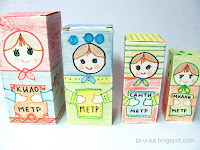 | 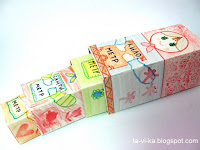 |
Или так (для двух строк):
| |
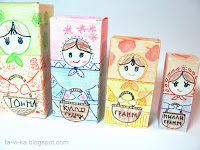 столбец 3 | 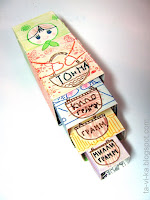 |
Таким образом можно создать нечто вроде галереи. Если нужно, чтобы картинки в галерее были "кликабельными" (т.е. при нажатии на картинку можно было перейти по ссылке на какое-нибудь сообщение), то нужно нажатием выделить картинку, а потом нажать "Ссылка" и в окошке вставить ссылку для перехода.
Другой способ сделать галерею я описывала здесь: Как сделать галерею ссылок с помощью InLinkz
Как удалить ярлыки
2013-01-31 18:05:00 (читать в оригинале)Вопрос простой, но почему-то его мне периодически задают. Итак, как же удалить какой-нибудь ярлык сообщения?
Чтобы это сделать, надо выбрать "Изменить" свое сообщение и в редакторе сообщений выбрать "Ярлык". И там в окошечке просто стереть ненужный уже ярлык.
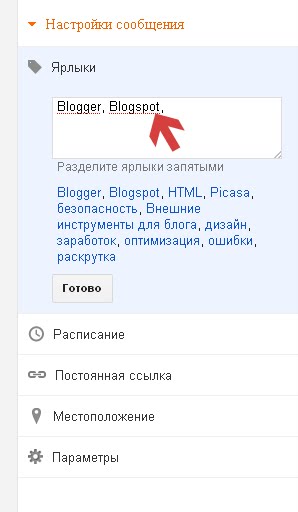
Если этот ярлык стереть из всех сообщений, в которых он был поставлен, то он автоматически совсем уберется из списка ярлыков блога.
Другие способы упорядочить список ярлыков можно посмотреть здесь.
Как упорядочить список ярлыков
2013-01-31 17:54:00 (читать в оригинале)Часто в блогах на Блоггере список ярлыков занимает слишком много места. Он растягивается длинным столбцом, в котором все вперемешку. Хотелось бы как-то сократить или упорядочить их.
Например, создавая вначале сообщения для своего основного блога, я ярлыки для них выбирала очень неосмотрительно. Вместо того, чтобы создать несколько (хотя бы десяток) ярлыков более общей тематики, я насоздавала много мелких. В результате ярлыков в списке 61 штука, в некоторых из которых всего по 2-3-4 сообщения!
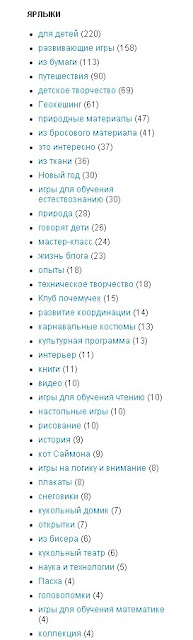
Выход первый: сократить количество ярлыков, навсегда удалив из из блога. Как это делать, я писала здесь.
Выход второй: убрать некоторые ярлыки так, чтобы они в блоге существовали, но в списке не показывались.
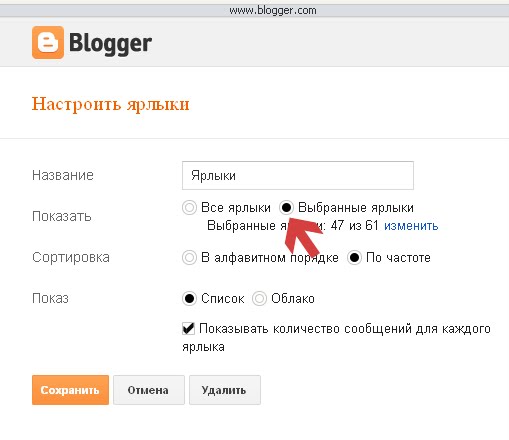
Для этого в гаджете "Ярлыки" надо выбрать "Изменить" и в свойствах гаджета поменять "Показать все ярлыки" на "Показать выбранные ярлыки".
Я убрала некоторые, после этого осталось 47 ярлыков. Это уже лучше, но все-равно в них ориентироваться неудобно. Поэтому переходим к выходу третьему.
Я убрала некоторые, после этого осталось 47 ярлыков. Это уже лучше, но все-равно в них ориентироваться неудобно. Поэтому переходим к выходу третьему.

Структурируем список ярлыков.
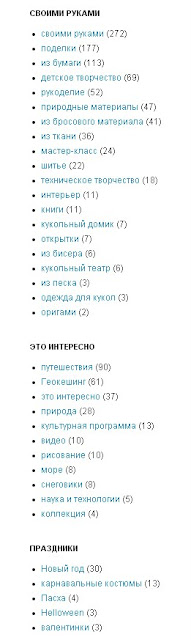
Объединяем ярлыки по группам. Например, "Развивающие игры и занятия", "Своими руками", "Это интересно", "Праздники" и "Прочие".
Для этого вставляем в блог столько гаджетов "Ярлыки", сколько у нас будет групп (в моем примере их будет 5). В свойствах каждого гаджета пишем там, где "Название", название группы и выбираем (как в пункте выше) показывать только те ярлыки, которые к этой группе относятся.
Вот так у меня теперь выглядит список ярлыков:
Узнать, какие еще полезные вещи поставить в блог, можно здесь:
Узнать, какие еще полезные вещи поставить в блог, можно здесь:
Как перевести свой блог на другие языки
Как вставить презентацию в блогКак вставить после поста ссылки на похожие посты с помощью LinkWithin
Как сделать галерею ссылок с помощью InLinkz
Как вставить счетчик посещений с флагами Flagcounter
Как вставить баннер в блог
Как вставить в блог рассылку по электронной почте
Какие кнопки счетчиков поставить в блог
Как вставить поиск по блогу
HTML для комментариев в блоге
2013-01-30 03:57:00 (читать в оригинале)Ходя по другим блогам и оставляя комментарии, я часто встречаю в форме комментария приписку: "Можно использовать следующие HTML-теги и атрибуты: <a href="" title=""> <abbr title=""> <acronym title=""> <b> <blockquote cite=""> <cite> <code> <del datetime=""> <em> <i> <q cite=""> <strike> <strong>" Или даже кнопки, которые вставляют эти теги автоматически: Жирный, Курсив, Ссылка, Список, Цитата.
В Блоггере таких встроенных кнопок нет. Но это не значит, что в комментариях нельзя написать жирным шрифтом или поставить активную ссылку. Это можно сделать, используя HTML-код.
Например:
- Чтобы текст комментария выделился жирным шрифтом, его нужно заключить в такие вот теги: <b>текст_комментария</b>
- Чтобы текст комментария выделился курсивом, его нужно заключить в такие теги: <i>текст_комментария</i>
- Чтобы в комментарии получилась активная ссылка на какой-то ресурс, надо вставить следующую строку: <a href="адрес_ссылки">текст_ссылки</a>
Для меня этого вполне достаточно, но если мне вдруг захочется, чтобы в комментариях к моему блогу можно было вставлять картинки или смайлики, то можно вставить в шаблон блога специальный скрипт, который несложно найти в интернете (например, NCcode). После его вставки, в комментарии к моим постам можно будет добавлять картинки, выделять строчки цветом, даже бегущую строку делать.
Как сделать меню в блоге на Блогспот
2012-11-20 19:26:00 (читать в оригинале)Меня уже несколько раз спрашивали, как в блоге сделать простейшее меню. Что-то типа "Главная", "Обо мне", "Мой магазин". Хотя это совсем несложно, но, думаю, лучше описать процесс по пунктам.
 Итак, чтобы сделать простейшее меню, в Блоггере используют статические страницы. Для того, чтобы вставить их, есть стандартный гаджет. Он называется "Страницы".
Заходим в "Дизайн" - "Добавить гаджет"-"Страницы". Задаем нужные параметры и перетаскиваем гаджет под заголовок.
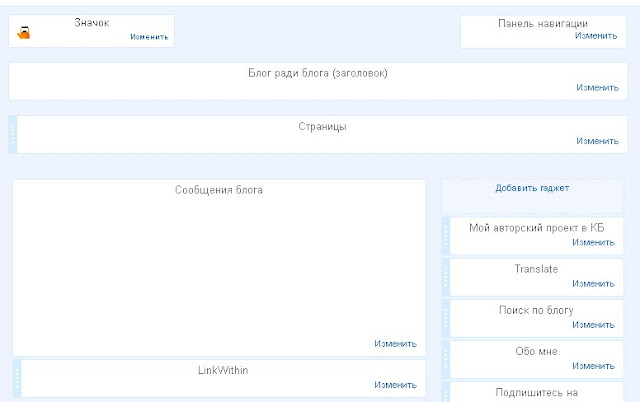
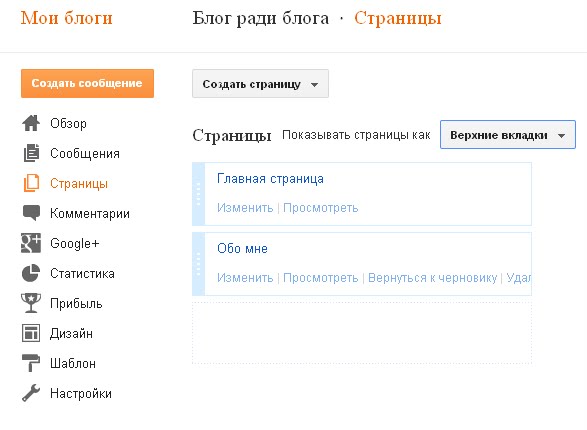
Теперь пункт "Страницы" появится в правой колонке в редакторе, там где "Сообщения", "Комментарии" и проч. Зайдя в него, мы можем выбрать расположение меню - как верхняя строчка вкладок, или как список на боковой панели. Можем создать новую страницу, отредактировать или удалить старую.
А тут можно посмотреть еще полезные вещи по оформлению блога:
Как вставить после поста ссылки на похожие посты с помощью LinkWithin
Заходим в "Дизайн" - "Добавить гаджет"-"Страницы". Задаем нужные параметры и перетаскиваем гаджет под заголовок.
Теперь пункт "Страницы" появится в правой колонке в редакторе, там где "Сообщения", "Комментарии" и проч. Зайдя в него, мы можем выбрать расположение меню - как верхняя строчка вкладок, или как список на боковой панели. Можем создать новую страницу, отредактировать или удалить старую.
А тут можно посмотреть еще полезные вещи по оформлению блога:
Как вставить после поста ссылки на похожие посты с помощью LinkWithin
Как вставить счетчик посещений с флагами Flagcounter
Как вставить в блог рассылку по электронной почте
Как сделать подписку на сообщения блога
Как сделать подписку на сообщения блога
Какие кнопки счетчиков поставить в блог
Как вставить поиск по блогу
Как перевести свой блог на другие языки



Категория «Графика»
Взлеты Топ 5
 | ||
|
+203 |
215 |
книга мудрости |
|
+188 |
288 |
Relazioni |
|
+164 |
208 |
Палитра тишины - веб-дизайн и не только... |
|
+163 |
207 |
Blender-Empire |
|
+148 |
227 |
Карен-тян |
Падения Топ 5
 | ||
|
-3 |
13 |
ITDalee |
|
-5 |
245 |
Создавая пространство.. Блог декоратора Кати Саган |
|
-6 |
4 |
antiqvar |
|
-8 |
7 |
Канарик |
|
-11 |
6 |
Real_Dark_Trancer |

Популярные за сутки
Загрузка...

BlogRider.ru не имеет отношения к публикуемым в записях блогов материалам. Все записи
взяты из открытых общедоступных источников и являются собственностью их авторов.
взяты из открытых общедоступных источников и являются собственностью их авторов.