| Сегодня 19 апреля, воскресенье |
      |
  
|

  
Какой рейтинг вас больше интересует?
|
Главная /
Каталог блоговCтраница блогера Блог ради блога/Записи в блоге |



 |
Блог ради блога
Голосов: 1 Адрес блога: http://blogformyblog.blogspot.com/ Добавлен: 2012-05-27 18:54:59 |
Как убрать верхнюю панель (навбар) в Блоггере
2012-03-26 16:51:00 (читать в оригинале)Вверху у каждого блога, созданного в Блоггере, располагается стандартная панель навигации (навбар): "Стать постоянным читателем, Открыть доступ, Сообщить о нарушении, Следующий блог".
При желании ее можно убрать. Во-первых, избавимся от лишней ссылки в шаблоне, во-вторых так эстетичнее. Но тогда заходить на свой блог станет не так удобно - пропадут пункты "Настроить -Новое сообщение" и редактирование будет осуществляться только через blogger.com.
Самый простой вариант - просто скрыть (но тогда ссылка останется, а панель просто станет "невидимой").
Делается это следующим образом (код с БлоггерФорума http://bloggerforum.ru/kak-udalitx-vneshnie-i-vnutrennie-ss-lki-iz-blogger-blogspot-t16.html) :
"Шаблон" > "Изменить HTML"
С помощью Ctrl-F ищем </head> и перед ним вставляем код:
<style type="text/css">
#navbar-iframe {
display: none;
}
</style>
Или можно навбар убрать совсем (см. ниже P.S.):
"Шаблон" > "Изменить HTML"
С помощью Ctrl-F ищем <body>
Это может быть такая строчка <body expr:class='"loading" + data:blog.mobileClass'>
Или такая <body class='loading'>
Перед найденным кодом вставляем <!-- <body> -->
При сохранении шаблон выдаст предупреждение, что нет виждета. Надо выбрать "Удалить".
Я воспользовалась первым способом, потому что если удалять совсем, то пропадут и кнопочки изменить сообщения (карандашик) и изменить настройки (гаечный ключ и отвертка) при просмотре блога.
P.S. При попытке воспользоваться вторым способом и совсем удалить панель, страница "зависла" с ошибкой во время сохранения "Шаблона".
Что еще можно удалить из шаблона, я писала в посте "Как убрать из шаблона блога лишние ссылки"
При желании ее можно убрать. Во-первых, избавимся от лишней ссылки в шаблоне, во-вторых так эстетичнее. Но тогда заходить на свой блог станет не так удобно - пропадут пункты "Настроить -Новое сообщение" и редактирование будет осуществляться только через blogger.com.
Самый простой вариант - просто скрыть (но тогда ссылка останется, а панель просто станет "невидимой").
Делается это следующим образом (код с БлоггерФорума http://bloggerforum.ru/kak-udalitx-vneshnie-i-vnutrennie-ss-lki-iz-blogger-blogspot-t16.html) :
"Шаблон" > "Изменить HTML"
С помощью Ctrl-F ищем </head> и перед ним вставляем код:
<style type="text/css">
#navbar-iframe {
display: none;
}
</style>
Или можно навбар убрать совсем (см. ниже P.S.):
"Шаблон" > "Изменить HTML"
С помощью Ctrl-F ищем <body>
Это может быть такая строчка <body expr:class='"loading" + data:blog.mobileClass'>
Или такая <body class='loading'>
Перед найденным кодом вставляем <!-- <body> -->
При сохранении шаблон выдаст предупреждение, что нет виждета. Надо выбрать "Удалить".
Я воспользовалась первым способом, потому что если удалять совсем, то пропадут и кнопочки изменить сообщения (карандашик) и изменить настройки (гаечный ключ и отвертка) при просмотре блога.
P.S. При попытке воспользоваться вторым способом и совсем удалить панель, страница "зависла" с ошибкой во время сохранения "Шаблона".
Что еще можно удалить из шаблона, я писала в посте "Как убрать из шаблона блога лишние ссылки"

Что такое сниппет и для чего его улучшать
2012-03-26 13:19:00 (читать в оригинале)Сниппет в поисковике - это фрагмент текста, относящийся к блогу, который отображается на странице поисковика после того, как он нашел нужную информацию.
Хорошо отображаемый сниппет очень важен для блога. Возможно, важнее, чем попасть в десятку лучших. На странице поиска в поисковике нам выдают целый список сайтов, по которому просто пробегаешь глазами. И надо, чтобы именно наш блог привлек внимание ищущего. На это не сильно, но все-таки можно повлиять.
Некоторые подробности:
Сниппет — Википедия
В первой строчке (заголовке сниппета) жирно выделены те слова, что искали пользователи, во второй строчке адрес страницы сайта или блога, потом сам сниппет - фрагмент текста из блога, в котором есть нужные слова.
Но в Блоггере по умолчанию получается сниппет, в котором на первой строке название блога, только потом сообщения с ключевым словом, а потом сам сниппет.
Т.е. в шаблоне блога написано
<title> название блога - заголовок страницы </title>, а надо бы
<title> заголовок страницы - название блога </title>
Например, вот так выглядит сниппет моего блога (поиск Гугл по сайту слова "сниппет"):
Изменить его можно так:
"Шаблон"-"Изменить HTML". С помощью Ctrl-F ищем <title><data:blog.pageTitle/></title>
И меняем его на такой:
<b:if cond='data:blog.pageType == "index"'>
Изменения появились не сразу, даже после очистки кэша браузера. Но через несколько дней все пришло к нужному виду. Теперь мой сниппет выглядит так:
Что такое сниппет и для чего его улучшать :: Блог ради блога
blogformyblog.blogspot.com/2012/03/snippet.html
26 мар 2012 – Но в Блоггере по умолчанию получается сниппет, в котором на первой строке название блога, только потом сообщения с ключевым ...
Хорошо отображаемый сниппет очень важен для блога. Возможно, важнее, чем попасть в десятку лучших. На странице поиска в поисковике нам выдают целый список сайтов, по которому просто пробегаешь глазами. И надо, чтобы именно наш блог привлек внимание ищущего. На это не сильно, но все-таки можно повлиять.
Некоторые подробности:
- Mета-тег title (заголовок сниппета) определяет заголовок страницы.
- Для Гугла сам сниппет можно задать в мета-тег description на странице. Для Яндекса такое невозможно, он описание формирует сам, но если участвовать в Яндекс.Маркет, то там можно на это повлиять.
- Фавикон (иконка блога) выдается в поиске Яндекса. У Гугла такой возможности нет.
Сниппет — Википедия
ru.wikipedia.org/wiki/Сниппет
Сниппет (англ. snippet — фрагмент, отрывок) — программный термин, обозначающий небольшой фрагмент исходного кода или текста, пригодного для ...
В первой строчке (заголовке сниппета) жирно выделены те слова, что искали пользователи, во второй строчке адрес страницы сайта или блога, потом сам сниппет - фрагмент текста из блога, в котором есть нужные слова.
Но в Блоггере по умолчанию получается сниппет, в котором на первой строке название блога, только потом сообщения с ключевым словом, а потом сам сниппет.
Т.е. в шаблоне блога написано
<title> название блога - заголовок страницы </title>, а надо бы
<title> заголовок страницы - название блога </title>
Например, вот так выглядит сниппет моего блога (поиск Гугл по сайту слова "сниппет"):
Блог ради блога
blogformyblog.blogspot.com/
23 ч. назад – Сниппет в поисковике - это фрагмент текста, относящийся к блогу, который отображается на странице поисковика после того, как он ...
Изменить его можно так:
"Шаблон"-"Изменить HTML". С помощью Ctrl-F ищем <title><data:blog.pageTitle/></title>
И меняем его на такой:
<b:if cond='data:blog.pageType == "index"'>
<title><data:blog.pageTitle/></title>
<b:else/>
<title><data:blog.pageName/> :: <data:blog.title/></title>
</b:if>
(взято у http://www.aboutblogger.ru/2011/08/optimizatciya-zagalovkov-stranitc-bloga.html)Изменения появились не сразу, даже после очистки кэша браузера. Но через несколько дней все пришло к нужному виду. Теперь мой сниппет выглядит так:
Что такое сниппет и для чего его улучшать :: Блог ради блога
blogformyblog.blogspot.com/2012/03/snippet.html
26 мар 2012 – Но в Блоггере по умолчанию получается сниппет, в котором на первой строке название блога, только потом сообщения с ключевым ...

HTML-код картинки в блоге и его оптимизация
2012-03-26 10:17:00 (читать в оригинале)При добавлении картинки в блог Блоггер создает ее HTML-код, который можно посмотреть и исправить при редактировании сообщения в режиме "HTML".
Картинка в HTML имеет вид <img src="адрес" />.
Параметр src - адрес файла картинки.
После "адреса" можно вставлять нужные параметры - центрирование, размеры, рамка, описание и т.п.
Кстати, если вам надо вставить не просто картинку, а такую, чтобы при нажатии на нее осуществлялся переход по какому-то адресу, то об этом здесь.
Как я понимаю, минимально код должен выглядеть так:
<a href="URL"><img src="адрес_картинки" width="ширина_картинки" height="высота_картинки" alt="описание картинки"/></a>
По умолчанию в Блоггере картинка ставится со ссылкой на адрес ее полноразмерного варианта в Веб-альбоме Пикаса и ее месторасположение на странице блога (лево, центр, право), с рамкой вокруг картинки.
Вот тут я вставляю свою картинку из веб-альбома Пикаса:
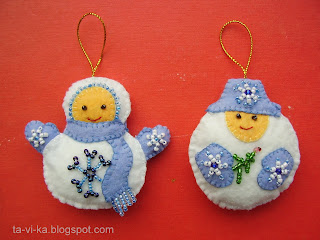
Ее код такой:
<div class="separator" style="clear: both; text-align: center;">
<a href="http://4.bp.blogspot.com/-M6sLaxFVyuA/TzJlodOtyBI/AAAAAAAAGj4/D06B03JP86A/s1600/108_%25D0%25B5%25D0%25BB%25D0%25BE%25D1%2587%25D0%25BD%25D1%258B%25D0%25B5+%25D0%25B8%25D0%25B3%25D1%2580%25D1%2583%25D1%2588%25D0%25BA%25D0%25B83.JPG" imageanchor="1" style="margin-left: 1em; margin-right: 1em;"><img border="0" height="240" src="http://4.bp.blogspot.com/-M6sLaxFVyuA/TzJlodOtyBI/AAAAAAAAGj4/D06B03JP86A/s320/108_%25D0%25B5%25D0%25BB%25D0%25BE%25D1%2587%25D0%25BD%25D1%258B%25D0%25B5+%25D0%25B8%25D0%25B3%25D1%2580%25D1%2583%25D1%2588%25D0%25BA%25D0%25B83.JPG" width="320" /></a></div>
Расшифровка некоторых параметров (взята мною из "Шпаргалки блоггера")
Параметр border - толщина рамки вокруг картинки. По умолчанию ставится в том случае, если картинка является ссылкой (а у Блоггера это всегда), при этом border="0".
<img src="адрес" border="0" />
Параметр /s1600/ или /s320/ в адресе - определяет размер картинки по длинной стороне. Т.е. изменив значение здесь, можно вставить картинку не только как предлагается "маленький, средний, крупный, очень крупный, исходный". Если выбрать "исходный размер", картинка умещается в ширину сообщения.
Значения могут быть такими: s1600 (соответствует "исходный размер"), s800, s600 (очень крупный), s512, s400 (крупный), s320 (средний), s200 (маленький), s150, s144, s150, s72-с (для гаджета "Популярные сообщения"), s64, s48.
-с после цифр добавляется, если нужно, чтобы изображение было квадратным. Иначе оно пропорционально уменьшается-увеличивается. Не рекомендуется использовать большие значения, если размер исходного изображения меньше - картинка будет нечеткой.
Параметры width и height обязательные, они задают ширину и высоту картинки, видимой в блоге. Их нет при выборе варианта вставки картинки "Исходный размер".
Нужны для того, чтобы браузеру не нужно было определять размеры картинки - это ускоряет загрузку.
В Блоггере автоматически не формируется один из очень важных параметров - alt, который вообще-то является обязательным для кода изображения. Его можно вставлять вручную при редактировании HTML.
Картинка в HTML имеет вид <img src="адрес" />.
Параметр src - адрес файла картинки.
После "адреса" можно вставлять нужные параметры - центрирование, размеры, рамка, описание и т.п.
Кстати, если вам надо вставить не просто картинку, а такую, чтобы при нажатии на нее осуществлялся переход по какому-то адресу, то об этом здесь.
Как я понимаю, минимально код должен выглядеть так:
<a href="URL"><img src="адрес_картинки" width="ширина_картинки" height="высота_картинки" alt="описание картинки"/></a>
По умолчанию в Блоггере картинка ставится со ссылкой на адрес ее полноразмерного варианта в Веб-альбоме Пикаса и ее месторасположение на странице блога (лево, центр, право), с рамкой вокруг картинки.
Вот тут я вставляю свою картинку из веб-альбома Пикаса:
Ее код такой:
<div class="separator" style="clear: both; text-align: center;">
<a href="http://4.bp.blogspot.com/-M6sLaxFVyuA/TzJlodOtyBI/AAAAAAAAGj4/D06B03JP86A/s1600/108_%25D0%25B5%25D0%25BB%25D0%25BE%25D1%2587%25D0%25BD%25D1%258B%25D0%25B5+%25D0%25B8%25D0%25B3%25D1%2580%25D1%2583%25D1%2588%25D0%25BA%25D0%25B83.JPG" imageanchor="1" style="margin-left: 1em; margin-right: 1em;"><img border="0" height="240" src="http://4.bp.blogspot.com/-M6sLaxFVyuA/TzJlodOtyBI/AAAAAAAAGj4/D06B03JP86A/s320/108_%25D0%25B5%25D0%25BB%25D0%25BE%25D1%2587%25D0%25BD%25D1%258B%25D0%25B5+%25D0%25B8%25D0%25B3%25D1%2580%25D1%2583%25D1%2588%25D0%25BA%25D0%25B83.JPG" width="320" /></a></div>
Расшифровка некоторых параметров (взята мною из "Шпаргалки блоггера")
Тег </div> определяет место расположения изображения.
<div style="text-align: center;">.....</div>
Параметр text-align указывает центрирование картинки, напр., text-align: center означает, что картинка расположена по центру.
Параметр border - толщина рамки вокруг картинки. По умолчанию ставится в том случае, если картинка является ссылкой (а у Блоггера это всегда), при этом border="0".
<img src="адрес" border="0" />
Параметр /s1600/ или /s320/ в адресе - определяет размер картинки по длинной стороне. Т.е. изменив значение здесь, можно вставить картинку не только как предлагается "маленький, средний, крупный, очень крупный, исходный". Если выбрать "исходный размер", картинка умещается в ширину сообщения.
Значения могут быть такими: s1600 (соответствует "исходный размер"), s800, s600 (очень крупный), s512, s400 (крупный), s320 (средний), s200 (маленький), s150, s144, s150, s72-с (для гаджета "Популярные сообщения"), s64, s48.
-с после цифр добавляется, если нужно, чтобы изображение было квадратным. Иначе оно пропорционально уменьшается-увеличивается. Не рекомендуется использовать большие значения, если размер исходного изображения меньше - картинка будет нечеткой.
Нужны для того, чтобы браузеру не нужно было определять размеры картинки - это ускоряет загрузку.
В Блоггере автоматически не формируется один из очень важных параметров - alt, который вообще-то является обязательным для кода изображения. Его можно вставлять вручную при редактировании HTML.
Тег </alt> - текст, который будет виден, если изображение по каким-то причинам не появилось. Он важен для поисковиков, помогая им индексировать картинки.
<img src="адрес" border="0" alt="описание картинки" />
<img src="адрес" border="0" alt="описание картинки" />
При выборе варианта "Исходный размер" этого параметра нет.
Параметр title тоже рекомендуется вставлять вручную. Он нужен для того, чтобы при наведении мыши на картинку появлялся текст. Для поисковиков это тоже один из важнейших параметров картинки (так же как и alt).
<img src="адрес" border="0" alt="описание картинки" title="описание картинки" />
Параметр title тоже рекомендуется вставлять вручную. Он нужен для того, чтобы при наведении мыши на картинку появлялся текст. Для поисковиков это тоже один из важнейших параметров картинки (так же как и alt).
<img src="адрес" border="0" alt="описание картинки" title="описание картинки" />
А вот та часть кода, которую я выделила красным, является ссылкой на исходное изображение в веб-альбоме Пикаса. Именно она дает возможность при нажатии на картинку в блоге перейти к просмотру ее полноразмерного варианта. Но, как я уже писала в посте "Какими должны быть ссылки в блоге", для оптимизации блога плохо большое число исходящих ссылок. Из этих соображений ссылку на картинку лучше убирать.
Теперь приведем нашу картинку к виду, который выполняет рекомендации по оптимизации блога из поста "Какими должны быть картинки в блоге".
Меняем HTML картинки на такой:
<div class="separator" style="clear: both; text-align: center;">
<img border="0" height="480" src="http://4.bp.blogspot.com/-M6sLaxFVyuA/TzJlodOtyBI/AAAAAAAAGj4/D06B03JP86A/s600/108_%25D0%25B5%25D0%25BB%25D0%25BE%25D1%2587%25D0%25BD%25D1%258B%25D0%25B5+%25D0%25B8%25D0%25B3%25D1%2580%25D1%2583%25D1%2588%25D0%25BA%25D0%25B83.JPG" width="600" /border="0" alt="елочные игрушки" title="Елочные игрушки" / ></div>
У нас осталась еще одна проблема - имя файла. Картинки названа на русском языке, поэтому имя отображается в виде ужасных корябушек :) По-хорошему, картинку на диске надо переименовать в соответствии с требованиями, а уж потом вставлять в веб-альбом.
Вот что у нас получилось:
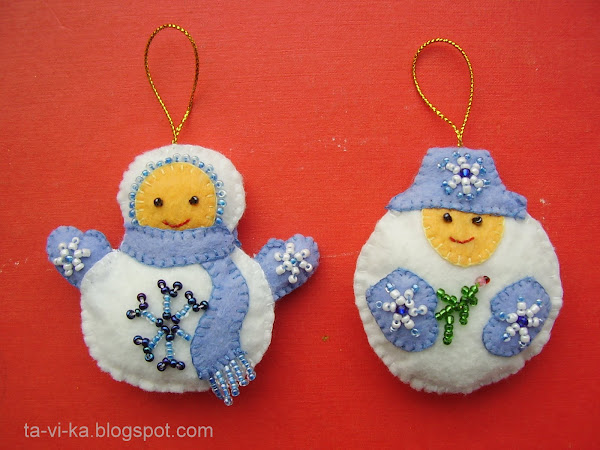
Теперь приведем нашу картинку к виду, который выполняет рекомендации по оптимизации блога из поста "Какими должны быть картинки в блоге".
Меняем HTML картинки на такой:
<div class="separator" style="clear: both; text-align: center;">
<img border="0" height="480" src="http://4.bp.blogspot.com/-M6sLaxFVyuA/TzJlodOtyBI/AAAAAAAAGj4/D06B03JP86A/s600/108_%25D0%25B5%25D0%25BB%25D0%25BE%25D1%2587%25D0%25BD%25D1%258B%25D0%25B5+%25D0%25B8%25D0%25B3%25D1%2580%25D1%2583%25D1%2588%25D0%25BA%25D0%25B83.JPG" width="600" /border="0" alt="елочные игрушки" title="Елочные игрушки" / ></div>
У нас осталась еще одна проблема - имя файла. Картинки названа на русском языке, поэтому имя отображается в виде ужасных корябушек :) По-хорошему, картинку на диске надо переименовать в соответствии с требованиями, а уж потом вставлять в веб-альбом.
Вот что у нас получилось:

Для чего нужен Яндекс вебмастер
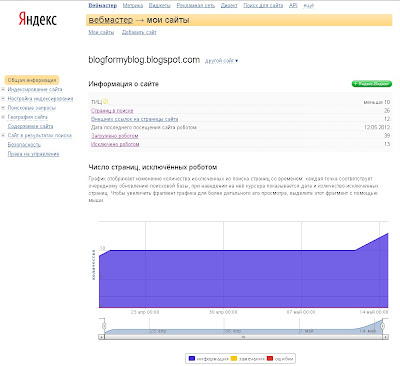
2012-03-25 16:15:00 (читать в оригинале)Яндекс Вебмастер нужен для того, чтобы узнать, как выглядит блог с точки зрения поисковика Яндекс.

После регистрации в Яндексе и подтверждения своего авторства на сайт или блог, можно проанализировать свой блог на проиндексированные страницы, входящие и исходящие ссылки, ошибки, вирусы и получить проч. полезную информацию.
Такой же точно сервис есть для Гугл.
 Кроме того, есть и другие программы, в которых можно проанализировать блог. Про это я писала в посте о том, как можно узнать рейтинг своего блога.
После регистрации в Яндексе и подтверждения своего авторства на сайт или блог, можно проанализировать свой блог на проиндексированные страницы, входящие и исходящие ссылки, ошибки, вирусы и получить проч. полезную информацию.
Такой же точно сервис есть для Гугл.

Какими должны быть картинки в блоге
2012-03-25 11:13:00 (читать в оригинале)Чтобы хорошо подходить под требования поисковиков, изображения, вставляемые в блог, должны:
А тут я сформулировала 10 правил о том, как вести блог, чтобы иметь хороший рейтинг в поисковиках.
- Быть уникальными. Желательно именно собственными. Уникальность картинки можно проверить на сайте TinEye. При этом собственные картинки лучше защищать от копирования хотя бы с помощью надписи (как иногда говорят, "водяного знака") на них. В статье "Как поставить текст на фото в Пикаса" я рассказывала об этом.
- Исходный файл с картинкой должен иметь имя, соответствующее содержанию. Т.е. фото с морским пейзажем должно называться не Р17654. jpg, а more.jpg. Имя должно состоять из латинских букв, цифр и вместо пробела желательно использовать подчеркивание.
- Неплохо при добавлении в Блоггере вставлять описание картинки в "Подпись картинки".
- В ссылке на картинку надо использовать ключевые слова. Не просто "смотреть тут", а смотрите, какой красивый морской пейзаж.
- Чтобы Гугл и Яндекс находил картинки, в их код нужно вписывать ключевые слова с помощью тегов "alt" и "title". Что это такое и как это сделать я писала в постах "Как писать теги alt и title у картинок" и HTML код картинки и его оптимизация.
А тут я сформулировала 10 правил о том, как вести блог, чтобы иметь хороший рейтинг в поисковиках.




Категория «Образование»
Взлеты Топ 5
 | ||
|
+493 |
506 |
В интересном положении |
|
+450 |
511 |
Документальное кино |
|
+439 |
471 |
ГОРОСКОП |
|
+406 |
514 |
Документальные фильмы |
|
+377 |
445 |
Темы_дня |
Падения Топ 5
 | ||
|
-1 |
13 |
Волонтеры. Красный крест |
|
-1 |
30 |
Skytao |
|
-3 |
8 |
Улицы Праги |
|
-7 |
5 |
Планирование проекта |
|
-8 |
6 |
Адреналин продаж |

Популярные за сутки
Загрузка...

BlogRider.ru не имеет отношения к публикуемым в записях блогов материалам. Все записи
взяты из открытых общедоступных источников и являются собственностью их авторов.
взяты из открытых общедоступных источников и являются собственностью их авторов.