


Несколько фотографий из жизни простых российских богачей.
Роман Абрамович выходит из "Гаража" - центра современной культуры, 2009 г.
| Сегодня 30 августа, воскресенье |
      |
  
|

  
Какой рейтинг вас больше интересует?
|
Главная /
Каталог блоговCтраница блогера @Derzku/Записи в блоге |
 |
@Derzku
Голосов: 0 Адрес блога: http://derzku.blogspot.com/ Добавлен: 2011-09-22 17:49:48 блограйдером derzku |
AbcAdmin - «Интернет – Администрирование»
2011-09-10 22:47:00 (читать в оригинале)
Получите профессиональное обслуживание Вашего компьютера через Интернет-откройте для себя новую эру в работе с компьютером.
Огромное количество людей каждый день сталкивается с различными неполадками при работе с компьютером. Неполадки бывают разными - от замедления работы программ до полного отказа системы продолжать работу.
Сообщения об ошибке, изменение цвета экрана, неожиданные результаты в процессе работы или повреждение информативных и системных файлов - всё это результаты сбоя компьютера.
Иногда ситуацию можно исправить перезагрузкой, нажав комбинацию Ctrl+Alt+Del, однако, в большинстве случаев это не помогает. Тогда, к сожалению, вся работа, запланированная Вами, часто сводится к безуспешной "борьбе" с компьютером. Мы очеловечиваем свой компьютер, уговариваем его работать и даже угрожаем.
До сих пор перед нами стояло два выбора - либо чинить неполадки самим, а потом обращаться к специалисту-технику, либо сразу вызывать помощь на дом.
Наша фирма, Эксперт Инициативы и Технологии Лтд. , изучив основные проблемы "взаимоотношений" человек-компьютер, разработала эксклюзивную услугу системного администрирования Вашего домашнего компьютера. Мы не приходим к Вам домой и не нарушаем Ваш покой. Мы общаемся с Вами через ICQ, MSN, Skype, Yahoo messenger или другие переговорные устройства, не забывая про телефон.

Мы предлагаем обслуживание Вашего компьютера на удаленном доступе, через Интернет. Мы готовы взять на обслуживание любые операционные системы "Windows", начиная с Windows-98 и заканчивая суперсовременными "XP" , "Vista" и "7". Наша услуга, названная «AbcAdmin», разрабатывалась и продолжает совершенствоваться ведущими специалистами в области компьютерных технологий.

MSI Afterburner инструкция по применению.
2011-09-10 19:55:00 (читать в оригинале)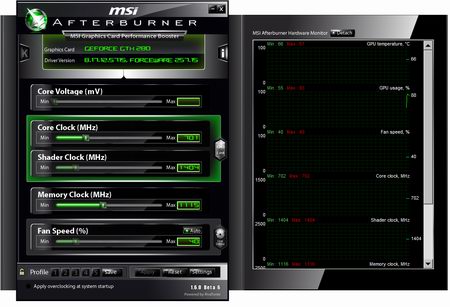 MSI Afterburner - довольно популярная в среде оверклокеров программа для тонкой настройки и мониторинга видеокарты. MSI Afterburner - довольно популярная в среде оверклокеров программа для тонкой настройки и мониторинга видеокарты. MSI Afterburner это программа от создателя Riva Tuner - Алексея Николайчука (Unwinder). На первый взгляд, MSI Afterburner кажется совсем простенькой программуленкой, но это именно на первый. При более глубоком знакомстве, мнение о программе меняется. Данная заметка сделана для облегчения использования вышеуказанного софта. MSI Afterburner - инструкция к применению. Часть первая: Устанока Скачиваем программу и устанавливаем её. После её устаноки у Вас появится MSI Afterburner и MSI Afterburner on screen display server. Часть вторая: Начальная настройка. 1) Запускаем Afterburner, и переходим в меню "Settings": 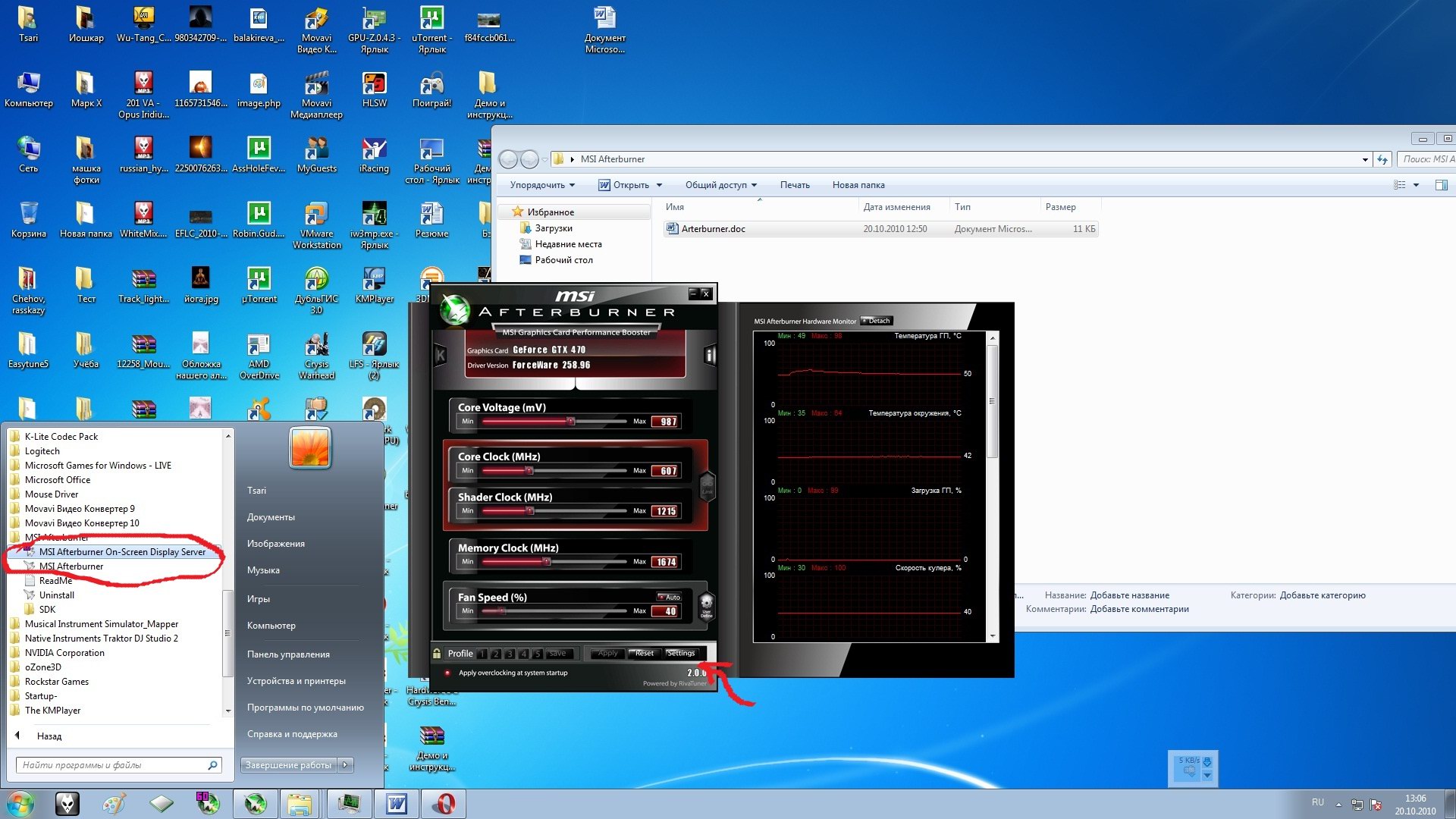 2) Листаем его до конца вправо и заходим в меню "User Interface". Меняем язык на русский. 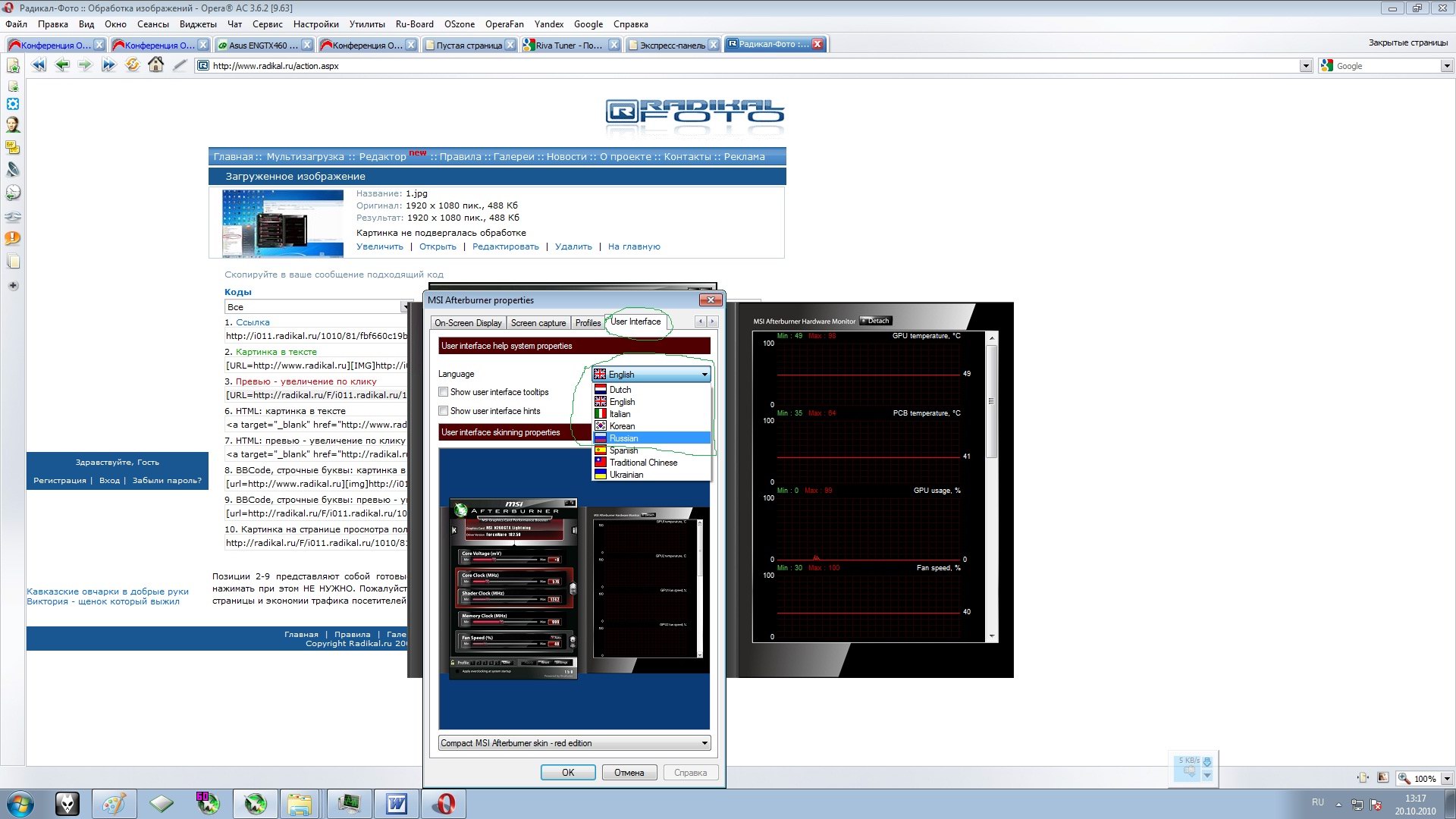 3) Отключаем подсказки, если они Вам не нужны, в этом же меню: 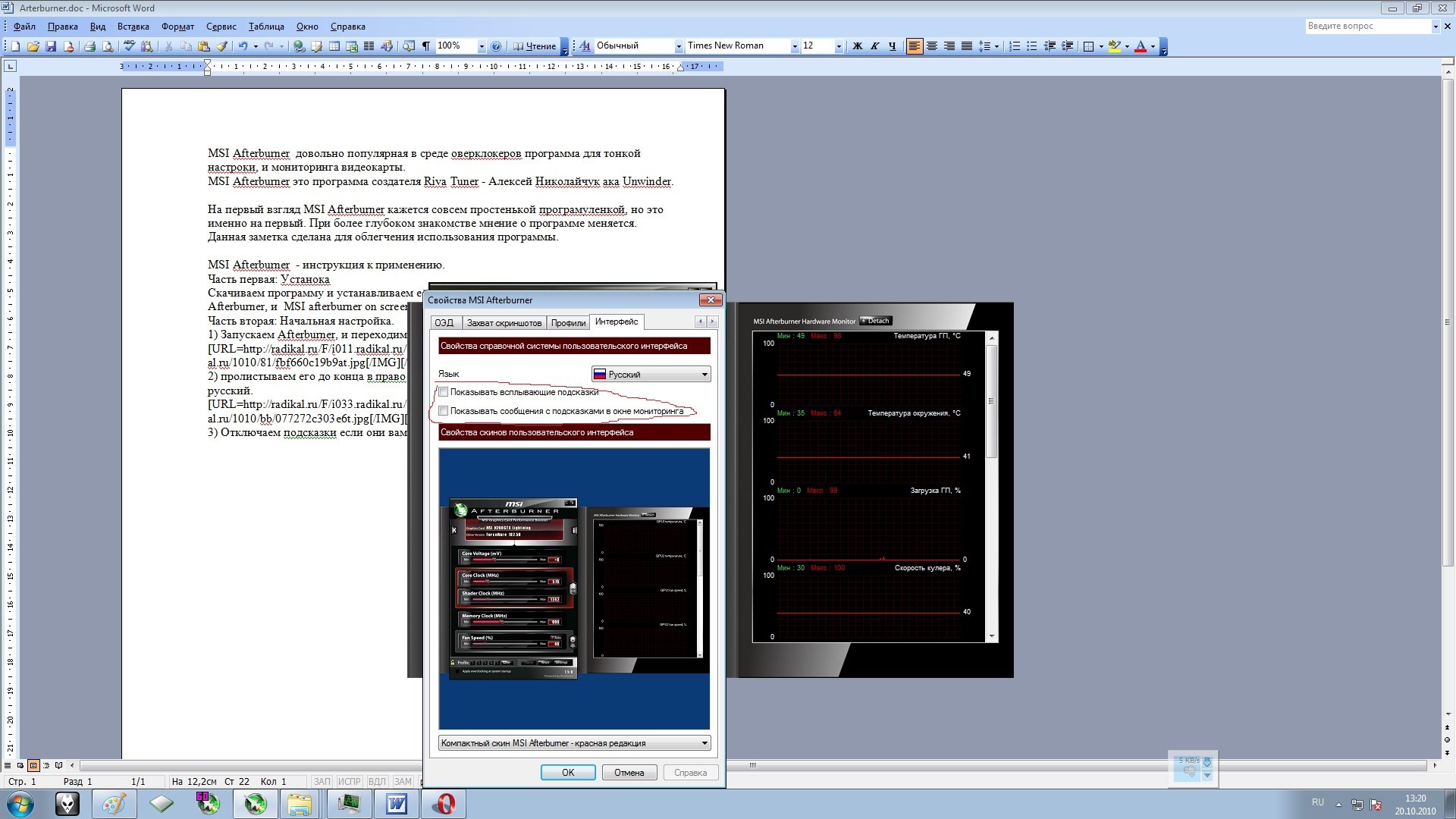 4) Переходим в первую вкладку «Основные»: 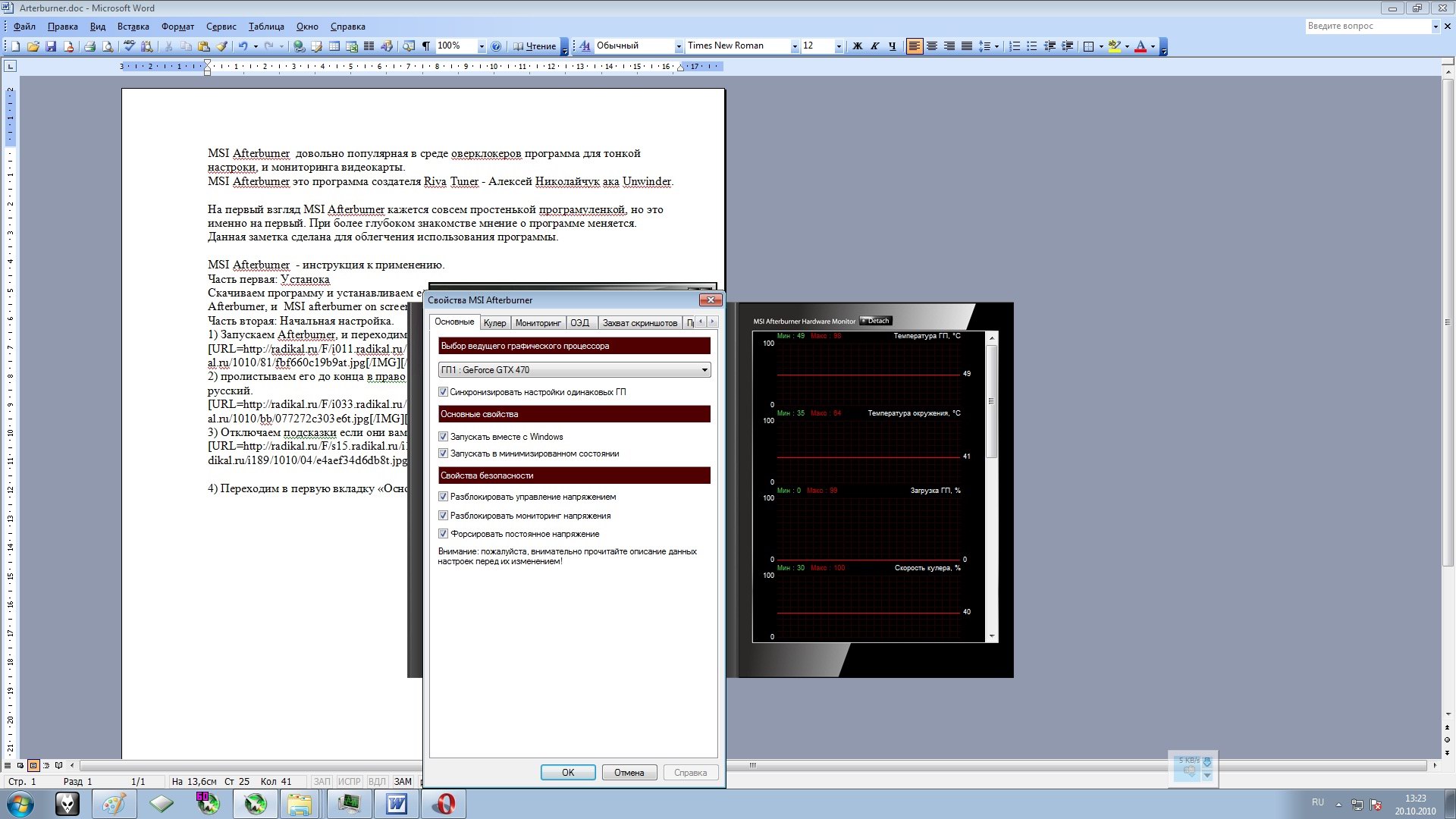 Где: а) Синхронизация настроек при двух ГПУ – для тех у кого тандемы SLI или же CrossFireX. б) Загрузка с Windows. Если нужно, чтобы программа всегда загружалась с Виндоус – ставим галочку. в) Минимизация программы в трэй – это для того, чтобы при закрытии, программа продолжала работать, но находилась бы в трэе. г) Разблокировка напряжения – ВНИМАНИЕ! БУДЬТЕ ОСТОРОЖНЫ С НАПРЯЖЕНИЯМИ, чрезмерное их повышение может вызвать СМЕРТЬ ГПУ. д) Включение мониторинга напряжений в окне монитора. е) Форсирование постоянного напряжения – при включение этой опции, у Вас не будет меняться напряжение в режимах 2Д и 3Д. 5) После введения изменений не забываем нажимать ОК. 6) Переходим во вкладку Кулер – ставим галку в меню "Включить программный пользовательский режим". 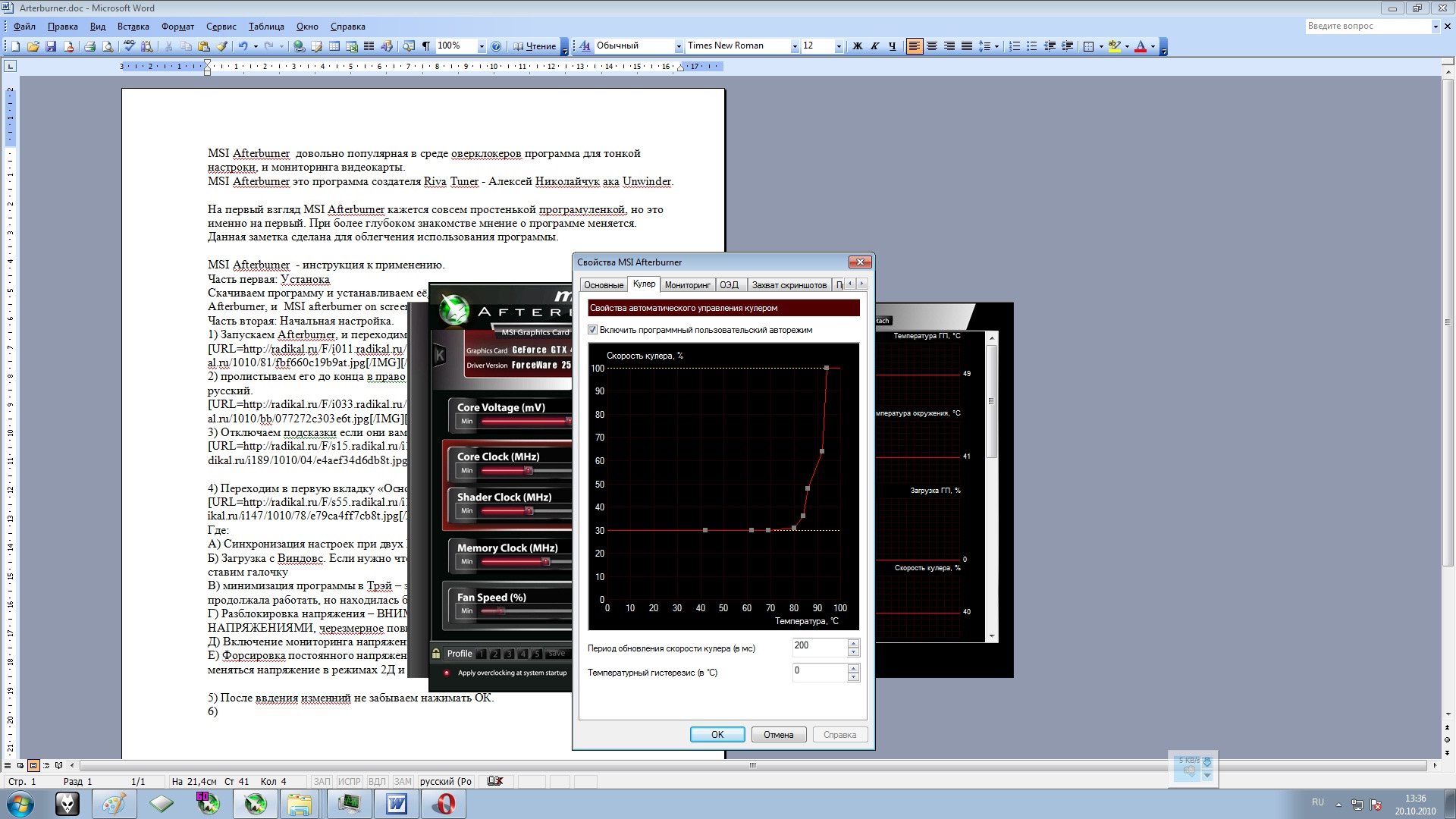 Изучаем график, и выставляем ту кривую, которая Вас устроит. Желательно натыкать много переходов – получится лучше настроить. 7) Переходим во вкладку "Мониторинг": 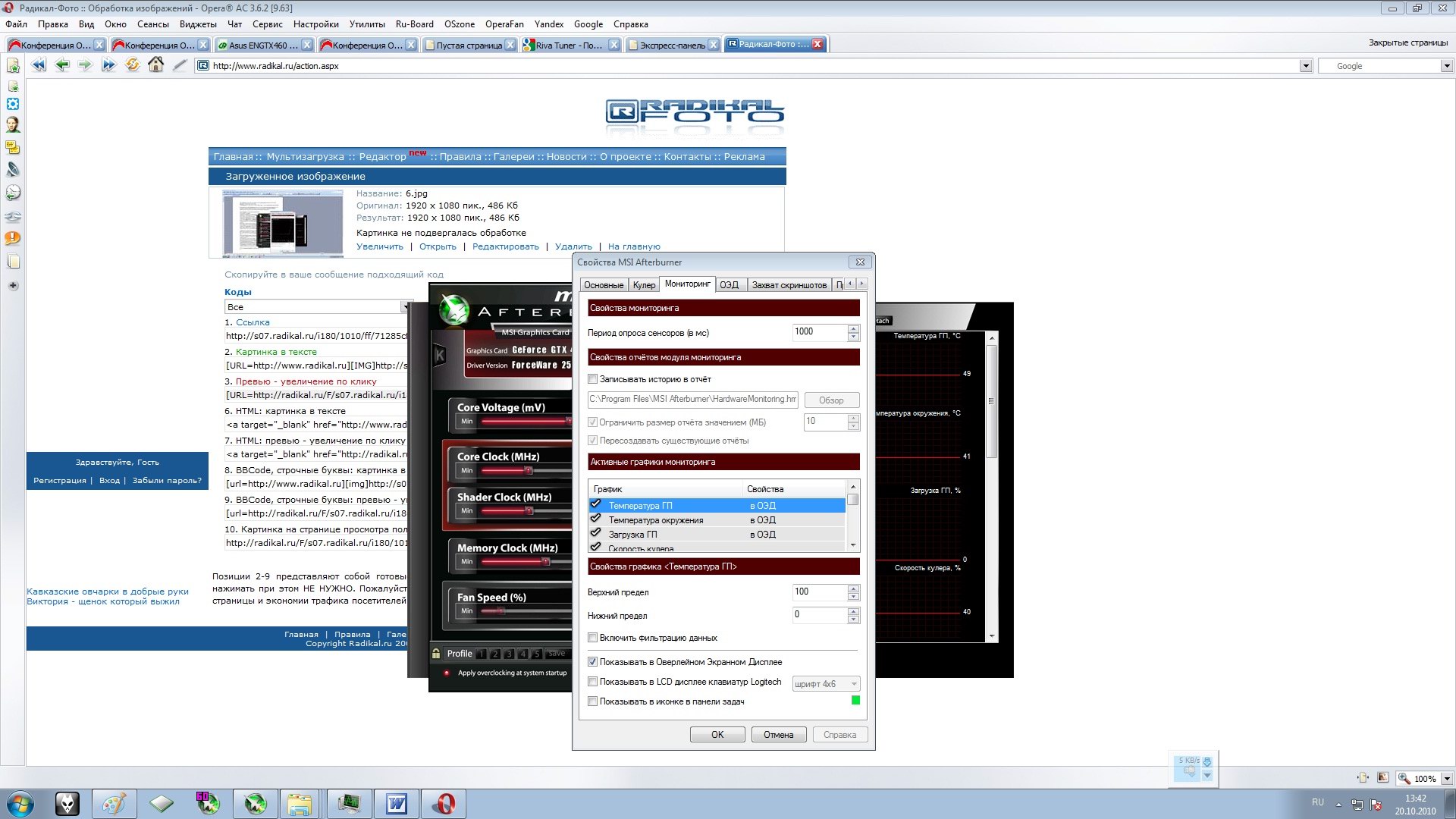 А) Можно регулировать период считывания данных. По умолчанию стоит 1000мс. Б) Мониторинг можно записывать в лог. На производительности это практически не сказывается, так что кому интересно - те могут смело ставить его, указав место его дальнейшего сохранения.  Настройка активных графиков мониторинга: Настройка активных графиков мониторинга: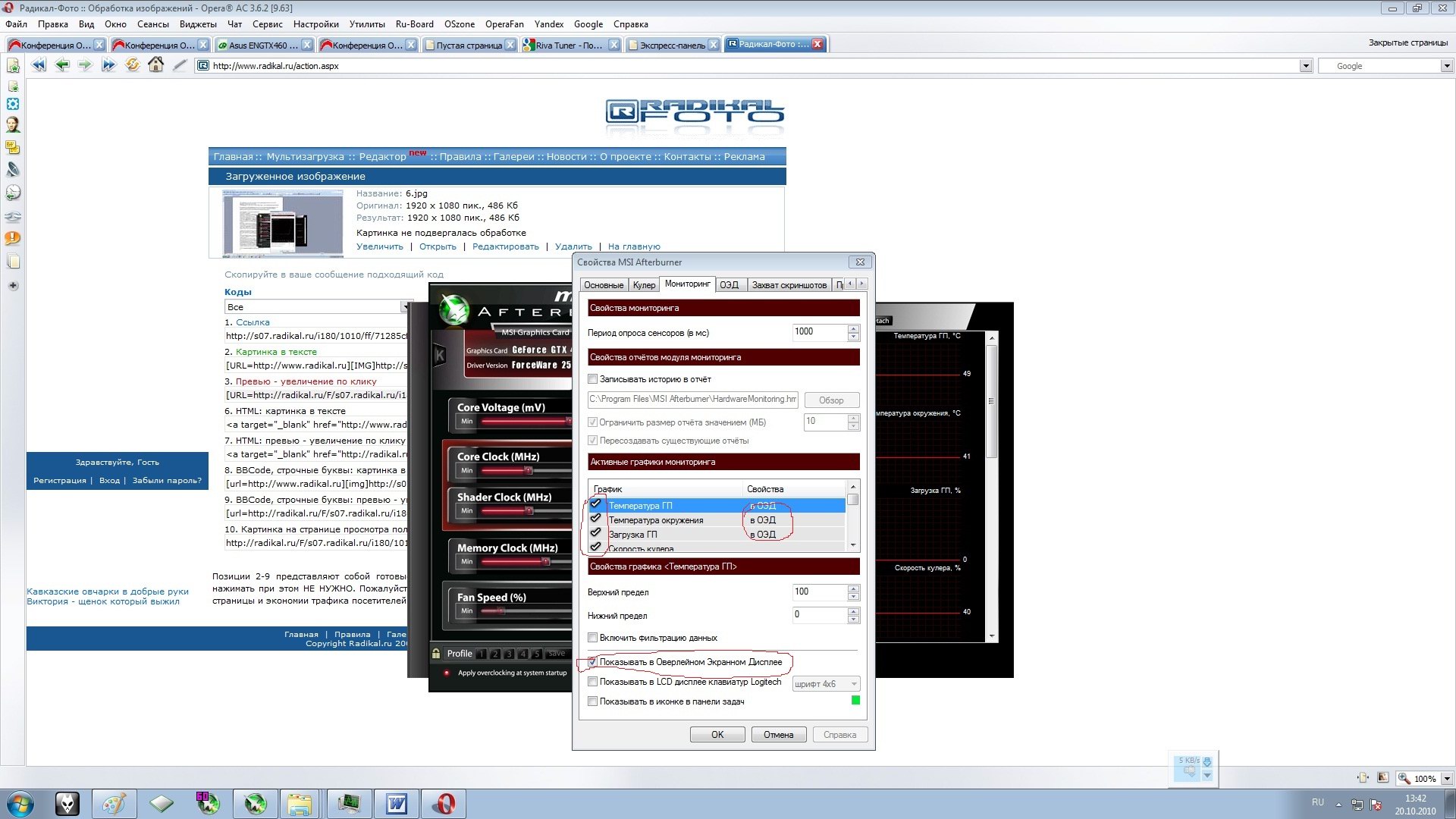 А) Отметьте галочки напротив интересующих вас показателей. Всем повсеместно советую обязательно поставить галочку напротив пункта «загрузка ГП». Мониторинг этого параметра поможет Вам в определении насколько процессор соответствует вашей видеокарте. Если видеокарта в игре постоянно загружена не по-полной (нагрузка 50–90%), то это значит, что процессор либо нужно разгонять (если он ещё не разогнан), либо нужно его менять на более мощный, или же, если ФПС (количество кадров в секунду) вас устраивает, можно выкручивать на максимум настройки графики. Б) Чтобы всё, что Вы отметили, отражалось на мониторе во время игры, отмечайте галочкой интересующий Вас пункт – например «нагрузка ГП», и снизу выставите галочку в пункте «Показывать в оверлейном экранном дисплее»: 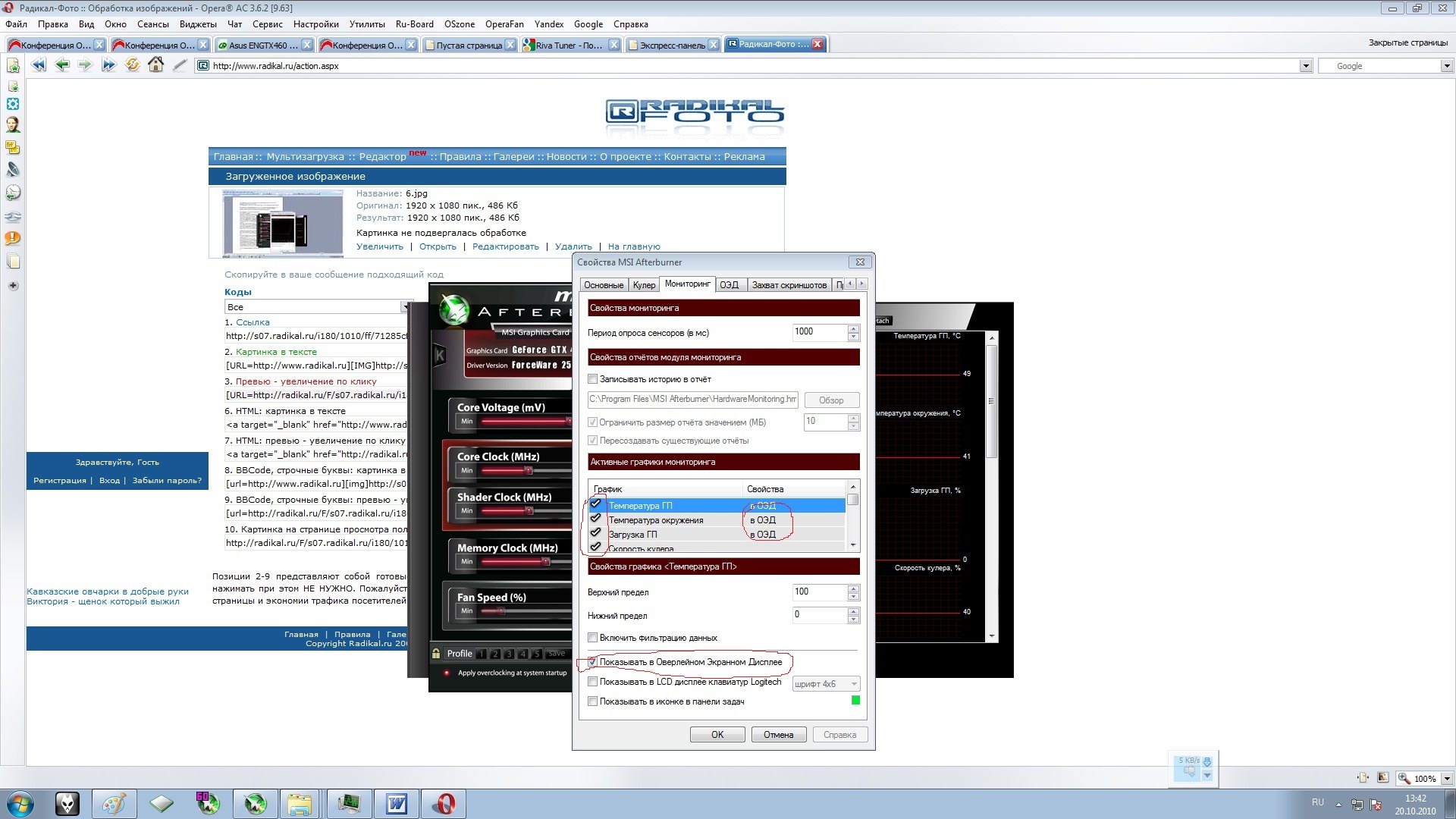 Таким образом, в оверлей можно добавить интересующие Вас показатели. Советую добавить туда загрузку ГПУ. Очень удобно наблюдать за нагрузкой ГПУ в играх, где Вам не хватает производительности процессора. Думаю, многих этот показатель удивит. Далее, чтобы статистика всегда выводилась на дисплей, заходим в программу: 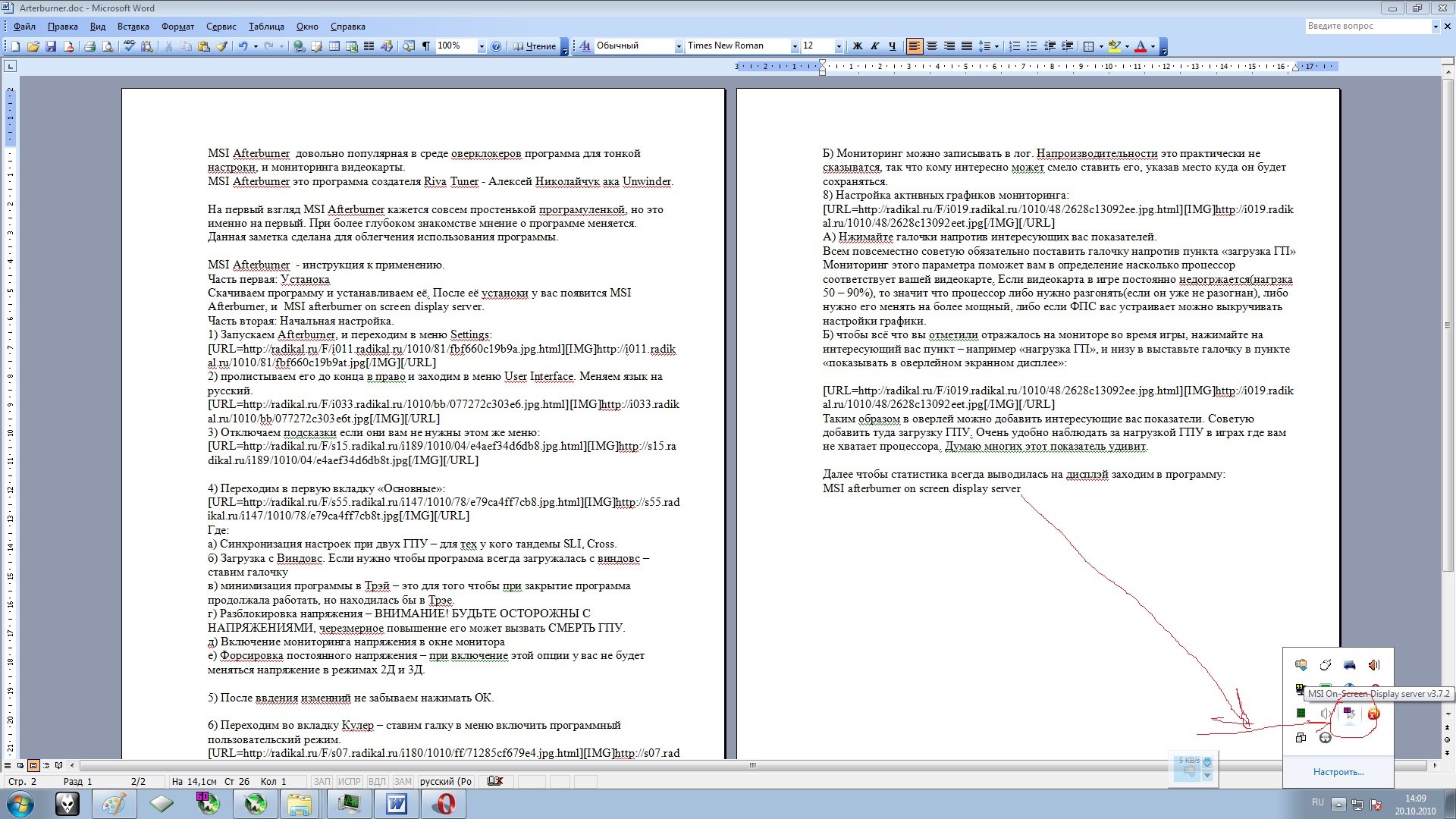 Эта софтинка отвечает за отображение показателей мониторинга на экране во время запуска приложений. Для того чтобы программа сама запускалась, ставим "ON" напротив надписи "Start with Windows": 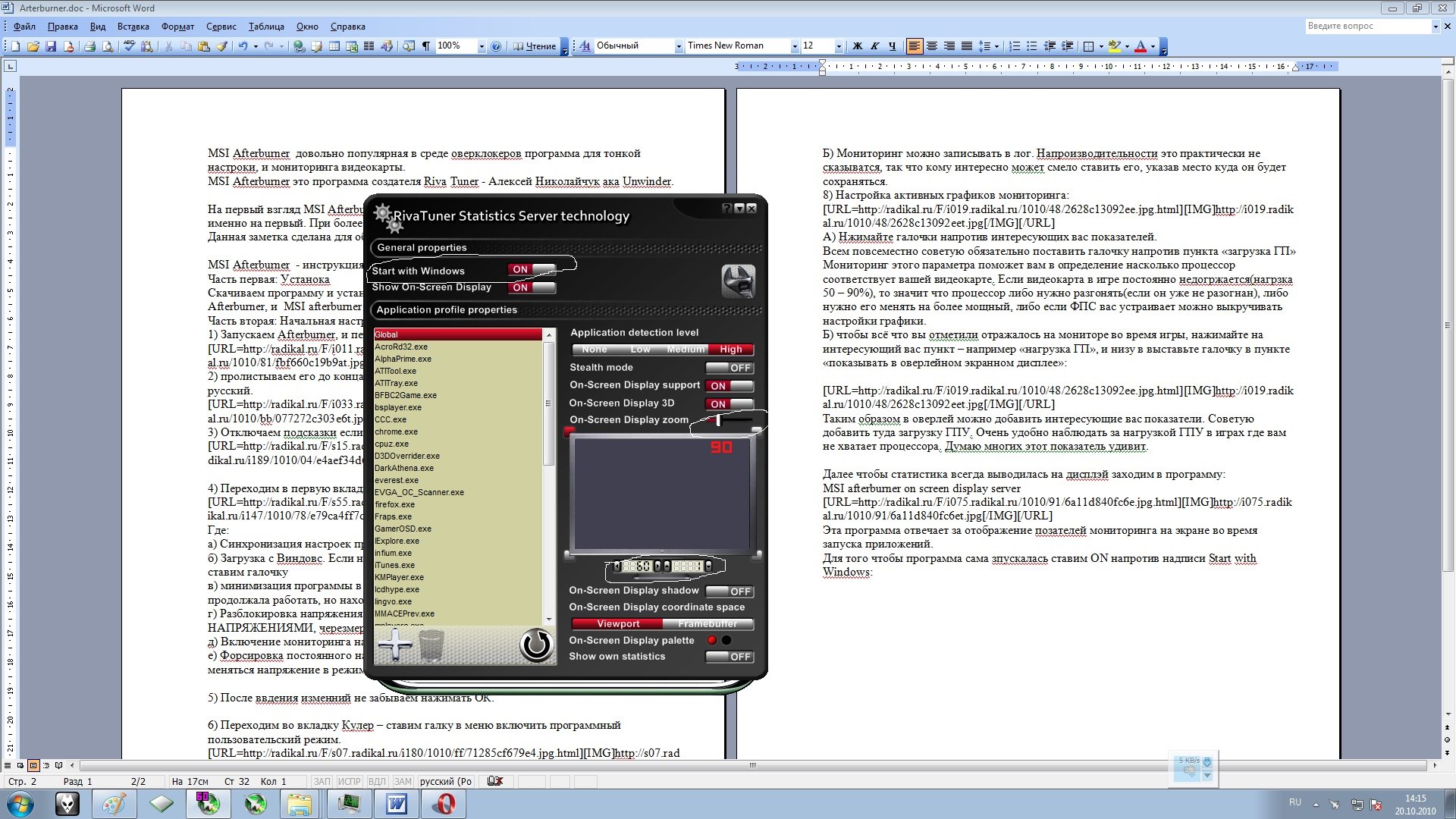 Также, я обвёл белыми кружками пункты, которыми можно регулировать размер шрифта, цвет, и расположение на экране. На этом настройка мониторинга в реальном времени заканчивается. Теперь на Вашем экране будут отображаться те параметры, которые Вы указали. 9) Заходим снова в MSI Afterburner, в Settings, и переходим во вкладку «ОЭД». В ней всё на русском, так что вопросов возникнуть не должно, т.к. всё понятно. 10) Переходим во вкладку «захват скриншотов». В ней тоже всё довольно просто. Выбираете место на жёстком диске, куда они (скриншоты) будут сохраняться и формат графического файла. Часть третья: Скорость кулера, применение разгона, выключение синхронизации частот шейдерного блока и ГПУ для GeForce: 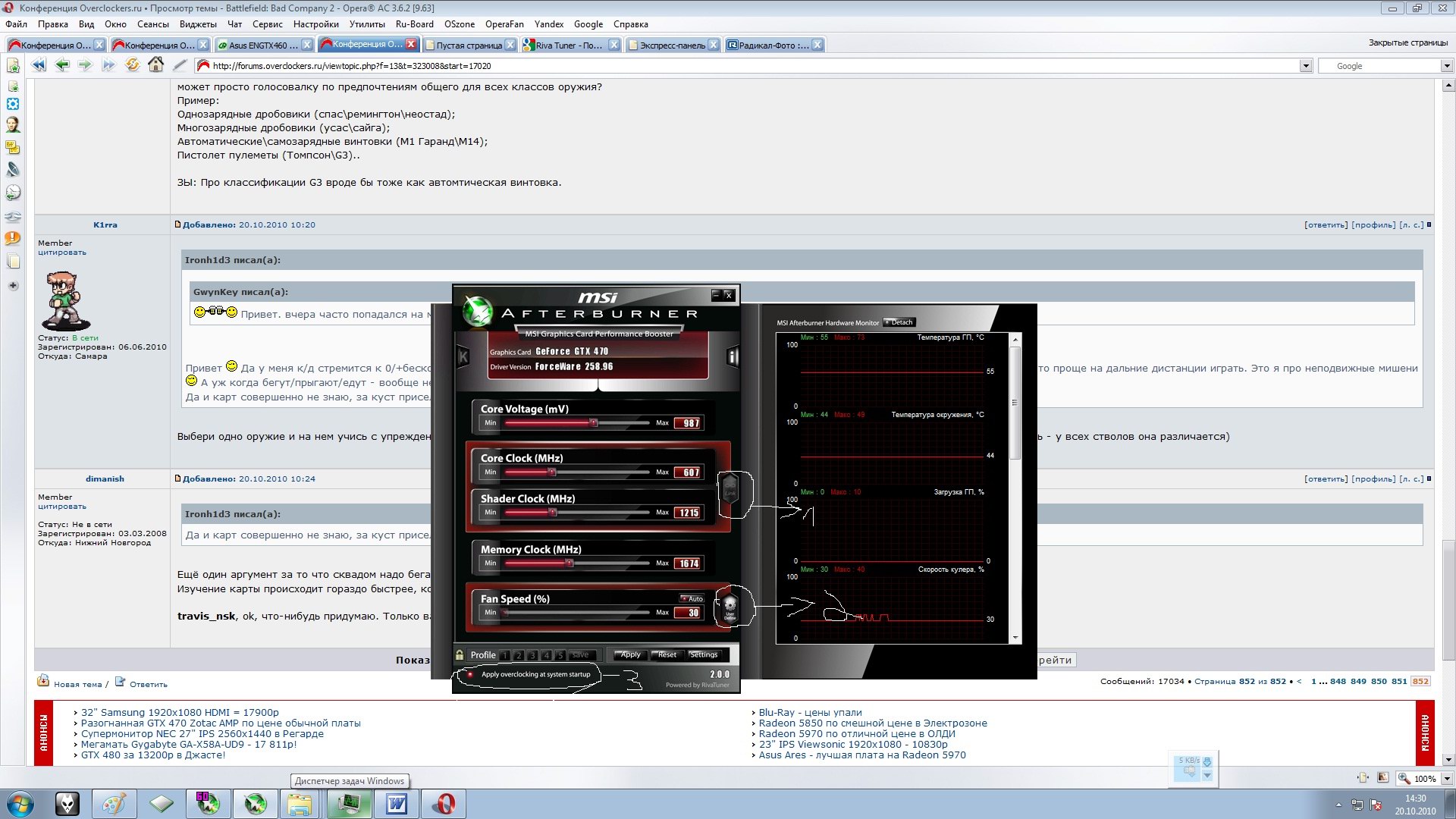 Где: 1) ВКЛ/ВЫКЛ синхронизации частот. 2) Для того чтобы график, который Вы нарисовали для своего кулера, заработал, нужно в окне MSI AB нажать на кнопку "User Define" (на скрине цифра 2). А чтобы контролировать скорость кулера непосредственно выставив обороты, в окне "FAN Speed" нажмите кнопочку AUTO, после чего на шкале задайте скорость в процентах. 3) Для того, чтобы разгон включался после перезагрузки, нажмите кнопку отмеченную на рисунке 3. НЕ ЗАБЫВАЕМ нажимать Apply или ОК когда делаем изменения Часть четвёртая: создание и применение профилей разгона. 1) Для создания профиля нам понадобится выставить желаемые частоты. 2) Разблокировать сохранение профилей нажатием на кнопку 1. 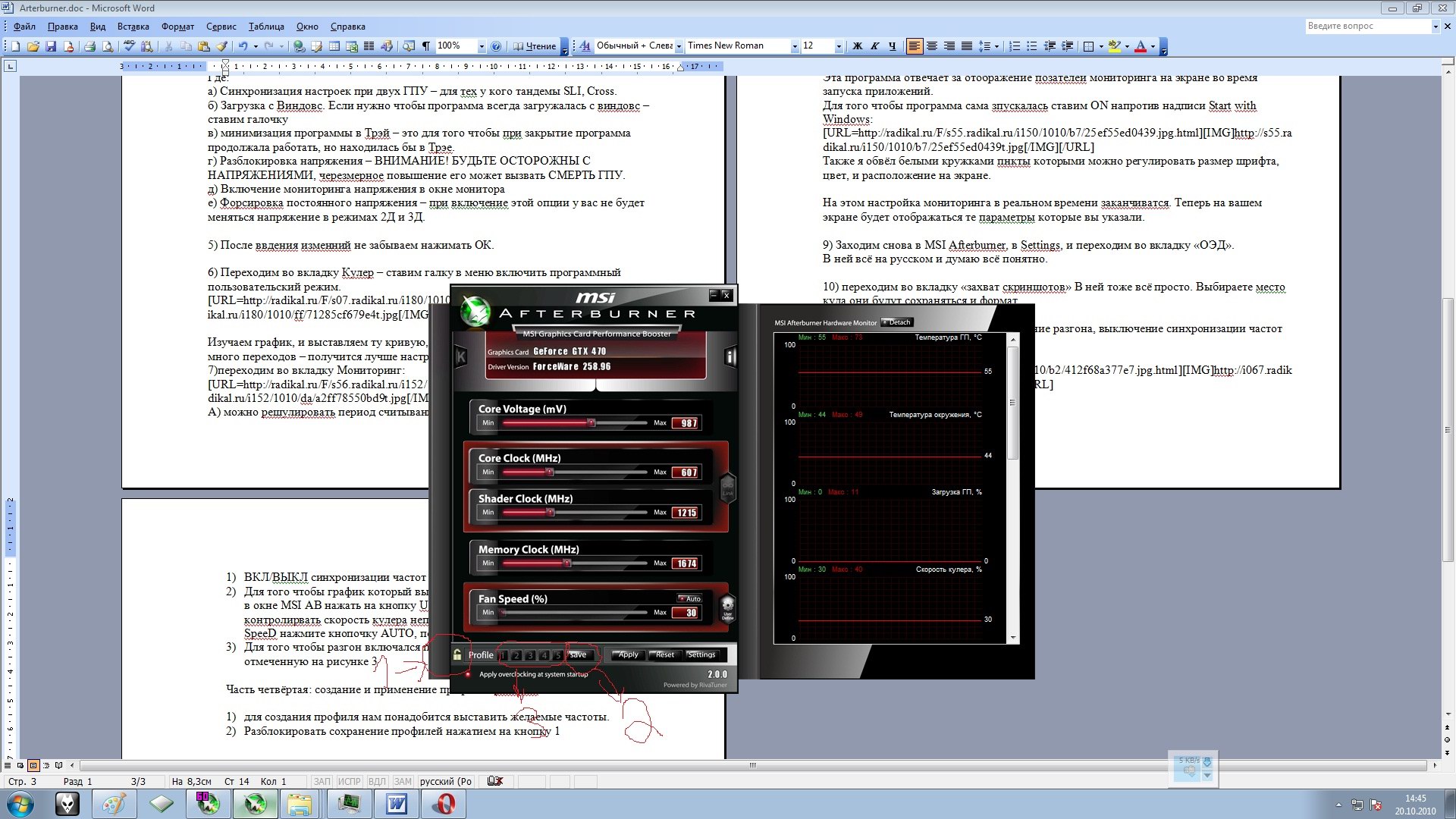 После нажатия, замок должен открыться, и зажечься должна кнопка "Save" (на рисунке отмечена 2). 3) Нажать кнопку SAVE и сохранить профиль в один из пяти квадратиков, что начнут мигать. 4) Создаём столько профилей, сколько Вам надо. И нажимаем на замок – чтоб ни кто не уволок  5) Заходим в меню "Settings" и долистываем до закладки «Профили». В ней выбираем профиля для 2D и 3D. Нажимаем ОК. НЕ ЗАБЫВАЕМ нажимать Apply или ОК когда делаем изменения. Сразу прошу прощения за большие скрины, и кривой текст у меня нету времени их обрезать. Я описал все функции MSI AB как смог и как позволило время. Эта инструкция должна помочь начинающим оверклокерам, и бывалым товарищам в использовании всех функций данной программы. Рекомендую всем в Оверлэй вывести нагрузку ГПУ, т. к. очень часто люди на форуме спрашивают, хватит ли того или иного процессора для раскрытия потенциала видеокарты. PS: 1) Вопросы типа: «до каких частот гнать карту, и какое напряжение выставлять?» задавайте в спец форумы В КОНФЕРЕНЦИИ Overclockers.ru. Я на них отвечать не буду. 2) Консультации по поводу MSI AB я тоже давать не буду, т. к. в инструкции всё описано, нужно лишь всё прочитать до конца. 3) Мониторьте нагрузку ГПУ в реальном времени – это даёт много информации о играх и том чего им не хватает. 4) Всем удачного пользования этой простой, но очень функциональной утилитой! Источник |

Немного из жизни олигархов
2011-09-09 23:35:00 (читать в оригинале)![[info]](http://l-stat.livejournal.com/img/userinfo.gif?v=3) belorys_kh
belorys_kh

Олигарх Александр Мамут на отдыхе в Куршевеле, 2009 год
Разорившийся девелопер Шалва Чигиринский (65-е место в рейтинге Forbes —
2009), первый заместитель мэра Москвы Владимир Ресин и единственная
женщина в «Золотой сотне» Forbes Елена Батурина (27-е место в последнем
рейтинге Forbes) на вилле Чигиринского в Монако, 2008 год
Один из владельцев холдинга "Металлоинвест" Василий Анисимо, на показе работ дизайнера Дианы фон Фюрстенберг в 2005 годув
Якобишвили хвастается коровой на презентации "Парада крупного рогатого скота" в ресторации «Причал»
Владелец компании Bosco di Ciliegi Михаил Куснирович и президент группы ИМА Андрей Гнатюк в Венеции, 2005 год
Главный редактор телеканала «Россия-2» Дмитрий Медников и гендиректор
«Газпроминвестхолдинга» Алишер Усманов (14-е место в последнем рейтинге
Forbes), 2007 год
Модель Наоми Кэмпбелл, совладелец Capital Group Владислав Доронин и
ювелир Фаваз Груози на благотворительном ужине в честь десятилетия
журнала Vogue в России, 2008 год
Супруга экс-мэра Москвы Юрия Лужкова Елена Батурина (27-е место в последнем рейтинге Forbes) в Монако, 2008 год
Бывший акционер «Интеко» Виктор Батурин на презентации журнала StarHit, 2007 год
Председатель правления Сбербанка Герман Греф с супругой Яной и первый
заместитель председателя правительства России Игорь Шувалов на дне
рождения продюсера Бориса Краснова в зале «Форум Холл», 2009 год.
Совладелец страховой компании «РЕСО-Гарантия» Николай Саркисов (74-е
место в последнем рейтинге Forbes) в клубе Les Caves, Куршевель, 2006
год
Владельцы Crocus Group Арас Агаларов (56-е место в последнем рейтинге
Forbes) и его cын Эмин в принадлежащем им ресторане Nobu, 2009 год
Владелец «Базового элемента» Олег Дерипаска (5-е место в последнем
рейтинге Forbes) на праздновании 60-летия кинорежиссера Никиты Михалкова
в зале «Форум Холл», 2005 год
Экс-член Совета Федерации от Чеченской республики Умар Джабраилов в GQ Bar, 2009 год
Бывший лидер «Золотой сотни» Forbes Михаил Прохоров (2-е место в
последнем рейтинге Forbes) на концерте группы «Звери» в горнолыжном
курорте Куршевель, 2007 год
Экс-владелец сети «Евросеть», а ныне житель Лондона Евгений Чичваркин, 2005 год
Совладелец «Альфа-Групп» Герман Хан (12-е место в последнем рейтинге
Forbes) — в центре — на приеме, посвященном открытию отреставрированной
синагоги на Большой Бронной в Москве, 2004 год
Председатель правления банка ВТБ Андрей Костин на церемонии вручения
ему ордена Франции «За заслуги» во французском посольстве в Москве, 2007
год
Лидер «Золотой сотни» Forbes, председатель совета директоров НЛМК
Владимир Лисин (1-е место в последнем рейтинге Forbes) на торжественном
мероприятии в честь 110-летия российского стрелкового спорта, 2007 год
Владелец Mirax Group Сергей Полонский (96-е место в рейтинге Forbes — 2008) на горнолыжном курорте Куршевель, 2005 год
Владелец инвестиционной группы «Тройка Диалог» Рубен Варданян (85-е место в рейтинге Forbes — 2008), 2007 год.
Совладелец Альфа-банка Петр Авен (25-е место в последнем рейтинге
Forbes) на Российском экономическом форуме в Лондоне, 2005 год.
Два участника «Золотой сотни» Forbes, владелец группы ЕСН Григорий
Берёзкин (93-е место в последнем рейтинге Forbes) и собственник
«Интерроса» Владимир Потанин (7-е место в последнем рейтинге Forbes), на
горнолыжном курорте Куршевель, 2005 год.
Крестный отец партии «Единая Россия» Борис Березовский (29-е место в
рейтинге Forbes — 2009) на Российском экономическом форуме в Лондоне,
2003 год.
Владелец группы «Ренова» Виктор Вексельберг (16-е место в последнем
рейтинге Forbes) на торжественном обеде в рамках Московского
международного кинофестиваля, 2009 год
Экс-владелец Черкизовского рынка Тельман Исмаилов (61-е место в рейтинге Forbes — 2009) с сыновьями, 2005 год
Владелец финансовой корпорации «Уралсиб» Николай Цветков (26-е место в последнем рейтинге Forbes), 2005 год
Бывший руководитель администрации президента России, а ныне член совета
директоров «Яндекса» Александр Волошин на празднике «Русская зима» от
журнала Dolce Magazine в Москве, 2006 год

Памяти Ярославского Локомотива.
2011-09-09 11:31:00 (читать в оригинале)
Достижения, история клуба
Команда основана в 1949 году. Выступала под названиями:
«Локомотив» Ярославль (1949-1955)
«Спартак» Ярославль (1955-1956)
«Химик» Ярославль (1956-1957)
«ХК ЯМЗ» (1959-1963)
«Труд» Ярославль (1963-1964)
«Мотор» Ярославль (1964-1965)
«Торпедо» Ярославль (1965-2000)
«Локомотив» Ярославль (2000-по наст.время)
ЧЕМПИОН РОССИИ 1997,2002,2003 годов.
Серебрянные призеры Чемпионатов России 2008,2009 годов.
Бронзовые призеры Чемпионатов России 1998, 1999, 2005, 2011 годов.
Участник "Финала четырех" Евролиги" 1998 года.
Серебряный призер Континентального Кубка 2003 года.
Бронзовый призер Кубка Шпенглера 2003 года.
«Локомотив» Ярославль (1949-1955)
«Спартак» Ярославль (1955-1956)
«Химик» Ярославль (1956-1957)
«ХК ЯМЗ» (1959-1963)
«Труд» Ярославль (1963-1964)
«Мотор» Ярославль (1964-1965)
«Торпедо» Ярославль (1965-2000)
«Локомотив» Ярославль (2000-по наст.время)
ЧЕМПИОН РОССИИ 1997,2002,2003 годов.
Серебрянные призеры Чемпионатов России 2008,2009 годов.
Бронзовые призеры Чемпионатов России 1998, 1999, 2005, 2011 годов.
Участник "Финала четырех" Евролиги" 1998 года.
Серебряный призер Континентального Кубка 2003 года.
Бронзовый призер Кубка Шпенглера 2003 года.
В авиакатастрофе погиб весь основной состав.
1 Стефан Лив, вратарь 30 лет (Швеция)
3 Павел Траханов защитник 33 года (Россия)
4 Карел Рахунек защитник 32 года (Чехия)
15 Ян Марек нападающий 31 год (Чехия)
17 Иван Ткаченко нападающий 31 год (Россия)
18 Александр Васюнов нападающий 23 года (Россия)
20 Роберт Дитрих защитник 25 лет (Германия)
21 Геннадий Чурилов нападающий 24 года (Россия)
23 Никита Клюкин нападающий 21 год (Россия)
28 Александр Калянин нападающий 23 года (Россия)
32 Сергей Остапчук нападающий 21 год (Россия)
35 Александр Вьюхин вратарь 38 лет (Россия)
37 Карлис Скрастиньш защитник 37 лет (Латвия)
38 Павол Демитра нападающий 36 лет (Словакия)
39 Михаил Баландин защитник 31 год (Россия)
57 Виталий Аникеенко защитник 24 года (Россия)
63 Йозеф Вашичек нападающий 30 лет (Чехия)
72 Артем Ярчук нападающий 21 год (Россия)
74 Марат Калимулин защитник 23 года (Россия)
81 Юрий Урычев защитник 20 лет (Россия)
95 Даниил Ердаков нападающий 22 года (Россия)
Брэд Маккриммон тренер 52 года (Канада)
3 Павел Траханов защитник 33 года (Россия)
4 Карел Рахунек защитник 32 года (Чехия)
15 Ян Марек нападающий 31 год (Чехия)
17 Иван Ткаченко нападающий 31 год (Россия)
18 Александр Васюнов нападающий 23 года (Россия)
20 Роберт Дитрих защитник 25 лет (Германия)
21 Геннадий Чурилов нападающий 24 года (Россия)
23 Никита Клюкин нападающий 21 год (Россия)
28 Александр Калянин нападающий 23 года (Россия)
32 Сергей Остапчук нападающий 21 год (Россия)
35 Александр Вьюхин вратарь 38 лет (Россия)
37 Карлис Скрастиньш защитник 37 лет (Латвия)
38 Павол Демитра нападающий 36 лет (Словакия)
39 Михаил Баландин защитник 31 год (Россия)
57 Виталий Аникеенко защитник 24 года (Россия)
63 Йозеф Вашичек нападающий 30 лет (Чехия)
72 Артем Ярчук нападающий 21 год (Россия)
74 Марат Калимулин защитник 23 года (Россия)
81 Юрий Урычев защитник 20 лет (Россия)
95 Даниил Ердаков нападающий 22 года (Россия)
Брэд Маккриммон тренер 52 года (Канада)
В Ярославле у спорткомплекса "Арена-2000", как и накануне, скопились тысячи фанатов погибшей в авиакатастрофе хоккейной команды "Локомотив".
Крушение Як-42: названы основные версии трагедии
Несколько сотен болельщиков в колонне, скандируя лозунги в поддержку любимого клуба, прошествовали вокруг спортивного объекта и направились к месту возложения цветов. По оценкам сотрудников полиции, осуществляющих охрану спорткомплекса, на площади собрались 3-4 тыс. людей.
Страшная трагедия, случившаяся в России 7 сентября 2011 года, войдет в историю как черный день для всего отечественного спорта. В авиакатастрофе вблизи Ярославля разбилась хоккейная команда "Локомотив". Весь спортивный мир со слезами на глазах вместе с россиянами скорбит о потере молодых и талантливых игроков, мужей.
Президент Международной федерации хоккея (IIHF) Рене Фазель принес соболезнования в связи с гибелью ярославского "Локомотива" в авиакатастрофе в аэропорту Туношна. "Выражаю соболезнования в связи с такой страшной трагедией. В этот тяжелый момент мы должны быть все вместе", – приводит слова Фазеля официальный сайт ФХР. Также свои соболезнования прислали главы федераций разных стран – Кристер Энглунд (Швеция), Киров Литман (Латвия), Игорь Немечек (Словакия), Люк Тардифф (Франция), представители федерации хоккея Санкт-Петербурга, казахстанской федерации.
Комиссионер НХЛ Гэри Беттмен выступил со специальным заявление, опубликованным на официальном сайте лиги: "Несмотря на то, что это случилось за тысячи миль отсюда, эта трагедия – катастрофическая потеря для всего хоккейного мира, включая НХЛ, потерявшей столько отцов, детей, одноклубников и друзей. Выражаем наши глубокие соболезнования семьям и близким всех погибших".
"Я в шоке. Покойтесь с миром", – написал в своем блоге в Twitter форвард "Вашингтона" Александр Овечкин. "Все мои мысли и молитвы обращены к тем, кого коснулась эта авиакатастрофа. Слишком много игроков погибло в этом году", – отметил нападающий "Анахайма" Бобби Райан. "Услышанные трагические новости о российской команде фактически поставили меня на колени. Это так грустно и несправедливо", – сказал игрок "Сан-Хосе" Райан Клоуи. "R.I.P. "Lokomotiv" Ярославль", – написал голкипер "Филадельфии" Илья Брызгалов.
Между тем, шествие в память о погибшем в авиакатастрофе латвийском хоккеисте ярославского "Локомотива" Карлисе Скрастиньше прошло в Риге. По данным полиции в траурном мероприятии в столице Латвии приняли участие около 300 человек. Шествующие прошли от ледового холла "Арена Рига" до здания Федерации хоккея Латвии. Участников сопровождали полицейские. Мероприятие прошло спокойно, РИА Новости.
Кроме того, 8 сентября на "Минск-Арене" пройдет траурная церемония с участием местного "Динамо". Проход на арену будет осуществляться по билетам, приобретенным на матч с "Локомотивом". Все средства от проданных билетов минское "Динамо" перечислит в ярославский клуб. В этот же день хоккеисты "Салавата Юлаева" и "Атланта" почтут память погибших в авиакатастрофе. Игроки примут участие в поминальном молебне в память о жертвах трагедии в Ярославле. Молебен пройдет в Симеоно-Верхотурском храме города Уфы, сообщает официальный сайт КХЛ.
А в самом Ярославле местные жители всю ночь несли цветы к домашнему стадиону "Локомотива" – "Арене 2000". Возле стен спорткомплекса выросли целые горы цветов, горели свечи. Собравшиеся болельщики время от времени со слезами на глазах скандировали кричалки в поддержку любимой команды. В составе "Локомотива" выступали хоккеисты сборных России, Белоруссии, Чехии, Словакии, Швеции, Латвии.
"Локомотив" – трехкратный (1997, 2002, 2003) чемпион России. Ярославцы каждый год входили в число фаворитов чемпионата, что доказывали выступлениями на льду: в 2008 и 2009 годах команды играла в финале плей-офф чемпионата страны, в 2010 году дошла до полуфинала соревнований, а в минувшем сезоне завоевала бронзовые медали.
ПОМНИМ СКОРБИМ

Hyper-V: технология виртуализации для Windows Server 2008.
2011-09-09 10:02:00 (читать в оригинале)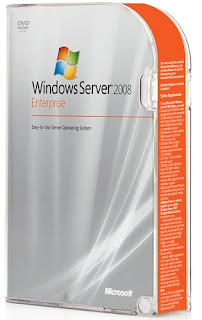
Технология Hyper-V
Пару лет назад ситуация на рынке систем виртуализации напоминала полный штиль. Пользователи и администраторы, желающие установить один из подобных продуктов, выбирали традиционные решения. И очень часто таким решением оказывался всем известный VMware, который давно (и вполне заслуженно) занял место лидера. Но сейчас ситуация резко изменилась и напоминает гонку процессоров, когда одна ошибка может дорого стоить. Сегодня виртуализация используется примерно на 10% всех серверов в мире, а это весьма солидный кусок пирога.Все началось с покупки Microsoft компании Connectix и выпуска нового на этом рынке продукта - Microsoft Virtual PC. Пикантность ситуации состояла не столько в появлении еще одного конкурента, сколько в том, что Virtual PC предлагался абсолютно бесплатно. И поэтому, несмотря на некоторые его недостатки (например, отсутствие хороших средств и функций управления), новичок был принят весьма неплохо. А главное, производители, чтобы не остаться за бортом, вынуждены были ответить появлением бесплатных, хотя и несколько ограниченных по возможностям версий своих продуктов. В качестве примера приведу VMware Player, который может использовать только готовые образы, но не умеет самостоятельно их создавать. Последняя проблема была решена появлением сервисов вроде EasyVMX, позволяющих ваять нужный образ прямо в онлайне, а некоторые производители ПО стали выкладывать рядом с обычными версиями своих продуктов еще и готовый образ для VMware Player. Как бы то ни было, корпорация Microsoft смогла быстро занять место среди лидеров, выпускающих средства виртуализации.
Технология Hyper-V стала одной из ключевых возможностей Win2k8, хотя первые релизы этой системы включали beta3-версию Hyper-V. Финальный выпуск был обещан через 180 дней после анонса Win2k8, но он появился в начале лета, на два месяца раньше заявленного срока. Сегодня он входит в состав 64-битных версий Win2k8 Standard/Enterprise/Datacenter (Web и Itanium – нет) – и как отдельный продукт под названием Microsoft Hyper-V Server 2008. Последний полностью бесплатен и не требует CAL (Client Access License); лицензия понадобится лишь для гостевых Windows. Технологию Hyper-V можно использовать как в режиме полной установки (с графической оболочкой), так и в Server Core.
Возможности, предоставляемые Hyper-V, в разных версиях Win2k8 несколько отличаются. Так, Hyper-V Server 2008, по сути, является сильно облегченной версией Win2k8 Standard, из которой убрано практически все, что не касается виртуализации. Оставлены только средства управления гипервизором. Предназначен этот вариант для "чистой виртуализации" (других сервисов там попросту нет), но зато требует на порядок меньше ресурсов, чем тот же Server Core. Он поддерживает (как и Standard) до 4 физических процессоров и до 32 Гб ОЗУ. Возможен запуск до 128 VM, недоступен локальный графический интерфейс управления и отсутствует поддержка кластеров, – что не позволяет создавать на нем отказоустойчивые решения и реализовать возможность быстрой миграции.
Еще одним отличием версий стало количество VM, которые можно запускать без дополнительного лицензирования. В лицензию Standard "включена" одна бесплатная VM, в Enterprise – 4; количество VM в Datacenter - не ограничено.
Основной минус новой технологии: довольно высокие требования к процессорам. Как ты, наверное, заметил, поддержка 32-разрядных систем отсутствует (вообще говоря, архитектура платформы x86 никогда не предназначалась для запуска нескольких операционных систем одновременно; кроме того, ей присущи различные ограничения, например, максимальный размер ОЗУ равен 4 Гб). Возможна работа только на 64-разрядных процессорах, поддерживающих технологии Intel VT или AMD-V (прежнее название Pacifica). В BIOS должен быть активизирован механизм защиты исполняемого кода (Intel XD или AMD NX).
Работает гипервизор на Ring-1 – напрямую общается с оборудованием сервера, без вмешательства основной ОС, роль которой в Hyper-V минимальна. Микроядерная архитектура гипервизора (размер – менее 1 Мб) позволяет абстрагироваться от основных функций. На его плечи возложено управление выделением ресурсов (CPU, RAM, I/O). Каждый сервер Hyper-V имеет один родительский (Parent Partition) и несколько дочерних разделов (по количеству гостевых ОС, Child Partition). Родительский раздел – это виртуальное устройство с прямым доступом к аппаратным ресурсам. Гостевые ОС для доступа к устройству используют Parent Partition. Заявленные возможности Hyper-V весьма впечатляют:
- Поддерживаются как однопроцессорные, так и многопроцессорные виртуальные машины с максимальным количеством процессоров 24;
- Физический сервер может работать в конфигурации до 1 Тб RAM, виртуальные машины поддерживать 128 Гб RAM;
- Возможность одновременного запуска до 192 виртуальных машин, количество настроенных, но не работающих VM ограничено числом 512;
- Одновременная работа 32- и 64-битных версий гостевых ОС;
- Поддержка виртуальных локальных сетей – VLAN до 4096 устройств; отдельная VM может иметь до 12 виртуальных сетевых адаптеров;
- VM может иметь 4 виртуальных диска, каждый размером до 2040 Гб;
- Возможность создания мгновенных снимков работающих виртуальных машин. В такую копию записывается также системное состояние, данные и конфигурация аппаратных средств.
В зависимости от версий родительской и гостевой ОС некоторые из указанных характеристик будут отличаться. Так, версии Win2k8 Standard и Hyper-V Server поддерживают в гостевых системах только до 32 Гб RAM. Гостевая Win2k8 в Standard может иметь 1,2 и 4 CPU, 2k3/Vista – 1 или 2, все остальные - только 1. Очевидно, что потенциал у Hyper-V довольно высокий, по многим характеристикам он уверенно обходит аналогичные программы. Будут ли все они востребованы в ближайшее время, – это другой вопрос.
Количество официально поддерживаемых гостевых ОС постоянно увеличивается. Уточненный список можно просмотреть на странице, посвященной Hyper-V (www.microsoft.com/servers/hyper-v-server). На сегодняшний день это практически все семейство ОС от Microsoft, начиная с версии WinXP Pro SP2. Из "не оконных" систем в список попал только SUSE Linux Enterprise Server 10 SP1 (неудивительно, учитывая соглашение, заключенное между Novell и Microsoft). Но под Hyper-V нормально работают и другие Linux-дистрибутивы – Debian, Ubuntu, Mandriva. Есть информация и об удачных гостевых запусках FreeBSD.
Установка Hyper-V
Так как в настоящее время технология Hyper-V развивается весьма активно, перед началом установки рекомендую накатить последние системные обновления: среди них наверняка будет что-то новенькое и для Hyper-V. Для этого в режиме полной установки выбери Start –> Control Panel -> Windows Update, щелкни View update history, укажи, а затем установи необходимые обновления. В Server Core просмотр обновлений производится командой "wmic qfe list". Как вариант, их можно просто скачать с сайта Microsoft и установить стандартным образом или воспользоваться "Диспетчером сервера". В частности, следует установить KB956710, KB950050. Некоторые обновления потребуют последующей перезагрузки системы. Но есть еще один нюанс, о котором нужно знать. Во многих руководствах по Hyper-V рекомендуется использовать только английскую версию Win2k8. К счастью для тех, кто не владеет языком Шекспира, Microsoft выпустила обновление KB951636 - набор Hyper-V Language Pack (support.microsoft.com/kb/951636), в котором есть и русский язык. Это обновление содержит два пакета: для x86 и x64 гостевых систем. Но перед его инсталляцией необходимо установить Windows Server 2008 MUI Language Pack, а затем добавить в систему поддержку нужного языка. Последнее нетривиально. Надо извлечь из img-образа каталог своего языка (внутри несколько файлов, основной - Lp.cab), потом в консоли "Regional and Language Options" перейти во вкладку "Keyboards and Languages", где нажать на Install/uninstall languages и указать на извлеченный каталог с языковыми файлами.Сам процесс добавления новой роли выполняется стандартно в "Диспетчере сервера" (Server Manager) при помощи мастера добавления ролей, вызываемого нажатием ссылки "Добавить роли" (Add Roles). Перейдя на страницу выбора ролей "Select Server Roles", отмечаем флажком Hyper-V и переходим к следующему шагу "Create Virtual Networks". Здесь необходимо отметить один или несколько физических сетевых адаптеров, которые будут использованы при создании виртуальных сетей. Рекомендуют одно сетевое устройство использовать только для удаленного управления компьютером, не задействуя его в виртуальной сети. Далее знакомимся с установками и, если все в порядке, нажимаем кнопку Install. Возможно, будет предложено произвести некоторые действия, например, включить поддержку виртуализации в BIOS для Intel VT (для AMD-V она активирована по умолчанию). По всем вопросам здесь же присутствуют ссылки, по которым можно получить дополнительную информацию. Чуть позже потребуется перезагрузка. После рестарта обязательно зарегистрируйся в системе под той же учетной записью. Еще какое-то время уйдет на автоматическую установку компонентов и конфигурирование при помощи "Resume Configuration Wizard".
Для установки Hyper-V в режиме Server Core необходимо произвести стандартные настройки сервера (смотри статью "Без окон, без дверей" в августовском ][ за 2008 год) и затем ввести команду:
> start /w ocsetup Microsoft-Hyper-VКроме самой роли Hyper-V, будет установлен инструмент удаленного управления "Hyper-V Tools". Если управление Hyper-V планируется производить с другого Win2k8, то в "Диспетчере сервера" открываем "Компоненты" (Features) и нажимаем (Add Features). В окне выбора компонентов переходим в "Средства удаленного администрирования сервера –> Средства администрирования ролей", где отмечаем "Средства Hyper-V" (Remote Server Administration Tools -> Remote Administration Tools -> Hyper-V Tools).
Управление Hyper-V
Для управления настройками Hyper-V в Win2k8 предлагается "Диспетчер Hyper-V" (Hyper-V Manager), установленный нами на предыдущем шаге. Как и все прочие инструменты в этой системе, диспетчер является консолью MMC и позволяет управлять не только локальным, но и несколькими удаленными серверами. Его можно вызвать либо из Server Manager, либо как отдельное приложение из меню Administrative Tools.Структура окна "Диспетчера Hyper-V" стандартна. Окно разделено на три части. В левой выводится список серверов Hyper-V, к которым подключен диспетчер. При помощи настроек, расположенных справа, производится собственно управление работой выбранного сервера. В окне посередине показываются и редактируются некоторые параметры, а также выбираются VM.
При первом запуске диспетчера необходимо принять условия лицензионного соглашения. Далее подключаемся к удаленному серверу, нажав ссылку "Connect to Server", или выбираем локальную систему. Перед началом дальнейших настроек советую зайти в "Hyper-V Server Settings" и пройтись там по пунктам. Например, по умолчанию виртуальные диски и снапшоты помещаются в один из каталогов на системном диске С. Это не очень практично с точки зрения производительности, безопасности, да и резервного копирования. Лучше использовать отдельный раздел для их хранения. Остальные параметры позволяют настроить реакцию виртуальной системы на комбинацию переключения окон (<Alt+Tab>), комбинацию для выхода из виртуальной машины (<Ctrl+Alt+Стрелка влево>) и прочее.
Если уже есть готовые виртуальные машины (допустим, созданные в Virtual Server), то их можно импортировать в Hyper-V. Для этого достаточно нажать ссылку "Import Virtual Machine", после чего указать на каталог, в котором расположены связанные файлы.
Большая часть настроек производится при помощи мастеров, поэтому процесс создания новой виртуальной машины довольно прост. Необходимо пройти всего несколько шагов, но для начала лучше познакомиться с некоторыми тонкостями.
Виртуальные сети и диски
В Hyper-V для связи с VM и VM могут использоваться три типа виртуальных сетей:- External (Внешняя) - универсальный тип, который можно использовать для связи между виртуальными устройствами на том же физическом сервере, включая родительский раздел, а также внешними серверами;
- Internal (Внутренняя) - предназначена для связи между виртуальными системами, расположенными на одном физическом сервере, включая сеть управления. Отличается от предыдущей тем, что должна привязываться к реальному сетевому устройству;
- Private (Частная) – используется для связи между виртуальными устройствами на одном физическом сервере и является внутренней, изолированной от остальных виртуальной сетью, в которой не используется виртуальное сетевое устройство.
Сервер Hyper-V может работать с тремя типами устройств хранения данных:
- Жесткий диск, подключенный непосредственно к серверу;
- Сеть хранения данных SAN (Storage area network), подключенная при помощи технологий Internet SCSI (iSCSI), Fibre Channel или SAS;
- Сетевая система хранения данных NAS (Network-attached storage) – один или несколько серверов, используемых для хранения информации и подключенных обычно по сети Ethernet.
Кроме того, в Hyper-V есть возможность напрямую использовать физический диск без создания виртуального (только локальный диск или LUN (logical unit number) SAN-среды). В этом случае виртуальная система должна иметь исключительный доступ к такому разделу (установи Offline в Disk Management!), а его размер ограничен возможностями самой системы хранения. Естественно, он не может быть "Dynamically expanded" или "Differencing".
После выбора типа диска переходим к следующему шагу мастера, где можно указать его расположение. Размер виртуального диска указывается на этапе "Configure Disk". Переключив флажок в положение "Copy the contents of the specified physical disk", сможем задать раздел для прямого доступа. Разделы локальной системы будут показаны в списке внизу. В дальнейшем можно изменить некоторые параметры созданных ранее жестких дисков. Для этого в "Диспетчере Hyper-V" следует выбрать "Edit Disk" и указать на нужный образ. На этапе "Choose Action" доступно три пункта, при помощи которых можно уменьшить размер образа, перераспределив свободное пространство, изменить его тип (Dynamic на Fixed) и увеличить размер.
Подобно мастеру создания жесткого диска, в меню присутствует и мастер создания образа флоппи-дисковода, – принцип работы с ним аналогичен.
Итак, пришло время создания новой виртуальной машины. Выбираем "New – Virtual Machine" и следуем указаниям мастера "New Virtual Machine Wizard". Пропустив информацию на первом шаге, мы вводим имя новой VM и, при необходимости, указываем другое место размещения файлов. Задаем в окне "Assign Memory" количество ОЗУ, которое будет доступно VM (не может быть больше, чем размер физической памяти в компьютере). Далее выбираем из раскрывающегося списка сеть, к которой будет подключена VM. Создаем новый виртуальный диск или выбираем из списка имеющийся. И на шаге "Installation Options" указываем источник, с которого будет ставиться ОС. Это может быть физический CD/DVD-привод, ISO-образ, загрузочный флоппик (физический или образ) или сетевая PXE-загрузка. Чтобы создать VM, на последнем шаге нажимаем Finish. Через некоторое время новая VM появится в окне "Диспетчера". Кстати, чтобы отменить работу мастера, на любом этапе нажимай Cancel; кнопка Finish также активна, и, если нажать ее по ошибке, будет создана VM или другое виртуальное устройство с неполными характеристиками. Чтобы запустить VM в работу, выбери ее в окне "Диспетчера" и нажми ссылку Start. Впоследствии можно изменить основные настройки VM, – в том числе, добавить еще устройства, выбрав в контекстном меню ссылку Settings.
Заключение
Hyper-V – довольно мощный по возможностям и одновременно простой в настройке продукт, с высокой производительностью и масштабируемостью. К минусам стоит отнести горячую любовь к 64-битным платформам и малое количество официально поддерживаемых ОС. Вероятно, эти характеристики, плюс бесплатное распространение, позволят ему уверенно занять свою нишу среди подобных решений.INFO
Инструменты управления Hyper-V
Помимо встроенного "Диспетчера Hyper-V" в Win2k8, есть и другие инструменты управления. По адресу support.microsoft.com/kb/952627 доступен аналогичный диспетчер для Vista SP1. Существует и более мощное решение: System Center Virtual Machine Manager (SCVMM) 2008, основное назначение которого – управление массивами виртуальных серверов в большой сети компании или провайдера. При этом он может работать как отдельное приложение, но рекомендуется соединять его с другими решениями System Center. Также SCVMM поддерживает Microsoft Virtual Server и VMware ESX. В этом случае он позволит не только управлять, но и следить за состоянием виртуальных машин (нагрузка, количество доступных ресурсов, системные события). Оценочную 120-дневную версию SCVMM можно скачать по ссылке на странице продукта: www.microsoft.com/systemcenter/virtualmachinemanager.Клавиши управления Hyper-V
При работе в виртуальной системе при использовании Hyper-V тебе понадобятся некоторые комбинации клавиш, так как стандартные сочетания Windows (даны в скобках) в полноэкранном режиме работают иначе:Ctrl + Alt + End (Ctrl + Alt + Del) – показать "Диспетчер задач Windows";
Alt + Page UP (Alt +Tab) – переключение между программами;
Alt + Page Down (Alt + Shift + Tab) - переключение между программами в обратном порядке;
Alt + Insert (Alt + Esc) – свернуть активное окно и открыть следующее;
Alt + Home (Ctrl + Esc) – открытие меню "Пуск";
Ctrl + Alt + Pause – переключение из режима окна в полноэкранный и обратно;
Ctrl + Alt + Left Arrow – освобождение мыши и клавиатуры из окна виртуальной машины.
Некоторые комбинации и реакцию на них родительской и виртуальных систем можно настроить в "Hyper-V Server Settings".
А так же
Первоначально технология виртуализации Hyper-V называлась Viridian.Гипервизор — программа, позволяющая параллельное выполнение нескольких операционных систем на одном и том же компьютере. Гипервизор также обеспечивает изоляцию операционных систем друг от друга, защиту и безопасность, разделение ресурсов между различными запущенными ОС и управление ресурсами.
VT (Intel Virtualization Technology) - одна из технологий аппаратной виртуализации ресурсов, разработанная компанией Intel. AMD имеет в своем арсенале похожую технологию AMD-V, в которой реализована (в отличие от Intel VT) виртуализация режима реальной адресации (режим совместимости с 8086).
Официально Hyper-V в качестве гостевых систем поддерживает практически все версии 32х и 64х Windows, начиная с XP Professional SP2 и заканчивая Win2k8 (сюда же входит Windows HPC Server 2008), а также SUSE Linux Enterprise Server 10 SP1. Поддержка вариантов Home не заявлена.
Распределение ролей сервера между виртуальными машинами вместо запуска множества серверных приложений на одной операционной системе способствует повышению уровня безопасности.
WWW
Создать готовый образ для VMware Player можно на сайте EasyVMX: www.easyvmx.com.Полезные ресурсы по Hyper-V:
- www.microsoft.com/servers/hyper-v-server
- www.microsoft.com/virtualization
- www.blogs.technet.com/abeshkov
- www.hyper-v.ru
WARNING
Hyper-V будет работать только на 64-битных ОС.Источник





Категория «Обзоры»
Взлеты Топ 5
 | ||
|
+248 |
328 |
Русский Фольклор |
|
+241 |
284 |
Любер |
|
+209 |
319 |
Литературное кафе "ИСКУССТВО" |
|
+208 |
246 |
Kroshka_Strekoza |
|
+194 |
215 |
x_lightcore_x |
Падения Топ 5
 | ||
|
-1 |
40 |
RichLife.ru |
|
-1 |
63 |
Гламурная Я |
|
-2 |
39 |
Водоочистка, водоподготовка. Самые низкие цены в Сибири! |
|
-3 |
21 |
Sebastian_Valmont |
|
-3 |
51 |
Диахронические мысли |

Популярные за сутки
Загрузка...

BlogRider.ru не имеет отношения к публикуемым в записях блогов материалам. Все записи
взяты из открытых общедоступных источников и являются собственностью их авторов.
взяты из открытых общедоступных источников и являются собственностью их авторов.